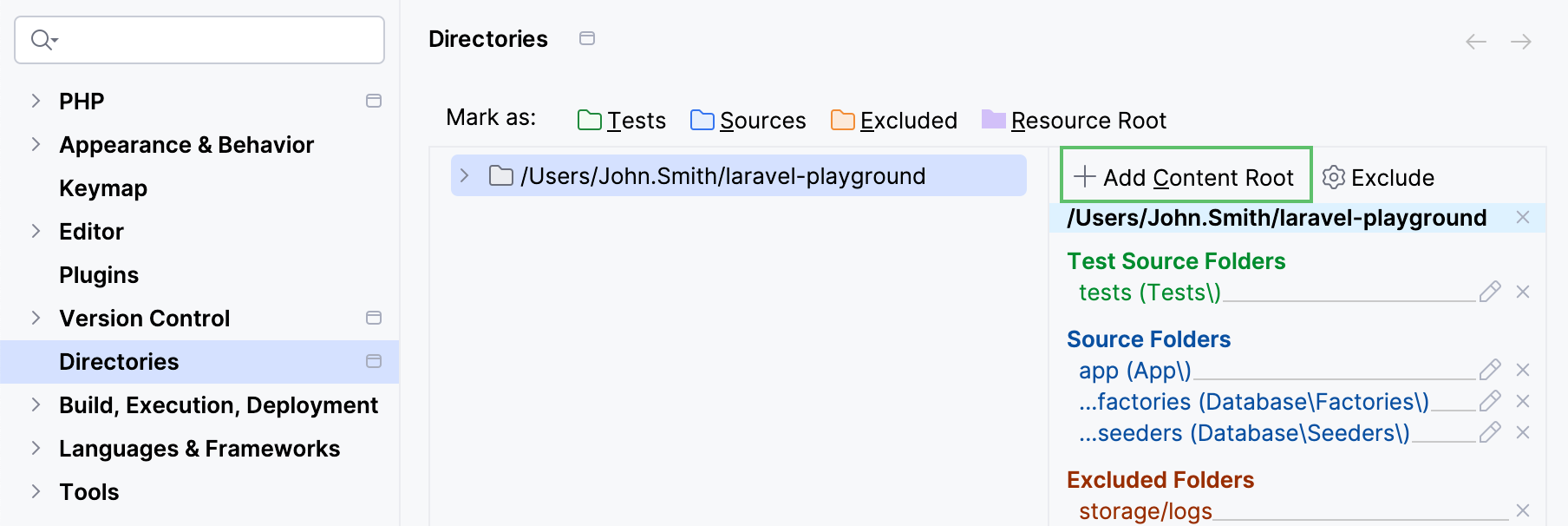
目录结构
PhpStorm 可以区分项目目录结构中的不同文件夹类型。 文件夹类型决定了 PhpStorm 如何处理文件夹内容,例如, Sources 文件夹用作命名空间自动补全的根,而 Excluded 文件夹则会从 项目分析中排除。
IDE 会根据 composer.json 文件的内容,自动为 PHP 项目中的文件夹标记类型。 您还可以在 设置 (Ctrl+Alt+S) | 目录 或 从 Project 工具窗口中 手动标记它们。
文件夹类型
 测试
测试PhpStorm 将 Tests 文件夹的内容视为单元测试。
 源
源这是项目中使用的 PHP 命名空间的根目录。
基于此设置,当您在 创建或 移动 PHP 类时,即在将 PHP 类实际创建或移动到另一个父命名空间下的不存在的命名空间时,PhpStorm 会建议适当的文件夹名称。 如果未指定 Sources 文件夹,您将需要手动输入适当的文件夹。
 排除
排除排除的文件夹不包含在 项目分析中,因此在搜索、解析、导航和其他 IDE 操作中会被忽略。
为了提升 IDE 性能,PhpStorm 会在项目启动时自动将框架特定的生成输出、临时内容、日志、缓存及类似的文件夹标记为 已排除。
您可以在 (Ctrl+Alt+S) | 中查看哪些文件夹已被自动排除并更改它们的类型。
   资源根目录
资源根目录文件夹中的文件和子文件夹可以相对于该文件夹进行引用,而无需指定它们的完整路径。
除了显式设置的文件夹类型,PhpStorm 还会检测并区分包含库文件的文件夹,例如 /vendor 或 /node_modules。 库文件夹 会从错误检查中排除,但在项目分析期间仍会被索引,这意味着库中的类和方法仍可用于自动补全、搜索、引用解析等,不过其优先级较低。
要配置 PHP 库文件夹列表(在 PhpStorm 中也称为 包含路径 ),请转到 设置 (Ctrl+Alt+S) | PHP 并选择 包含路径 选项卡。 如需了解更多信息,请参见 配置 include paths。
要了解有关配置 JavaScript 库的更多信息,请参见 配置 JavaScript 库。
使用文件夹类型标记目录
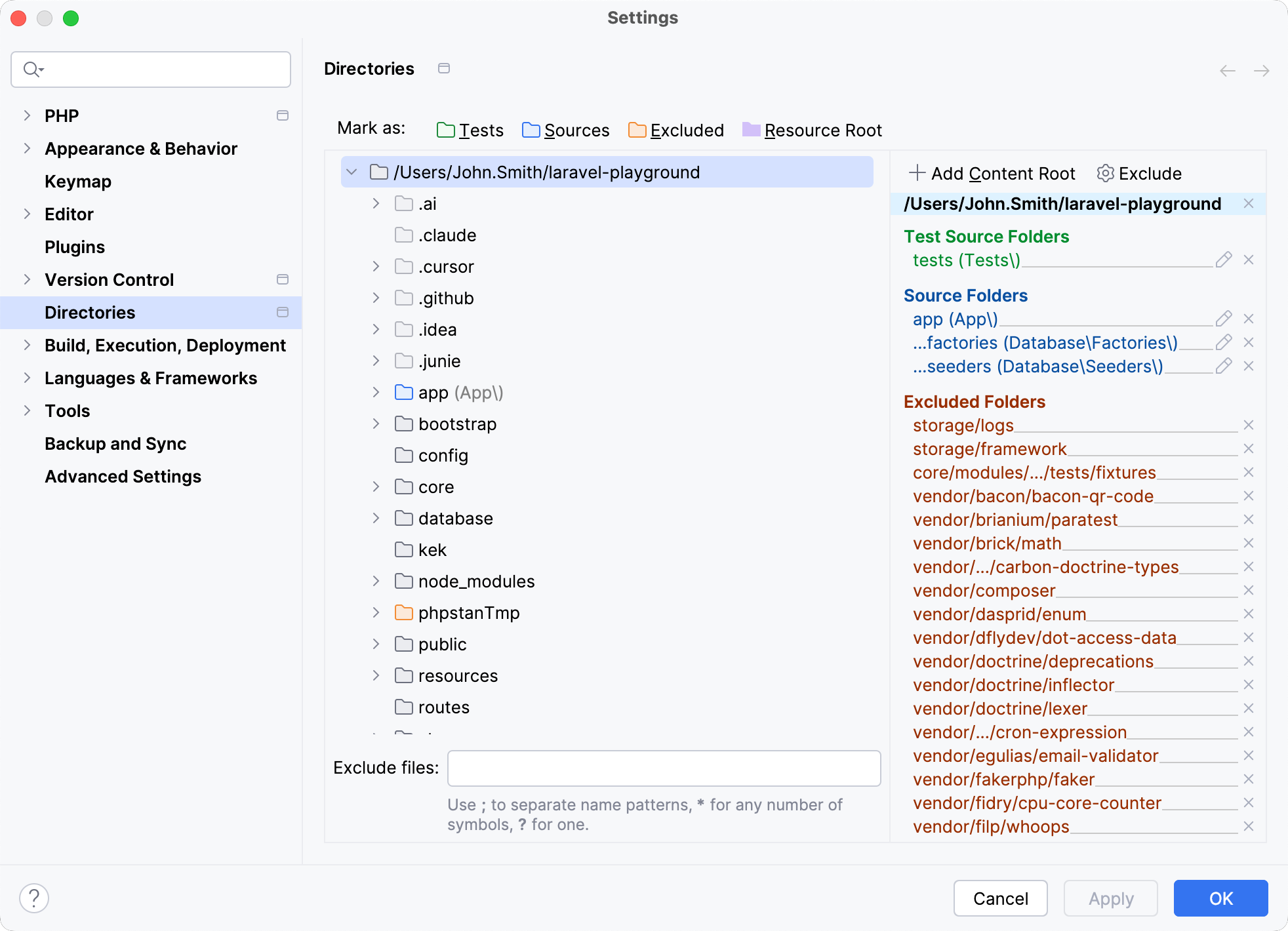
在 设置 对话框(Ctrl+Alt+S )中,选择 目录。
在 目录页面中,单击右侧窗格中的所需内容根目录。 此内容根目录下的目录以树视图显示在左侧窗格中。
选择目录并使用其上下文菜单或 标记为 工具栏将其标记为可用的根类型之一。
在项目工具窗口中标记目录
右键单击 项目工具窗口 中的所需目录。
从上下文菜单中,指向 将目录标记为 节点。
选择 标记为<directory status>。
添加内容根目录
PhpStorm 中的应用程序根目录称为内容根目录。 您可以在一个 PhpStorm 项目中添加多个内容根目录。
拥有多个内容根目录使您能够处理来自多个没有共同直接父级的目录的文件。 这在您使用静态内容(例如图标)时非常有用。 您可以将它们全部保存在一个文件夹中,然后在多个项目中将此文件夹指定为额外的内容根目录。
在 设置 对话框(Ctrl+Alt+S )中,单击 目录。
在 目录页面中,单击
 添加内容根目录 并设置所需目录的路径。