Blade 模板支持
PhpStorm 内置支持 Laravel Blade 模板引擎。 IDE 为 Blade 构造和注入的语言(HTML、JavaScript、CSS)提供语法高亮和代码辅助功能。
大括号和指令的代码补全
PhpStorm 的编辑器为标准和自定义 Blade 指令提供代码补全。 自定义指令 可以在 (Ctrl+Alt+S) 的 选项卡中定义。
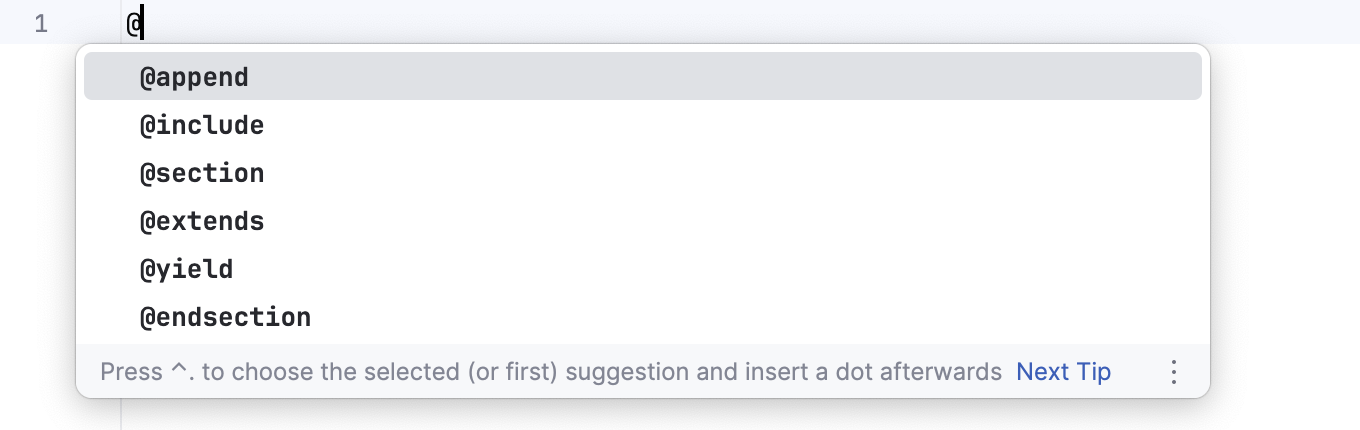
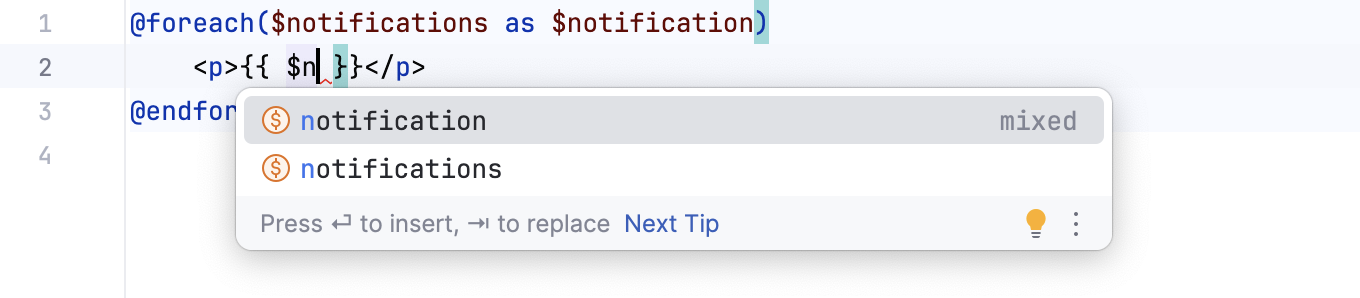
当使用 @for 或 @foreach 指令时,构造体的主体内可用代码补全进行变量引入。
extends 和 includes 的代码补全与导航
Blade 模板通常由各种小型可重用块的 include 组成,这些块本身也是其他模板。 您还可以扩展模板并为其他部分提供内容。 PhpStorm 和 Laravel 插件在 @extends 和 @include 指令中提供模板名称的补全。 补全建议包括模板目录名称以及完整的模板名称。
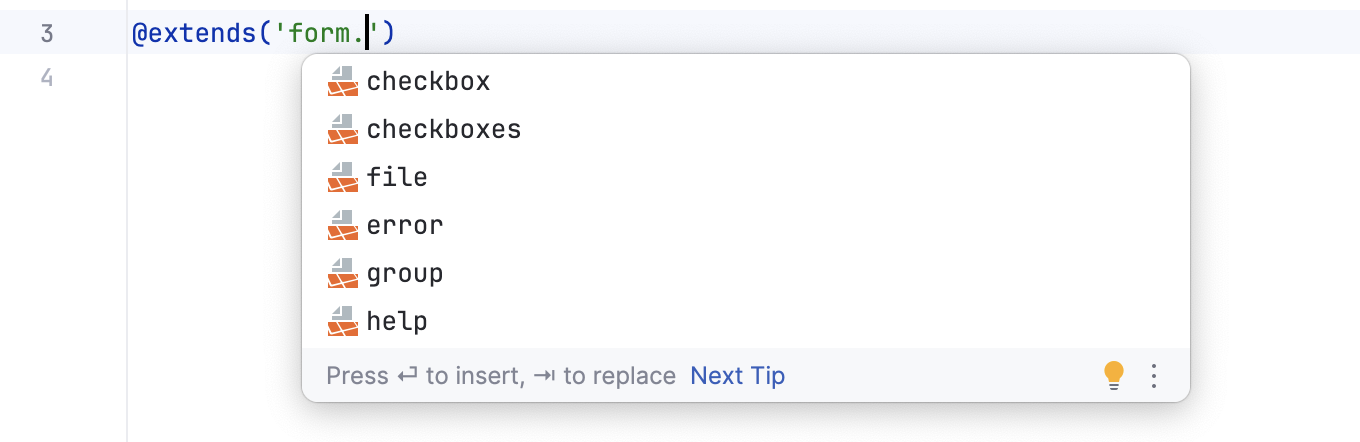
要导航到模板的声明,请将插入点放在其使用位置并按下 Ctrl+B。 或者, Ctrl+Click 使用位置。
Blade 模板中的语言注入
在处理 Blade 模板时,您可以在模板块中 注入代码片段。 PhpStorm 将为您编辑该代码片段提供全面的语言支持。
自动将 JavaScript 或 CSS 注入到 Blade 模板部分
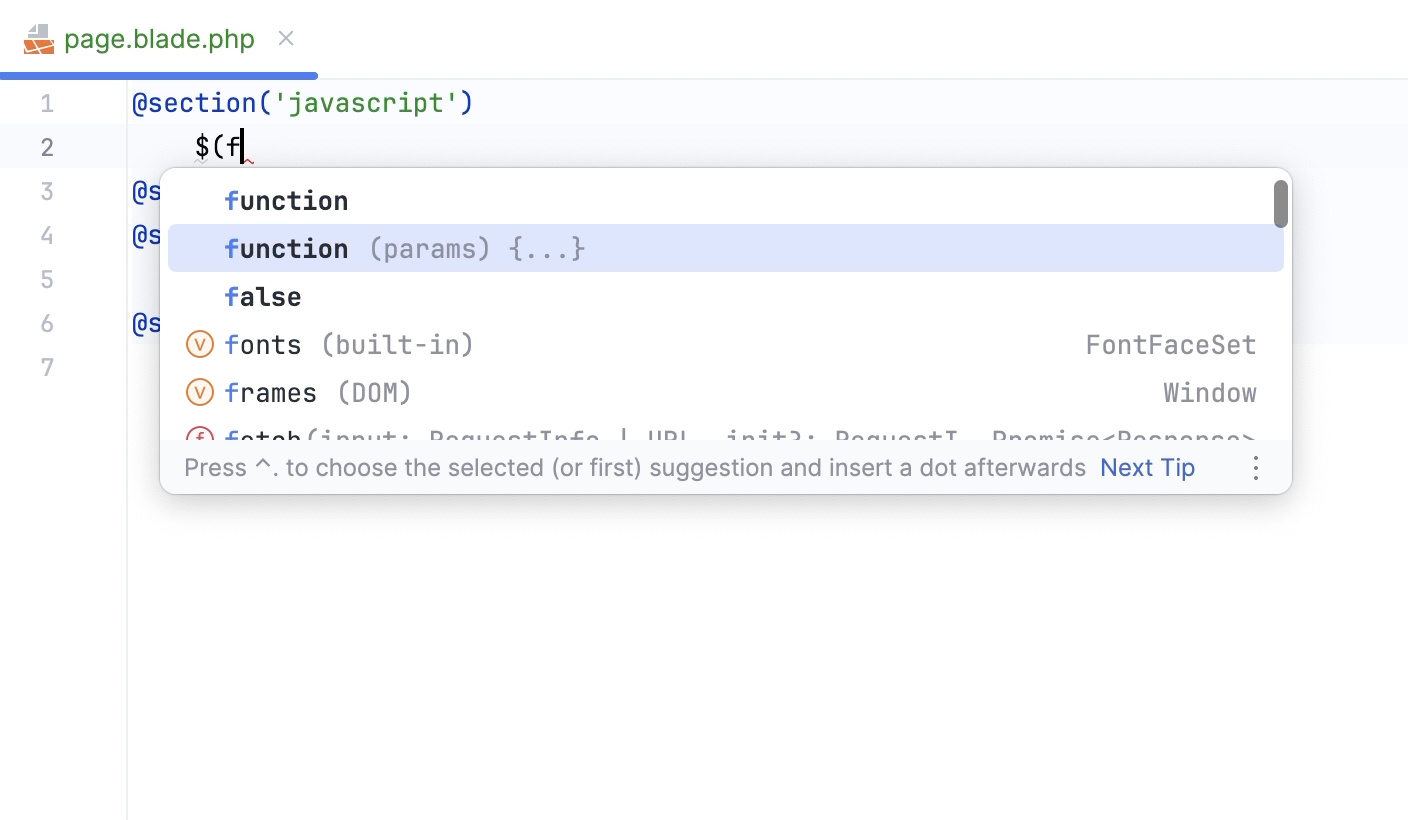
PhpStorm 可以根据 定义的注入规则 自动将代码注入到 Blade 模板部分。 开箱即用,提供了自动注入 JavaScript 和 CSS 代码的规则。
在 Blade 模板中,添加一个名为
javaScript(用于注入 JavaScript)或css(用于注入 CSS)的部分,如下所示:@section('javascript') // injected JavaScript code @stop @section('css') // injected CSS code @stopPhpStorm 将自动将 JavaScript 或 CSS 注入到模板部分。
调试 Blade 模板
您可以使用与常规 PHP 文件相同的技术调试 Blade 模板。
启用 Blade 调试
在 设置 对话框(Ctrl+Alt+S )中,转到 并展开 Blade 调试 区域。
在 缓存路径 字段中,提供 Blade 编译模板缓存 文件夹的绝对路径。 手动输入路径或单击
 并在打开的对话框中选择相关文件夹。 默认情况下,编译的 Blade 模板存储在项目内的 storage/framework/views/ 文件夹中。
开始调试会话
按照 终极调试指南中描述的内容开始调试会话。 最简单且推荐的方法是使用 零配置调试:
选择并安装适合您浏览器的 浏览器扩展。
在 PhpStorm 工具栏上,切换
 以开始监听传入的 PHP 调试连接,或从主菜单中选择 。
请在您的代码中设置一个 breakpoint。
使用已安装的浏览器扩展在浏览器中启动调试会话。
在调试会话期间, 检查程序状态 :查看变量值、评估表达式、逐步执行程序等。
配置 Blade 模板
添加、修改或删除 Blade 指令
Blade 指令在 指令 选项卡的 Blade 页面 中管理。 该选项卡列出了所有当前可用的 Blade 指令,对于具有参数的指令,还显示了前缀和后缀。 初始列表仅包含 预定义 指令。 您可以编辑这些指令,也可以创建自定义指令。
在 设置 对话框 (Ctrl+Alt+S) 中,前往 。
在打开的 Blade 页面上,切换到 指令 选项卡,该选项卡显示所有当前可用指令的列表。
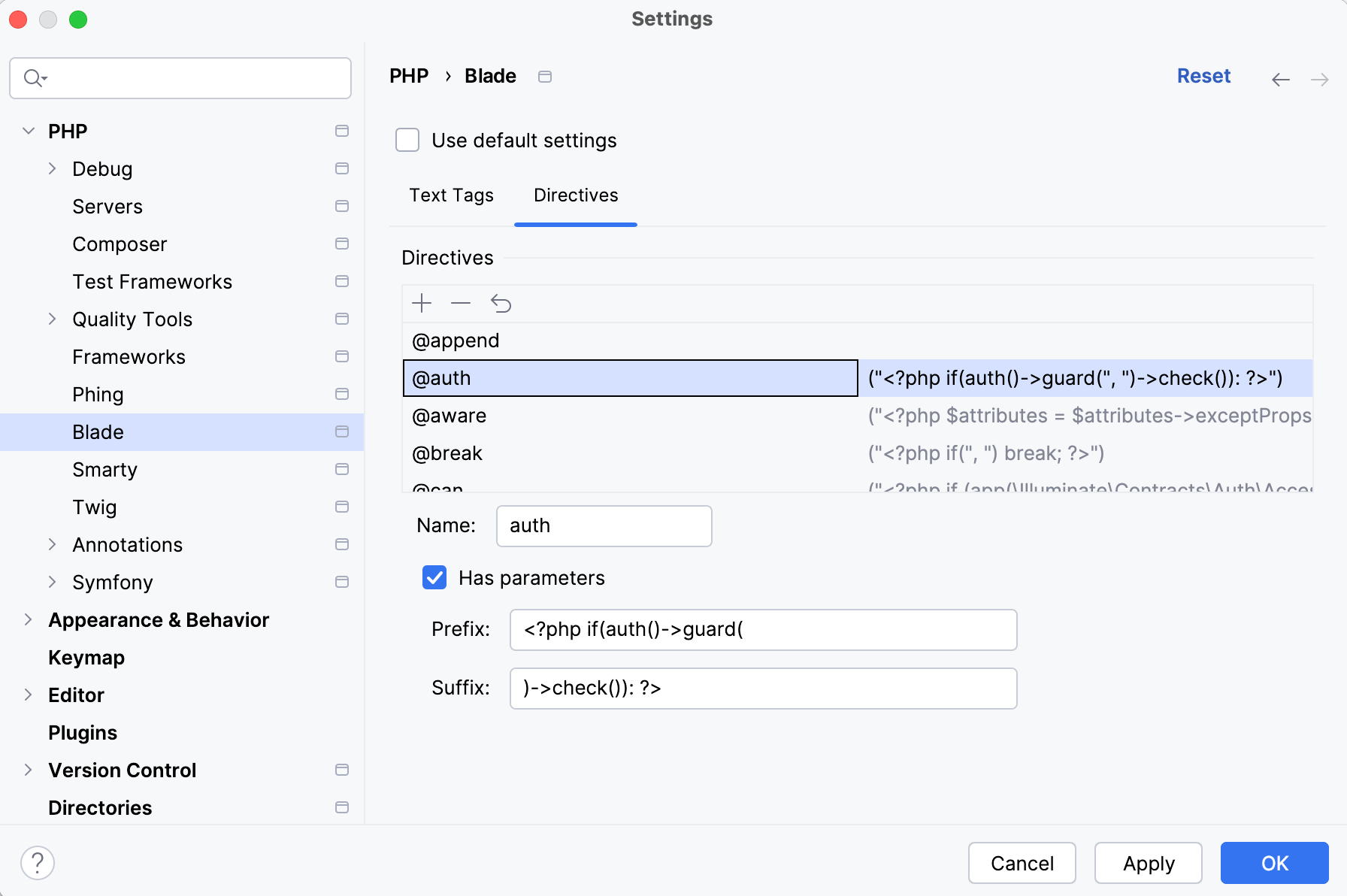
要定义新指令,请单击
 并在 名称 字段中指定指令名称。
如果新指令需要前缀和后缀,请选中 具有参数 复选框,并在 前缀 和 后缀 字段中分别输入要使用的前缀和后缀。 PhpStorm 将自动将前缀和后缀括在开闭括号和引号中,并添加冒号分隔符
:,使参数如下所示: ("<prefix>:<suffix>")。要编辑现有指令,请在列表中选择它并更改下方字段中的值。
要恢复原始定义,请单击
 。
。要从列表中删除指令,请选择它并单击
 。
。
配置 Blade 分隔符
PhpStorm 识别 Blade 模板,并根据您指定的 分隔符 提供错误高亮和代码补全功能。
在 设置 对话框 (Ctrl+Alt+S) 中,前往 。
在打开的 Blade 页面上,切换到 文本标记标签。 选项卡中的字段显示了 原始标签、 内容标签 和 转义标签 的起始和结束字符。
这些字段已根据 Blade Templates 5.8 的要求填入默认值。 如果您使用的是更早的版本,可以指定相关的自定义分隔符,PhpStorm 将根据新规则提供代码辅助功能。