PHP 命令行工具
PhpStorm 支持运行流行的第三方或用户定义的 PHP 工具的命令: Symfony 1.1+、 Symfony2、 Zend Framework 1、 Zend Framework 2 (ZFTool)、 Yii、 Composer、 Drush 5.8+、 Laravel 和 Doctrine (基于 Symfony 控制台)、 WordPress Command Line Interface。
启用 PHP 命令行工具插件
此功能依赖于 PHP Command Line Tool 插件,该插件默认在 PhpStorm 中捆绑并启用。 如果相关功能不可用,请确保没有禁用该插件。
按 Ctrl+Alt+S 打开设置,然后选择 。
打开 已安装 选项卡,找到 PHP Command Line Tool 插件,并选中插件名称旁边的复选框。
将外部 PHP 命令行工具集成到 PhpStorm 中
下载并安装工具。
在 设置 对话框 (Ctrl+Alt+S) 中,前往 。
点击
 工具栏。
工具栏。在 命令行工具 对话框中,从列表中选择工具,并指定其可见性级别(Project 或 全局)。
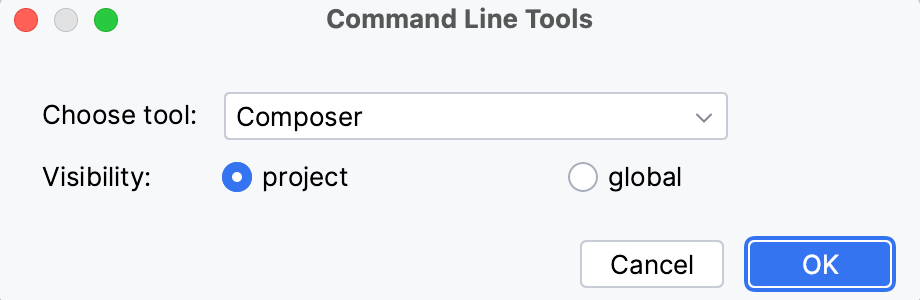
当您点击 确定 时,将打开工具设置对话框。 在此对话框中,设置工具的执行方式。
单击 确定 以应用更改并返回到 PHP 命令行工具支持 页面。 可选地,单击
 以编辑工具属性,或单击
  以自定义命令集。 欲了解更多信息,请参阅 自定义工具。
运行命令
运行命令
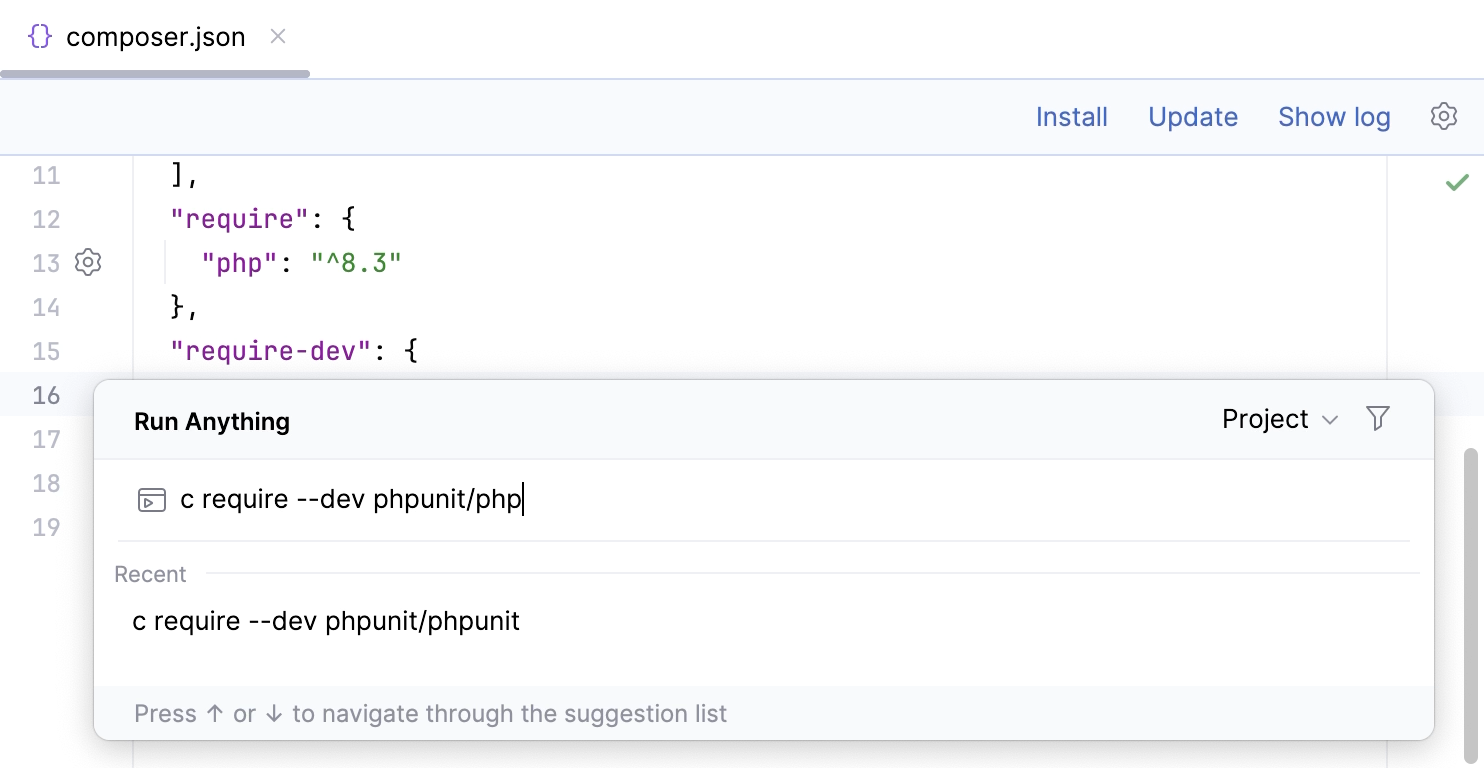
转到 或按两次 Ctrl。
在打开的 运行任意内容 窗口中,以
<default alias> <command>格式输入命令调用。命令执行结果显示在 运行工具窗口 中。
终止命令
单击
 位于 运行工具窗口 工具栏上。
自定义工具
在 设置 对话框 (Ctrl+Alt+S) 中,前往 。
在 PHP Command Line Tools Support 页面上,从列表中选择工具,然后点击工具栏上的
。 xml 工具描述符将在编辑器中打开。更新命令的定义(有关更多信息,请参阅 定义您自己的命令行工具)。 在您输入时,工具描述符会被 实时检查格式是否正确。
重新加载命令定义。 在 PHP Command Line Tools Support 页面的 设置 对话框中(Ctrl+Alt+S ),从列表中选择工具,然后点击工具栏上的
 。
。
定义您自己的命令行工具
在 设置 对话框 (Ctrl+Alt+S) 中,前往 。
点击工具栏上的
,在打开的 命令行工具 对话框中,从 选择工具 列表中选择 自定义工具 ,并为其指定可见性级别(Project 或 全局)。在 Tool Settings 对话框中,输入工具路径和工具别名。
当您点击 确定 时,PhpStorm 会将您带到 PHP Command Line Tools Support 页面,新工具会被添加到列表中。
点击 确定 接受更改并关闭 设置 对话框。
工具定义 xml 文件会自动在编辑器中打开,允许您定义工具命令。
命令的定义组织如下:
<command> <!--the command's container--> <name> <!--the command itself, mandatory, and non-empty--> </name> <help> <!--the command's help message, optional--> </help> <params> <!--the command's parameters and their default values--> </params> <optionsBefore> <!--the command's options container--> <option name="" shortcut=""> <!--the option itself, mandatory, and non-empty; you can also provide a shorthand abbreviation and the usage pattern via attributes--> <help> <!--the command's help message, optional--> </help> </option> </optionsBefore> </command>重新加载命令定义。 在 PHP Command Line Tools Support 页面的 设置 对话框中(Ctrl+Alt+S ),从列表中选择工具,然后点击工具栏上的
。
请参阅 教程:将 Yii 命令行工具集成到 PhpStorm ,了解将自定义 Yii 命令行工具与 PhpStorm 集成的分步指南。
保持工具描述符一致
每次您在 xml 工具描述符中编辑命令定义时,PhpStorm 会 实时检查其格式是否正确。 每次您调用命令时,都会执行 完整验证。
如果检测到任何不一致,将在 运行工具窗口 中显示错误消息。
验证工具定义
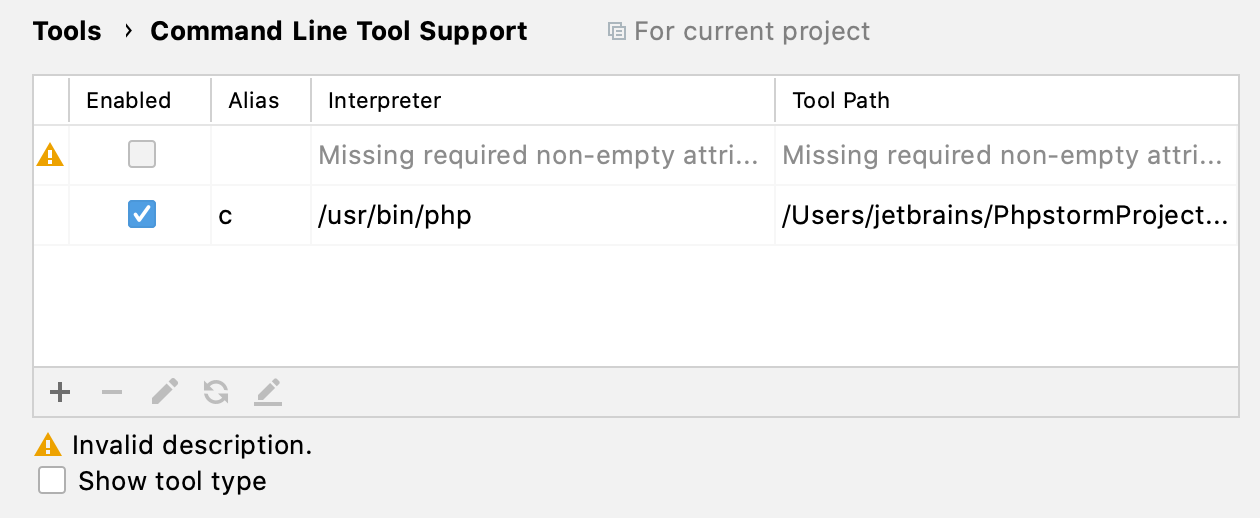
在 设置 对话框 (Ctrl+Alt+S) 中,前往 。 具有不一致描述符的工具会被标记为
 。
。
从列表中选择工具,然后点击工具栏上的
。 xml 工具描述符将在编辑器中打开。根据需要更新命令的定义。 有关更多信息,请参见 定义您自己的命令行工具。
自定义工具命令定义
下表列出了由第三方开发者提供的几个自定义命令行工具。
工具 | Author |
|---|---|