Micronaut
Micronaut 是一个现代 Java 框架,用于编写微服务和无服务器应用程序。 IntelliJ IDEA 提供以下内容:
IntelliJ IDEA 提供以下内容:
基于 launch.micronaut.io 的专用项目创建向导。
Micronaut 应用程序的专用运行配置。
创建一个新的 Micronaut 项目
启动 IntelliJ IDEA。
如果打开欢迎屏幕,请点击 新建项目。
否则,请在主菜单中转到 。
在左侧窗格中选择 Micronaut。
点击
 输入要使用的服务的 URL,或保留默认值。
为您的项目指定名称和位置,并配置项目元数据:选择一种语言、一种构建工具,并指定构件 ID。
从 JDK 列表中选择您想在项目中使用的 JDK。
如果已在计算机上安装 JDK,但未在 IDE 中定义,请选择
 从磁盘添加 JDK… 并指定 JDK 主目录的路径。
如果您的计算机上没有必要的 JDK,请选择
 下载 JDK。
如果您希望使用与项目 JDK 版本不同的 Java 版本来构建项目,您可以在此进行选择。
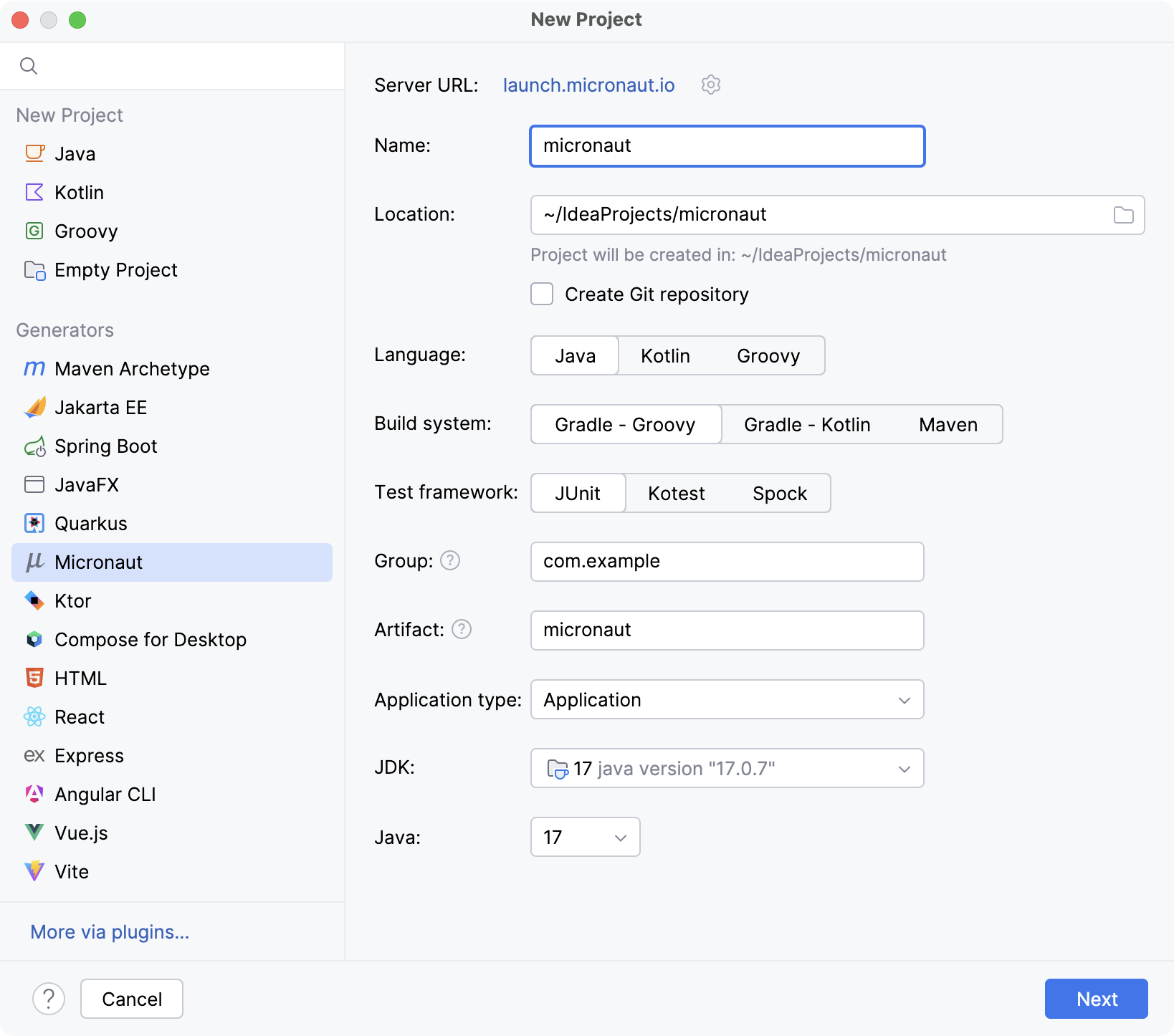
点击 下一步。
在向导的下一步中,从 功能 列表中选择必要的选项,然后点击 创建。
生成的项目只包含主要的 应用程序 类和运行应用程序所需的一切。 IntelliJ IDEA 会识别它并将  添加到装订区域,您可以点击它来运行应用程序。
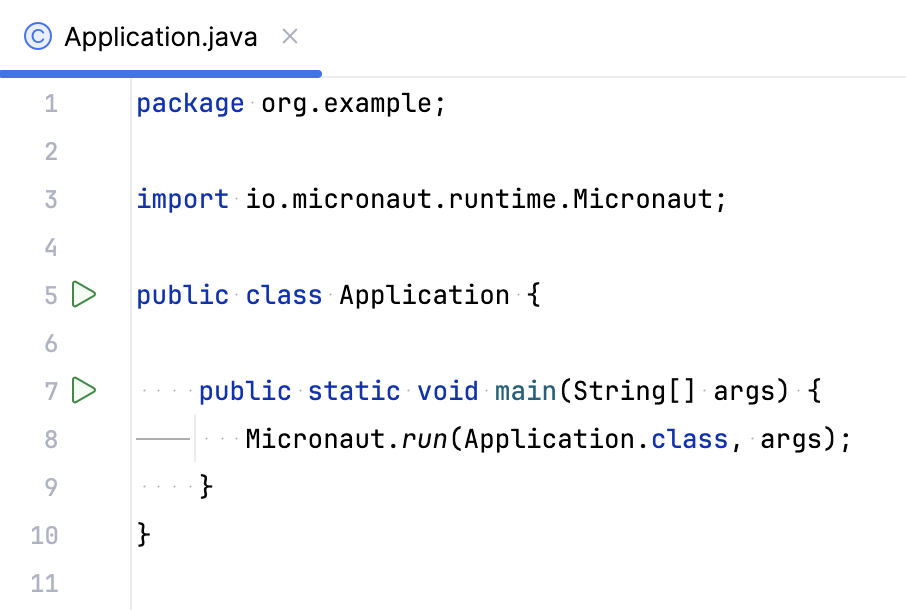
但是,一个空项目是无聊的。 让应用程序在响应 HTTP GET 请求时返回 Hello World!。
添加 Micronaut HTTP 控制器
右键点击包含主类的目录(默认情况下为 src/main/java/com/example ),然后选择 。
请输入类的名称
HelloController并按下 回车键 。请将以下代码复制到创建的文件中:
package com.example; import io.micronaut.http.MediaType; import io.micronaut.http.annotation.Controller; import io.micronaut.http.annotation.Get; import io.micronaut.http.annotation.Produces; @Controller("/hello") public class HelloController { @Get(produces = MediaType.TEXT_PLAIN) public String sayHello() { return "Hello World!"; } }@Controller注解将类定义为映射到/hello端点的 HTTP 控制器。@Get注解将此端点的所有 HTTP GET 请求映射到sayHello()方法,并将响应的Content-Type设置为text/plain。sayHello()方法返回字符串Hello World!。
IntelliJ IDEA 识别 HTTP 控制器并在侧边栏用  标记。 您还可以点击
  ,为该端点生成 HTTP 请求,并在单独的 HTTP 客户端编辑器选项卡中打开它。 IntelliJ IDEA 提供了其他行间图标,例如:
 导航到事件监听器
 导航到事件发布者
 导航到自动装配依赖项
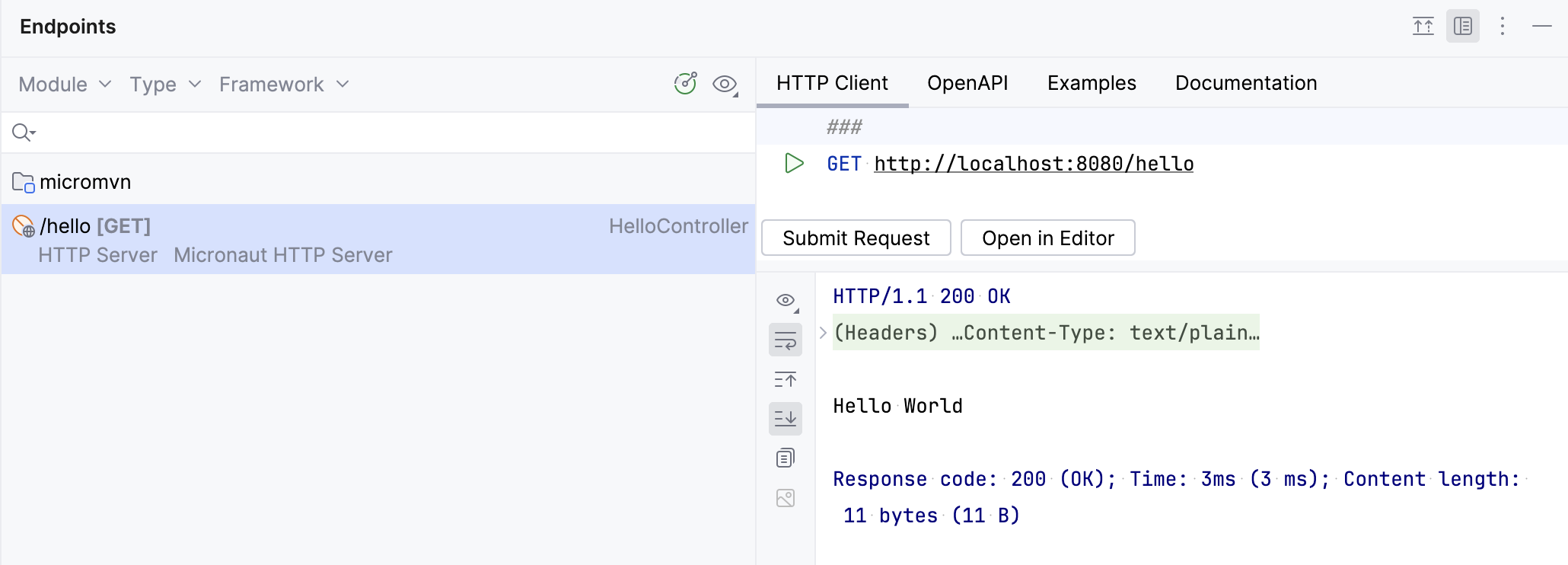
要查看应用程序中定义的所有端点,请打开 Endpoints工具窗口。 例如,这里是 /hello 终端:
运行 Micronaut 应用程序
IntelliJ IDEA 创建一个 Micronaut 运行配置来执行所需的 Maven goal 或 Gradle task。
在主工具栏中选择 Micronaut 运行配置,然后点击
或按 Shift+F10。或者,您可以按 Alt+Shift+F10 并选择所需的运行配置。
如果成功,您应当会在 运行 工具窗口中看到输出日志。
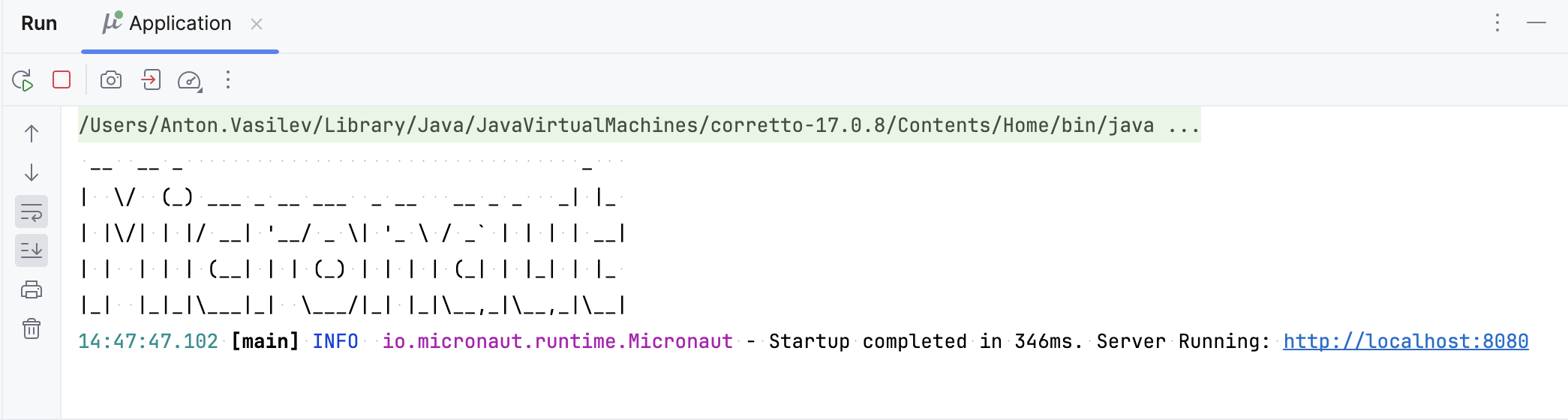
默认情况下,应用会在 http://localhost:8080 上启动。 在 Web 浏览器中打开此地址,您将看到标准错误响应,因为应用程序根目录不处理 GET 请求:
但是,应用程序有一个 HTTP controller ,用于响应 GET 请求。 如果您打开 http://localhost:8080/hello 端点,应用程序将以 Hello World! 进行响应。
快速创建与数据库的连接
借助 数据库工具与 SQL 插件,IntelliJ IDEA 允许您创建并管理 与数据库的连接。
在 Micronaut 项目中,您可以立即从应用程序属性文件创建它。
打开一个 application.properties 或 application.yml 文件。 如果其中包含与数据源相关的属性(例如,
mongodb.uri或redis.host),数据源图标 将显示在边距中。
点击
。 这将打开数据源创建表单,并根据您的配置文件中的数据填充数据源参数(例如 URL、用户名或数据库名称)。如果数据源已配置,则会显示数据源图标
 。 点击该图标以在 数据库 工具窗口中打开该数据源。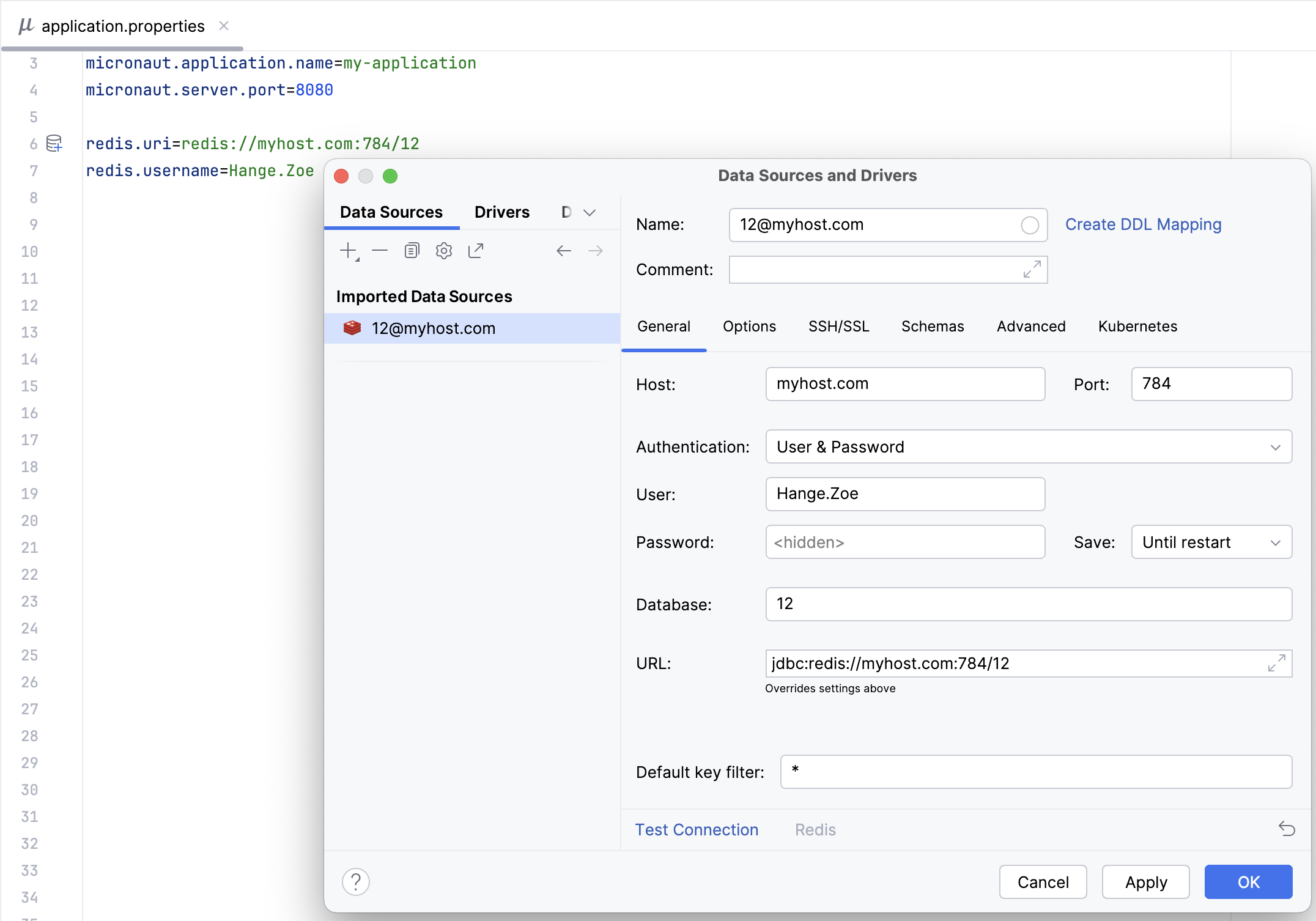
以下是此操作适用的数据库列表:
Amazon Redshift
Apache Cassandra
Apache Derby
Couchbase
H2
HSQLDB
IBM Db2
MariaDB
Microsoft SQL Server
MongoDB
MySQL
Oracle Database
PostgreSQL
Redis
SQLite
Sybase
有关数据源参数的更多详细信息,请参阅 数据源。