工作区
IntelliJ IDEA 允许您同时处理多个项目,并在单一窗口(工作区)中查看和管理它们。 工作区代表包含所有所需项目、代码和库于一处的开发环境。
您还可以在 IntelliJ IDEA 创建多个工作区并在它们之间切换。
在工作区内工作可以提升团队协作、增强生产力,并帮助高效分配资源。
例如,当处理多个 Git 仓库、微服务或单仓库时,这尤其有用。
安装 Multi-Project Workspace 插件
此功能性依赖于 Multi-Project Workspace 插件,您需要安装并启用该插件。
按 Ctrl+Alt+S 打开设置,然后选择 。
打开 市场 选项卡,找到 Multi-Project Workspace 插件,并点击 安装 (如有提示请重启 IDE)。
创建工作空间
您可以在 IntelliJ IDEA 欢迎界面或 IDE 中创建一个空的工作空间,或创建包含项目的工作空间。
从欢迎界面创建新工作空间
启动 新建项目向导。 如果 IntelliJ IDEA 当前未打开任何项目,请在欢迎屏幕上点击 新建项目。 否则,请在主菜单中选择 。
为新工作区命名,并在必要时更改其位置。
选择 创建 Git 仓库 将新工作区纳入版本控制。 由于工作区是仅包含对您项目引用的文件,此操作只为工作区创建 Git 仓库。
您也可以随时在之后进行此操作。
点击 创建 创建空工作区,或在 工作区项目 部分下点击
 或 添加项目 链接,将本地文件系统中的项目添加到工作区,然后点击 创建。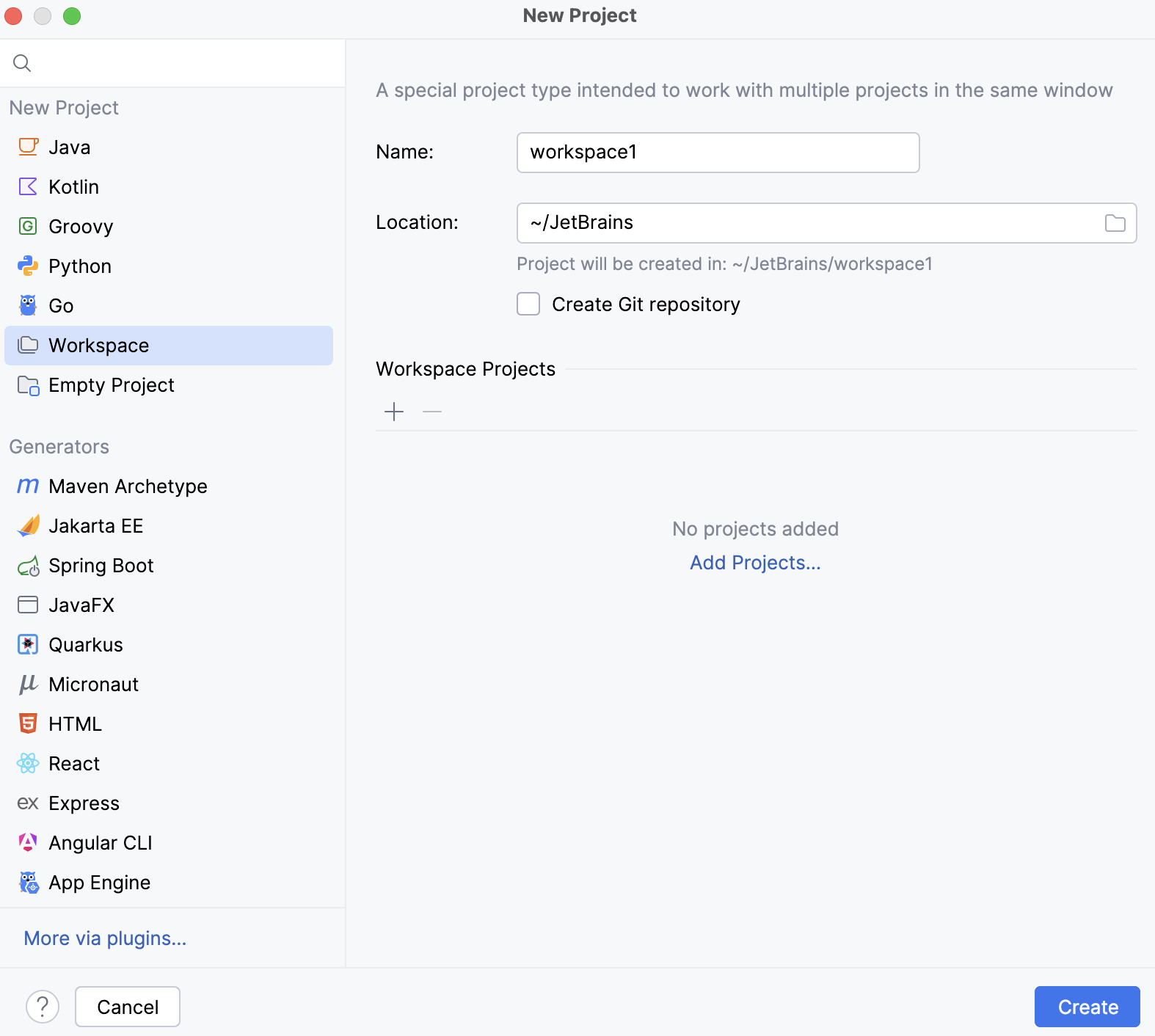
IntelliJ IDEA 将打开包含已附加项目的工作区。
在 IDE 中创建工作空间
从主菜单中选择 文件 | 打开。
在您的本地文件系统中,选择要合并到同一工作区的项目并点击 打开。
在弹出的通知对话框中,点击 是。
在 新建工作区 对话框中,添加工作空间的名称和位置,然后点击 OK。
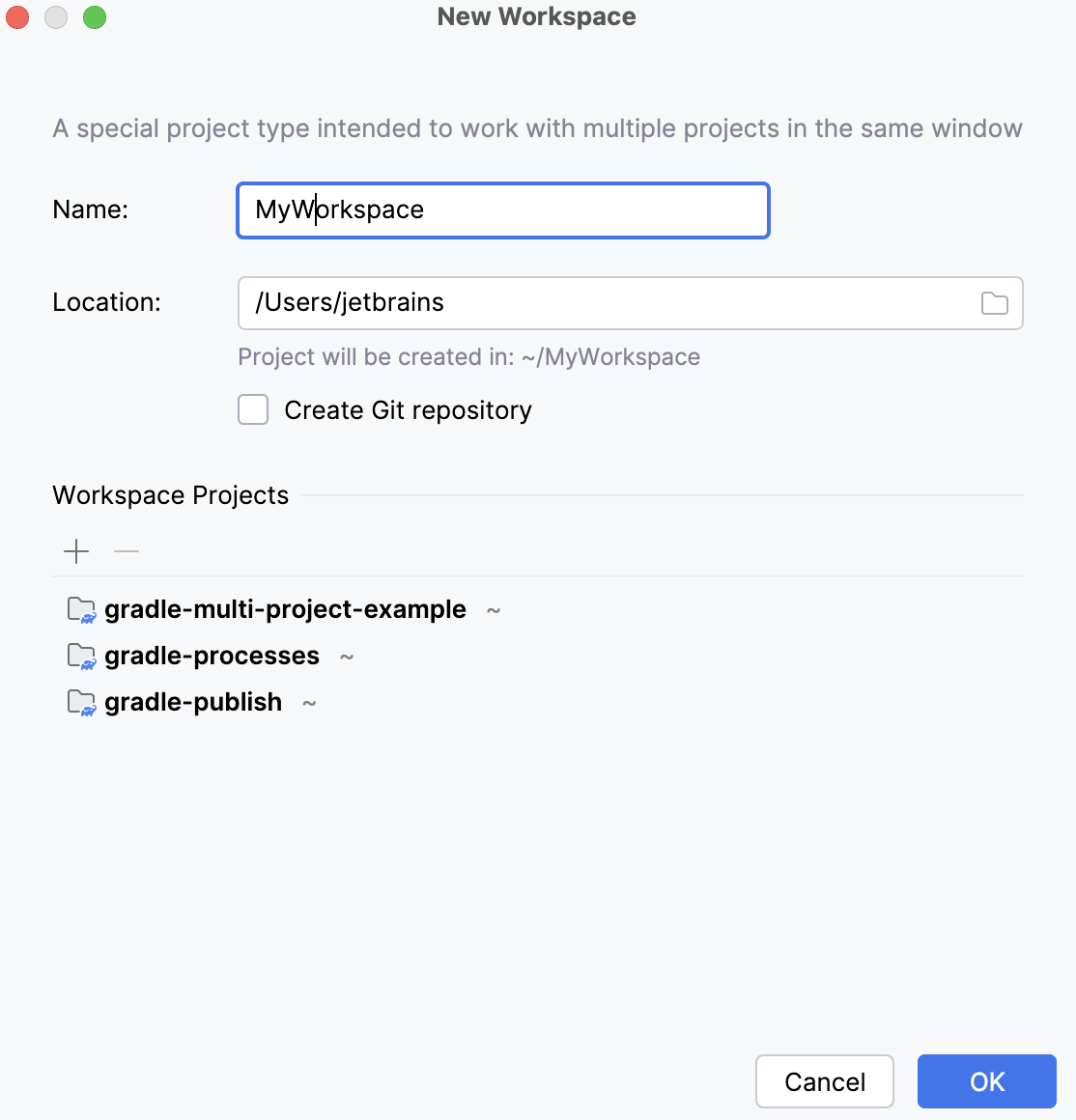
IntelliJ IDEA 在 IDE 中以所选项目打开该工作区。
工作空间结构
在 IDE 中打开已创建的工作空间后,您可以在 项目 工具窗口中查看其结构。 此工具窗口列出了所有包含的项目。 请注意,工作空间不会更改原始项目的配置或其位置。
IntelliJ IDEA 会检测项目中使用的构建工具,用相应的图标进行标记,并显示其他工具窗口(例如 Maven 和 Gradle)。
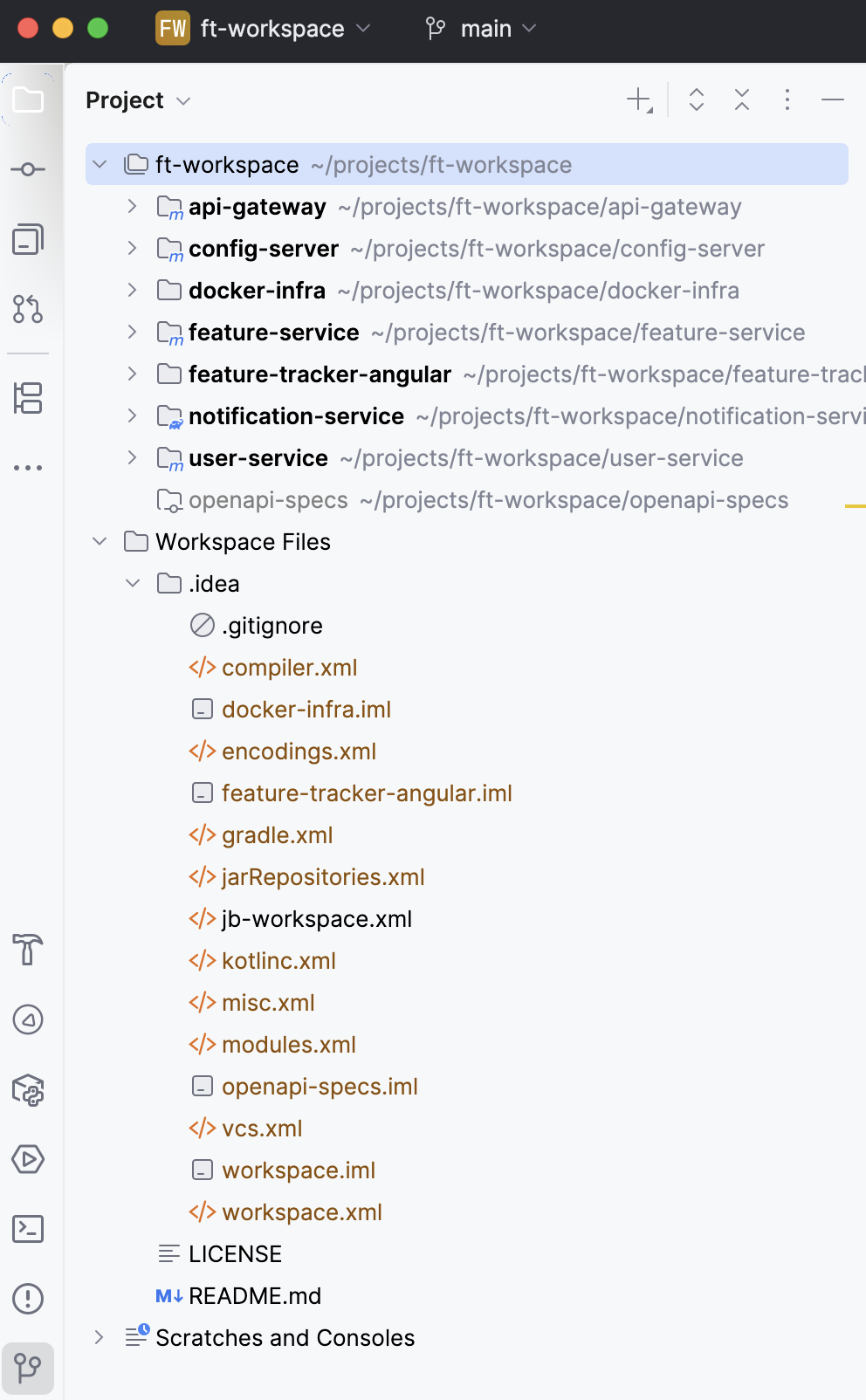
项目 工具窗口还包含生成的工作空间文件,包括 jb-workspace.xml 文件。 此文件存储工作空间项目的路径;即使您从本地文件系统中移除某个项目,也会保留该项目路径。 不过,您可以手动编辑 jb-workspace.xml 文件来添加或移除项目。
访问 jb-workspace.xml 文件
在 项目 工具窗口中,选择 工作区文件 | .idea。 定位该文件并在编辑器中将其打开。
在打开的列表中,选择
jb-workspace.xml文件以在编辑器中打开。
您可以将新创建、已存在或克隆的项目添加到已打开的工作空间。
从工作空间的上下文菜单添加项目
在 IDE 中打开您的工作区。
在 项目 工具窗口中,右键点击工作区并选择 将项目添加到工作区。
在您的本地文件系统中,选择要添加的项目并点击 打开。
项目已添加到工作区。 如需移除该项目,右键点击项目并选择 从工作区中移除 project-name。
IntelliJ IDEA 支持工作区中各项目的 Maven 和 Gradle 构建工具。 这些项目会在项目树中使用相应的 Maven 或 Gradle 图标进行标记,并提供相关工具窗口。
通过主菜单向已打开的工作空间添加项目
按 Ctrl+Alt+S 打开设置,然后选择 。
在右侧的选项中,于 项目 部分下,选择 询问 选项并点击 OK。
在主菜单中,选择 以从本地文件系统添加项目,或选择 以从外部存储库添加项目。
按照提示的步骤操作。
在弹出的通知对话框中,点击 添加到工作区。
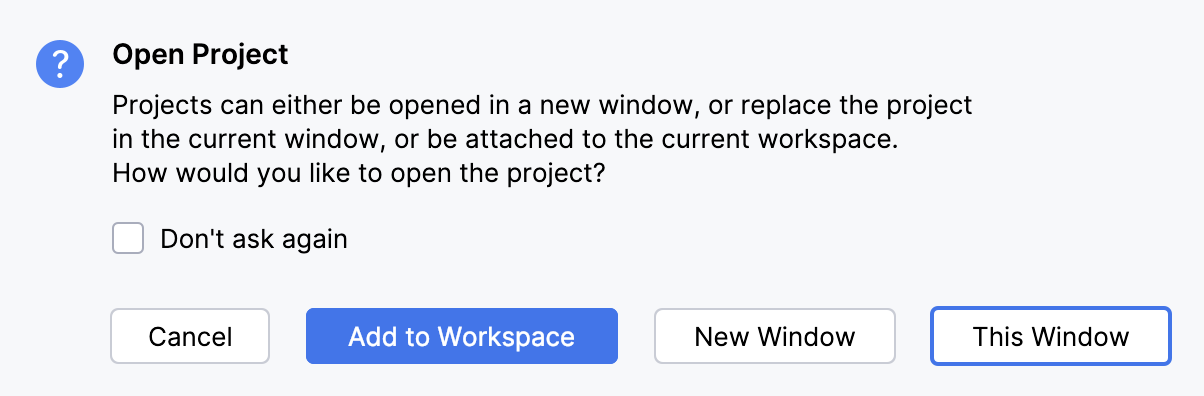
因此,该项目将添加到已打开的工作区。
在工作区内管理项目
您可以在工作空间中管理项目,其中包括以下重要操作:
仅检出工作空间中定义的部分项目。
如果暂时不需要处理某些项目,可将其从工作空间中卸载(对于 Gradle 或 Maven,则为取消链接项目)。
在处理不同的 Git 项目时,查看并管理这些项目所属的 Git 存储库。
将工作空间配置文件提交到 Git 存储库,以实现共享和版本控制。
由于创建的工作空间位于其自身的存储库中,如果您希望他人访问其定义的项目,您可以共享工作空间的链接。
检出部分项目
如果您只想处理所克隆存储库中的特定项目,您可以仅检出所需的项目。
启动 新建项目向导。 如果 IntelliJ IDEA 当前未打开任何项目,请在欢迎屏幕上点击 新建项目。 否则,请在主菜单中选择 。
在 克隆存储库 对话框中,添加仓库信息并点击 克隆。
在 签出项目 对话框中,选择要在工作区中打开的项目并点击 OK。
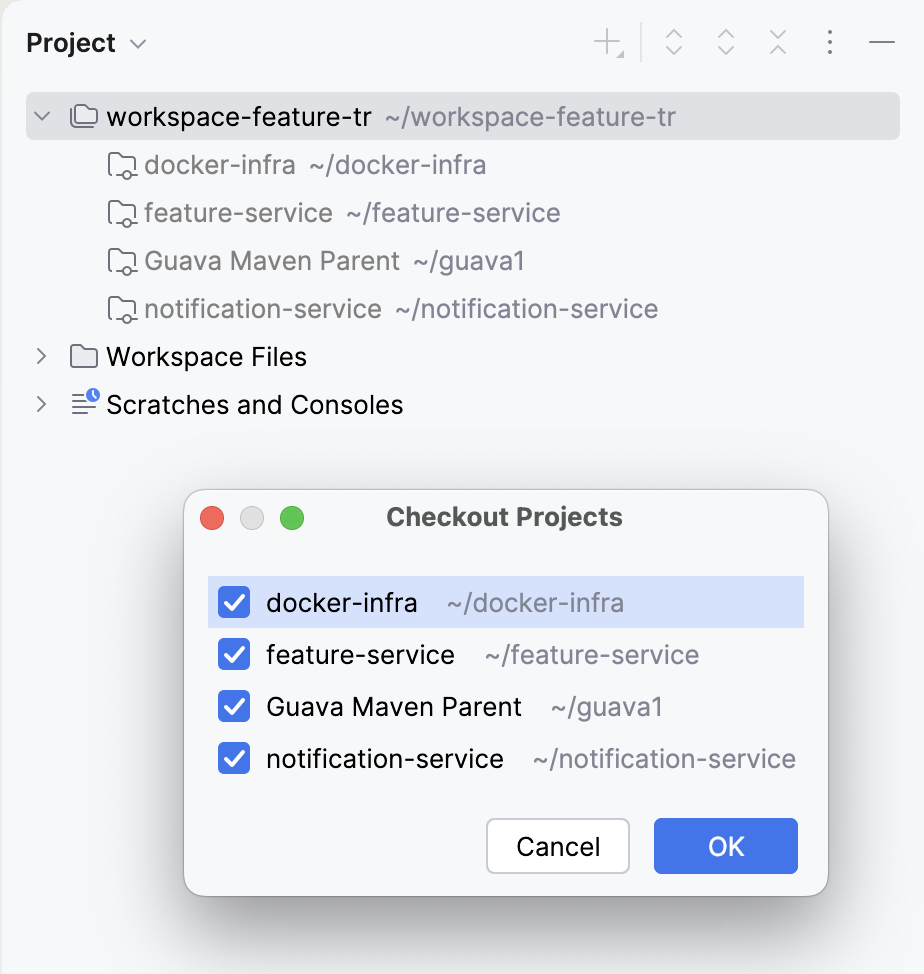
IntelliJ IDEA 仅加载选定项目,其他项目保持非活动状态。 如需添加非活动项目,右键点击项目并在上下文菜单中选择 签出 'project-name'。
卸载项目
您可以在工作区加载或卸载项目。 例如,您创建或打开了包含多个项目的工作区,后来打算只处理部分项目,则可以卸载不需要的项目。
在 项目 工具窗口中,右键点击要卸载的项目。
在上下文菜单中,选择 卸载 'project-name'。
该项目将变为非活动状态。 使用 加载 'project-name' 选项可恢复项目的活动状态。
如果工作区内的项目使用 Gradle 或 Maven 构建工具,您可以将项目从工作区取消关联。
取消关联 Gradle 项目
点击右侧边栏上的
 以打开 Gradle 工具窗口。
右键点击所需项目并在上下文菜单中选择 解除 Gradle 项目链接。
IntelliJ IDEA 会从 Gradle 工具窗口移除该项目,停止同步并在工作区中停用它。
如需再次关联该项目,请在 项目 工具窗口中右键点击并选择 加载 'project-name'。
取消关联 Maven 项目
点击右侧边栏上的 Maven 图标以打开 Maven 工具窗口。
右键点击所需项目并在上下文菜单中选择 取消链接 Maven 项目。
IntelliJ IDEA 会从 Maven 工具窗口移除该项目,停止同步并在工作区中停用它。
如需再次关联该项目,请在 项目 工具窗口中右键点击并选择 加载 'project-name'。
查看 Git 仓库
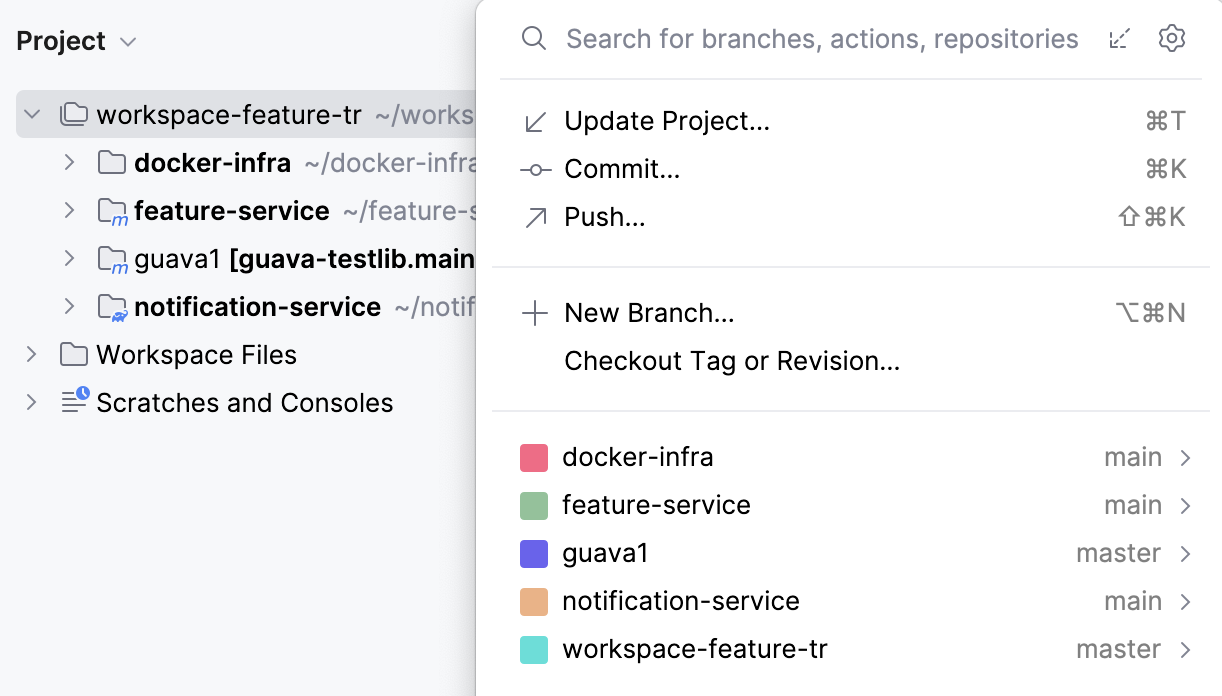
在 IDE 中,点击菜单栏的 Git 仓库。 上下文菜单将列出所有仓库。
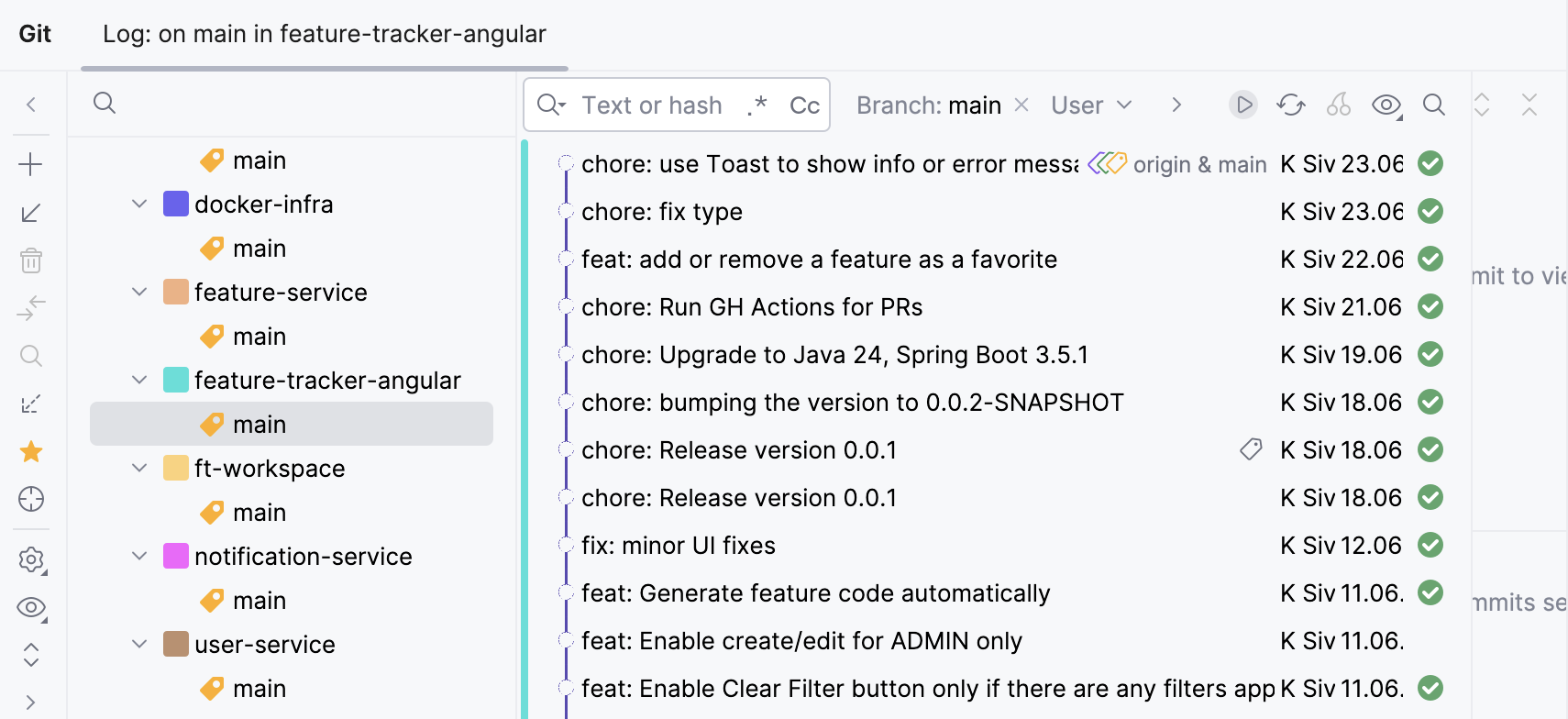
打开 Git 窗口时,您会注意到所有项目都按各自的存储库进行分组,以便于管理并提高可读性。
双击该存储库,仅查看所选项目及其分支的提交。
您可以只构建工作区中的某一个项目,也可以构建全部项目。
构建项目
在 项目 工具窗口中选择想要构建的项目。
从主菜单中选择 Build | Build Project 'project-name' 。
如果您想构建整个工作区,请选择 构建所有项目。