运行/调试配置:JavaScript 调试
创建: 
使用此对话框创建一个配置,用于调试在内置或外部 Web 服务器上运行的 JavaScript 应用程序。
JavaScript 调试特定配置设置
条目 | 描述 |
|---|
URL | |
浏览器 | 从此列表中,选择 Chrome 或 Chrome 系列中的其他浏览器来调试您的应用程序。 |
确保在加载脚本时检测到断点 | 勾选此复选框以确保页面加载时执行代码中的断点立即被命中。 请注意,这可能会减慢初始页面加载速度。 |
本地文件的远程 URL | 调试 JavaScript: IntelliJ IDEA 仅在您手动创建永久调试配置时显示此区域。 对于自动生成的临时配置,不显示该区域。 在此区域,将本地文件与服务器上其副本的 URL 地址进行映射,以便进行调试。 这些映射只有在项目根目录下的本地文件夹结构与服务器上的文件夹结构不同的情况下才需要。 如果结构相同,IntelliJ IDEA 本身通过解析服务器上副本的 URL 地址"检索"到本地文件的路径。
|
通用设置
当您编辑运行配置(但不是运行配置模板)时,您可以指定以下选项:
条目 | 描述 |
|---|
名称 | 在编辑或运行时,指定运行配置的名称以便快速识别。 |
存储为项目文件 | 将运行配置设置的文件保存下来,与其他团队成员共享。 默认位置是 .idea/runConfigurations 。 但是,如果您不想共享 .idea 目录,您可以将配置保存到项目内的任何其他目录。 默认情况下,它是禁用的,并且 IntelliJ IDEA 将运行配置设置存储在 .idea/workspace.xml 。 |
运行/调试配置的树状视图包含一个工具栏,可帮助您管理 项目 中可用的配置以及调整默认配置模板。
条目 | 快捷键 | 描述 |
|---|
| Alt+Insert | 创建运行/调试配置。 |

| Alt+Delete | 删除所选的运行/调试配置。 请注意,您不能删除默认配置。 |

| Ctrl+D | 创建所选运行/调试配置的副本。 请注意,您正在创建默认配置的副本。 |

| | 只有当您选择了 temporary configuration时,按钮才会显示。 点击此按钮将临时配置保存为永久配置。 |

| | 移动到新文件夹/创建新文件夹。 您可以通过 将它们放入文件夹来分组运行/调试配置。 要创建文件夹,请选择类别中的配置,点击  ,并指定文件夹名称。 如果只有一个类别处于焦点,则会创建一个空文件夹。 ,并指定文件夹名称。 如果只有一个类别处于焦点,则会创建一个空文件夹。 然后,若要将配置移动到文件夹中、文件夹之间或从文件夹中移出,请使用拖放或  与 与  按钮。 按钮。 要取消分组,请选择一个文件夹并点击 。 |

| | 点击此按钮以按字母顺序排列配置。 |
启动前
在此区域,您可以指定在启动所选的运行/调试配置之前需要执行的任务。 任务将按其在列表中出现的顺序执行。
条目 | 快捷键 | 描述 |
|---|
| Alt+Insert | 点击此图标以添加以下可用任务之一: 启动 Web 浏览器™™™™™™™ :选择此选项以启动浏览器。 在打开的对话框中,选择浏览器类型并提供起始 URL。 同时,指定是否希望浏览器使用 JavaScript 调试器启动。 运行外部工具 :选择运行外部应用。 在打开的对话框中,选择您想要运行的一个或多个应用程序。 如果它在 IntelliJ IDEA 中尚未定义,请添加其定义。 如需更多信息,请参阅 外部工具 和 外部工具设置。 运行另一个配置 :选择执行另一个运行/调试配置,并等待其完成后再启动当前配置。 如果您想并行运行多个配置,请使用 compound run/debug configuration。 构建 :选择编译指定的模块。 Build Module命令 将会被执行。 如果在编译过程中发生错误,IntelliJ IDEA 将不会尝试启动运行/调试配置。 构建项目 :选择编译整个项目。 Build Project 命令 将被执行。 如果在编译过程中发生错误,IntelliJ IDEA 将不会尝试启动运行/调试配置。 构建,不进行错误检查 :与 构建 选项相同,但 IntelliJ IDEA 将会尝试启动运行/调试配置,而不考虑编译结果。 构建制品 :选择此选项以构建一个或多个 构件。 在打开的对话框中,选择应构建的 artifact。 运行远程外部工具 :添加一个 远程 SSH 外部工具。 运行 Grunt 任务 :选择此选项以运行 Grunt 任务。 在打开的 Grunt 任务 对话框中,指定定义所需任务的 Gruntfile.js ,选择要执行的任务,并指定传递给 Grunt 工具的参数。 指定 Node.js 解释器的位置、传递给它的参数以及 grunt-cli 包的路径。 运行 Gulp 任务 :选择此选项以运行 Gulp 任务。 在打开的 Gulp 任务 对话框中,请指定定义所需任务的 Gulpfile.js ,选择要执行的任务,并指定传递给 Gulp 工具的参数。 指定 Node.js 运行时的位置、要传递给它的参数,以及 gulp 包的路径。 运行 Maven 目标 :选择此选项以 运行一个 Maven 目标。 在打开的对话框中,选择要运行的目标。 运行 npm 脚本 :选择此选项以执行 npm script。 在打开的 npm 脚本 对话框中,指定 npm 运行/调试配置设置。 编译 TypeScript :选择运行内置的 TypeScript 编译器,从而确保您对 TypeScript 代码所做的所有更改都反映在生成的 JavaScript 文件中。 在打开的 TypeScript 编译设置 对话框中,选择或清除 检查错误 复选框,以配置在检测到任何错误时编译器的行为: 生成 CoffeeScript 源代码映射图 :选择此选项以为您的 CoffeeScript 源文件生成源映射。 在打开的对话框中,指定您的 CoffeeScript 源文件的位置。 运行 Rake 任务 :添加一个 Rake 任务 ,以便在运行或调试之前执行。 要选择 Rake 任务,点击浏览按钮  ,然后从可用任务列表中选择所需的任务。 ,然后从可用任务列表中选择所需的任务。 请注意,此处可用 代码补全。 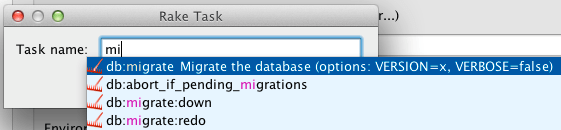 运行 JRuby 编译器 :选择此选项,以使用指定的目标路径、编译器进程堆大小和命令行参数(如果有)运行 JRuby 编译器。
|
| Alt+Delete | 点击此图标以从列表中删除所选任务。 |

| Enter | 点击此图标以编辑所选任务。 在打开的对话框中进行必要的更改。 |
| Alt+Up Alt+Down | 点击这些图标可以将所选任务在列表中上下移动一行。 任务按照它们在列表中出现的顺序执行。 |
显示此页面 | | 选中此复选框,以在实际启动运行/调试配置之前显示运行/调试配置设置。 |
激活工具窗口 | | 默认情况下,将选中此复选框,启动运行/调试配置时将打开 Run 或 Debug 工具窗口。 否则,如果复选框被清除,工具窗口将被隐藏。 但是,当配置运行时,您可以通过按 Alt+4 或 Alt+5 自行打开相应的工具窗口。 |
2026年 7月 14日