Web 浏览器和预览
在此页面上,您可以配置以下内容:
将 web 浏览器的安装与 IntelliJ IDEA 集成,启用或禁用。
指定是通过运行其可执行文件还是通过默认系统命令启动浏览器。
指定 默认的 IntelliJ IDEA 浏览器 ,IntelliJ IDEA 将默认在其中 打开 HTML 和 JSP 文件 ,也就是说,当未明确指定浏览器时。
启用浏览器弹出窗口,以便在浏览器中打开 HTML 或 XML 文件。
配置页面应何时在浏览器或内置预览中自动重新加载。
有关更多信息,请参见 Web 浏览器。
浏览器
在本节中,指定哪些浏览器将可用于预览 HTML 或 JSP 输出。 此部分显示预定义列表中的浏览器以及之前配置的自定义浏览器安装(如果有)。
IntelliJ IDEA 随附一个包含最流行浏览器的预定义列表,您可以安装这些浏览器,并在运行、调试或 预览 HTML 文件的输出 时从 IDE 自动启动它们。 IntelliJ IDEA 假定您按照标准程序安装浏览器,并为每个安装分配一个 alias ,即浏览器可执行文件或 macOS 应用程序的默认路径。
如果在您实际的浏览器安装中,可执行文件的路径不同,则需要在 路径 字段中明确指定它。
除了预定义的浏览器外,您可以使用工具栏上的控件配置所需的自定义浏览器安装。
条目 | 描述 |
|---|---|
活动 | 选择此复选框以启用从 IntelliJ IDEA 使用相应的浏览器。 浏览器将被添加到 菜单项的上下文菜单中,其图标将在浏览器图标弹出窗口中显示。 如果取消选中此复选框,对应的浏览器图标将不会出现在图标工具栏或弹出窗口中。 |
名称 | 在此列中指定浏览器名称。 |
系列 | 在此列中,请指定浏览器所属的系列。 |
路径 | 在此列中,指定可执行文件的路径。 如果浏览器是按照标准安装程序安装的,则 路径 字段中的 alias很可能指向正确的位置。 如果没有,请点击 |
 并在打开的对话框中选择实际路径。 在打开的对话框中,选择对应浏览器的可执行文件路径。
工具栏
条目 | 描述 |
|---|---|
| 点击此按钮将自定义浏览器添加到列表中。 |
| 点击此按钮可从列表中删除所选的 customer browser。 请注意,您不能从预定义列表中删除浏览器。 |
| 点击此按钮以为 Firefox 或 Chrome 系列的浏览器指定自定义配置文件。 仅当选择 Firefox 和 Chrome 时,按钮才可用。 在 Firefox 设置 对话框中,指定要用于预览输出的 Firefox browser profile:
在 Chrome 设置 对话框中:
|
| 使用这些按钮在列表中向上或向下移动所选的浏览器。 浏览器的顺序对渲染外部资源和预览含有 Web 内容的文件非常重要。 |
| 点击此按钮以创建所选浏览器的副本。 |


 或按 Shift+Enter 打开编辑器框。 通过在


默认浏览器
在本节中,指定 默认 IntelliJ IDEA 浏览器 ,该浏览器将默认用于渲染外部资源和预览含有Web内容的文件。 此浏览器将在右键菜单中称为 默认 ,当您从主菜单中选择 或从文件的右键菜单中选择 时。
条目 | 描述 |
|---|---|
默认浏览器 | 从列表中选择默认浏览器。 可能的选项包括:
|
在编辑器中配置浏览器图标弹出窗口
在此区域配置是否希望 IntelliJ IDEA 在 HTML、JSP 或 XML 文件中显示启用的浏览器弹出窗口。 此弹出窗口用于 预览当前文件的输出。
默认情况下,浏览器图标弹出窗口仅出现在 HTML 文件中。 在 XML 文件中,弹出窗口默认不会显示,帮助您专心阅读和编辑代码。 根据当前文件类型,使用 HTML 文件专用 和 用于 XML 文件 复选框来显示或隐藏弹出窗口。
重新加载行为
在此区域,指定在浏览器或内置预览中自动重新加载 HTML 页面的操作。 了解更多信息,请参阅 在浏览器中预览 HTML 文件。
从 在浏览器中重新加载页面 和 在内置预览中重新加载页面 列表中,选择将在网页浏览器和内置预览中触发页面自动重载的操作。
默认情况下,会选择 保存时 ,因此在浏览器或内置预览中打开 HTML 文件后,每次手动或自动保存此 HTML 文件(或任何链接的 JavaScript 或样式表文件)时,IntelliJ IDEA 会自动重新加载页面,请参阅 保存并撤销更改。
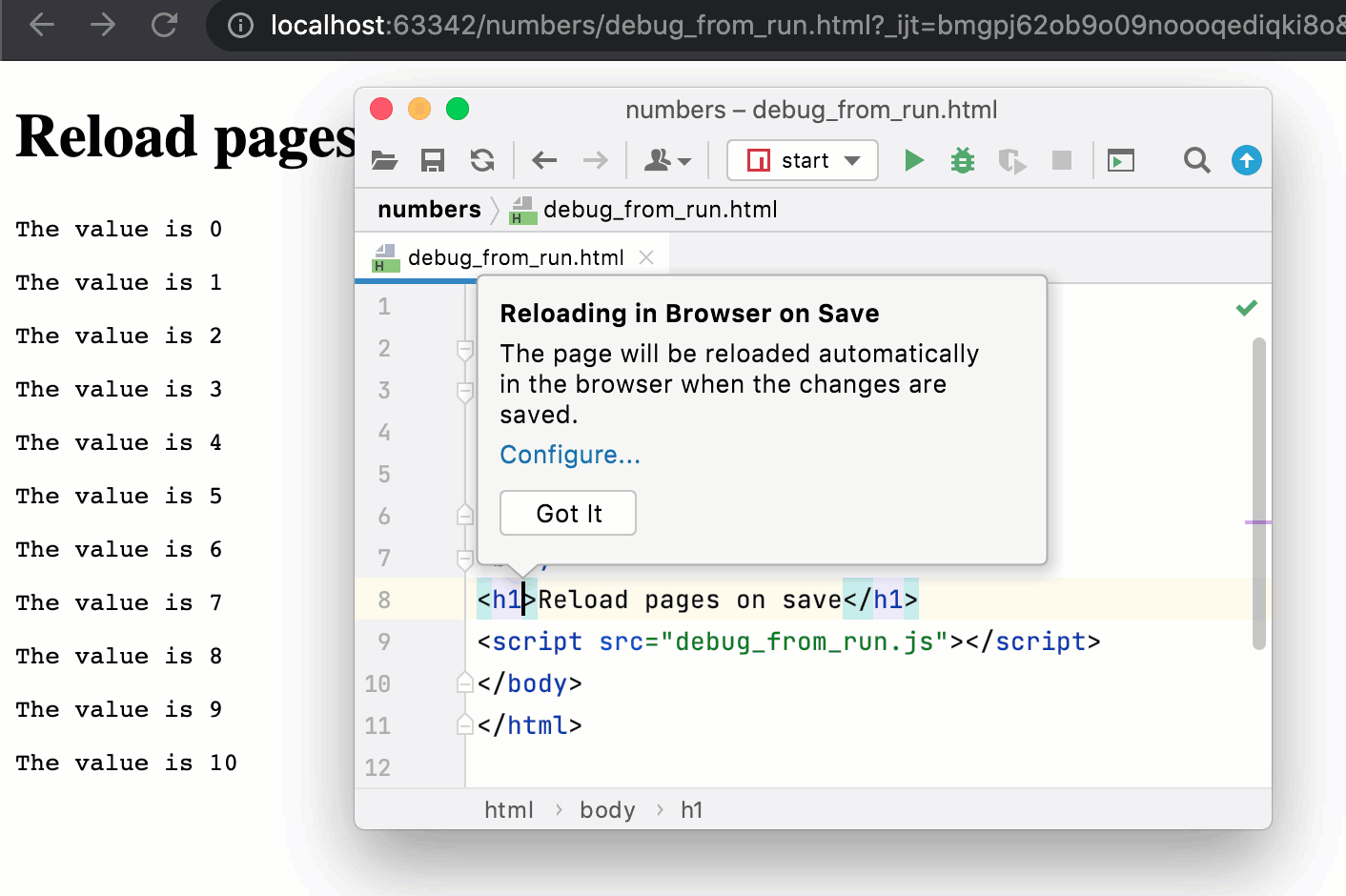
当您保存会触发页面重新加载的文件时,IntelliJ IDEA 会显示一个 知道了 工具提示。
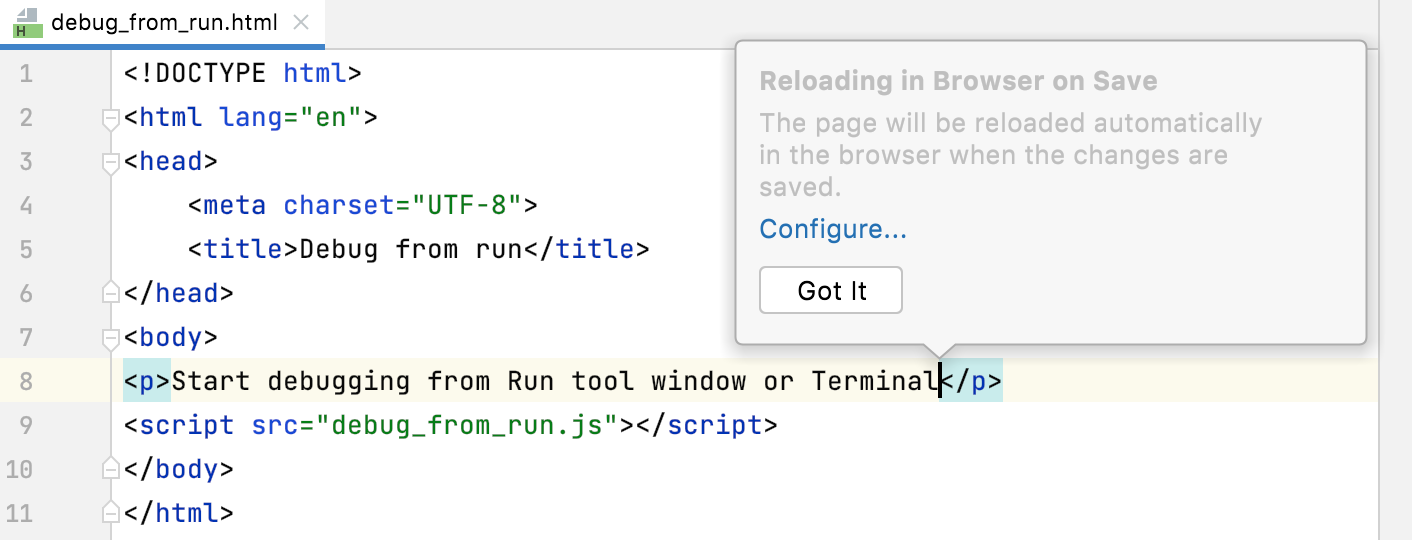
如果您选择 更改时 ,页面会在您输入时重新加载。
要禁止页面自动重新加载,请选择 已禁用。
内置服务器
IntelliJ IDEA 具有内置的 web 服务器,可用于在 web 浏览器中调试您的应用程序或在 IntelliJ IDEA 内置浏览器中预览您的代码。此服务器始终运行,无需任何手动配置。 此服务器始终运行且无需任何手动配置。
了解更多信息,请参阅 在内置服务器上运行的应用程序的调试。
条目 | 描述 |
|---|---|
端口 | 使用此微调框指定内置 Web 服务器运行的端口。 默认情况下,此端口设置为 63342 ,通过该端口 IntelliJ IDEA 接受来自服务的连接。 您可以将端口号设置为 1024 及以上的任何其他值。 |
可以接受外部连接 | 如果选中此复选框,则在指定端口上运行的内置服务器上的文件可以从另一台计算机访问。 如果此复选框被清除(默认为清除),则调试器仅监听本地连接。 |
允许未签名请求 | 出于安全原因,默认情况下,来自 IntelliJ IDEA 外部的任何对内置服务器页面的请求都会被拒绝,并显示 页面 404。 若要允许访问请求的页面,请选中 允许未签名请求 复选框。 |