Quarkus
Quarkus 是一个面向 Kubernetes 的 Java 框架,主要用于构建微服务。
IntelliJ IDEA 提供以下内容:
基于 code.quarkus.io 的专用项目创建向导。
创建一个新的 Quarkus 项目
启动 IntelliJ IDEA。
如果打开欢迎屏幕,请点击 新建项目。
否则,请在主菜单中转到 。
在左侧窗格中选择 Quarkus。
点击
 输入要使用的服务的 URL,或保留默认值。
为您的项目指定名称和位置,并配置项目元数据:选择一种语言、一种构建工具,并指定构件 ID。
从 JDK 列表中选择您想在项目中使用的 JDK。
如果已在计算机上安装 JDK,但未在 IDE 中定义,请选择
 从磁盘添加 JDK… 并指定 JDK 主目录的路径。
如果您的计算机上没有必要的 JDK,请选择
 下载 JDK。
请选择 添加示例代码 选项以与项目一起创建名为
ExampleResource的 REST 端点。
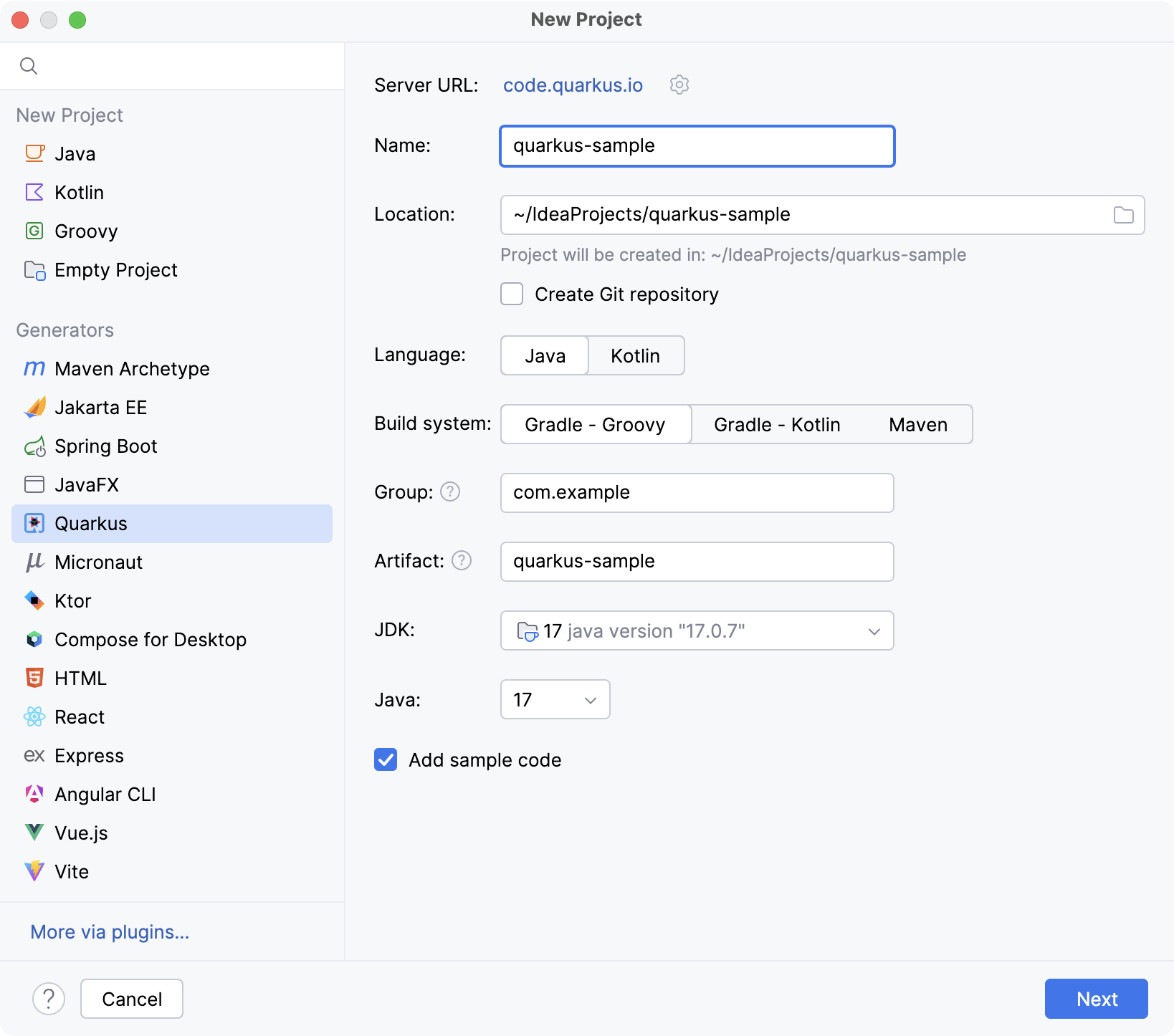
点击 下一步。
在向导的下一步中,从 扩展 列表中选择必要的选项,然后点击 创建。
如果您在 添加示例代码 向导中选择了 新建项目 选项,生成的项目将包含一个名为 ExampleResource 的 REST endpoint,代码如下:
您可以打开 Endpoints 工具窗口( ),查看此端点:
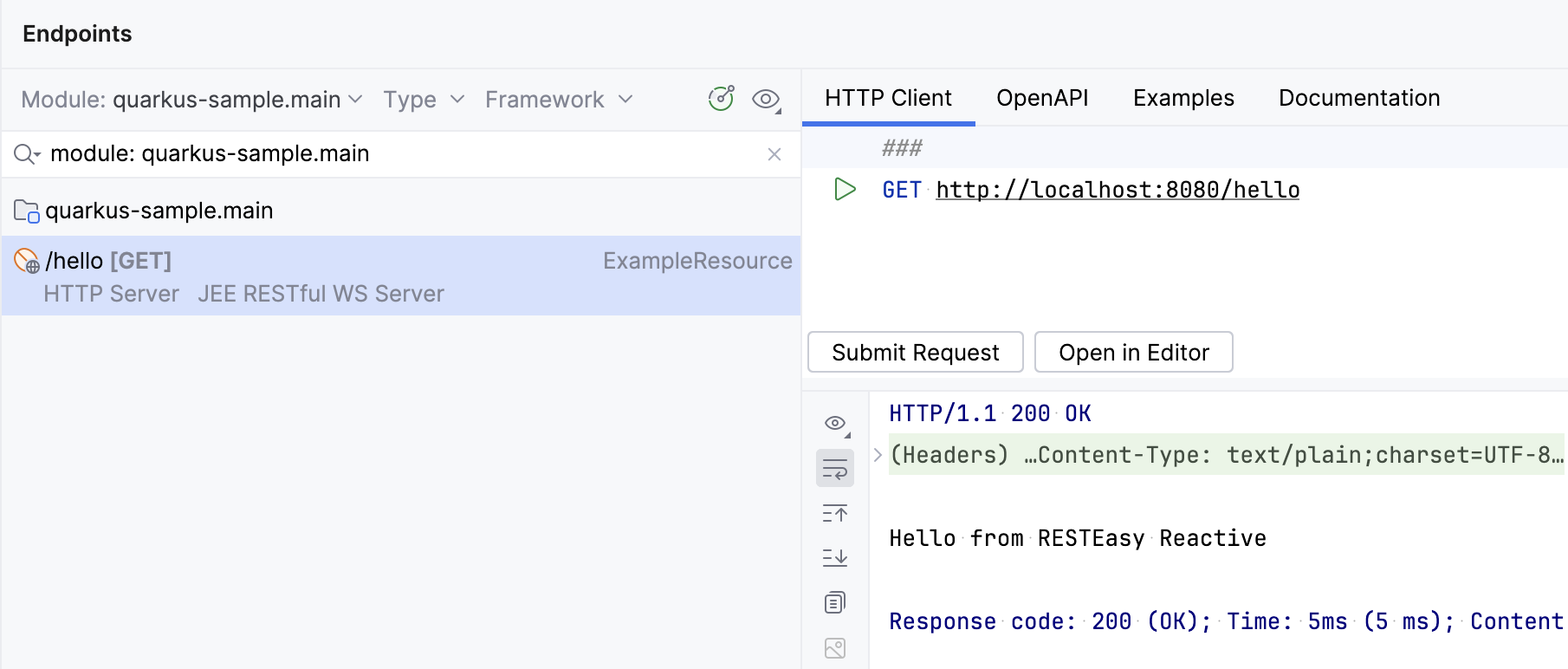
运行 Quarkus 应用程序
IntelliJ IDEA 创建一个 Quarkus 运行配置,执行必要的 Maven 目标或 Gradle 任务。
在主工具栏中选择 Quarkus 运行配置,然后点击
 或按 Shift+F10。
或者,您可以按 Alt+Shift+F10 并选择所需的运行配置。
如果成功,您应当会在 运行 工具窗口中看到输出日志。
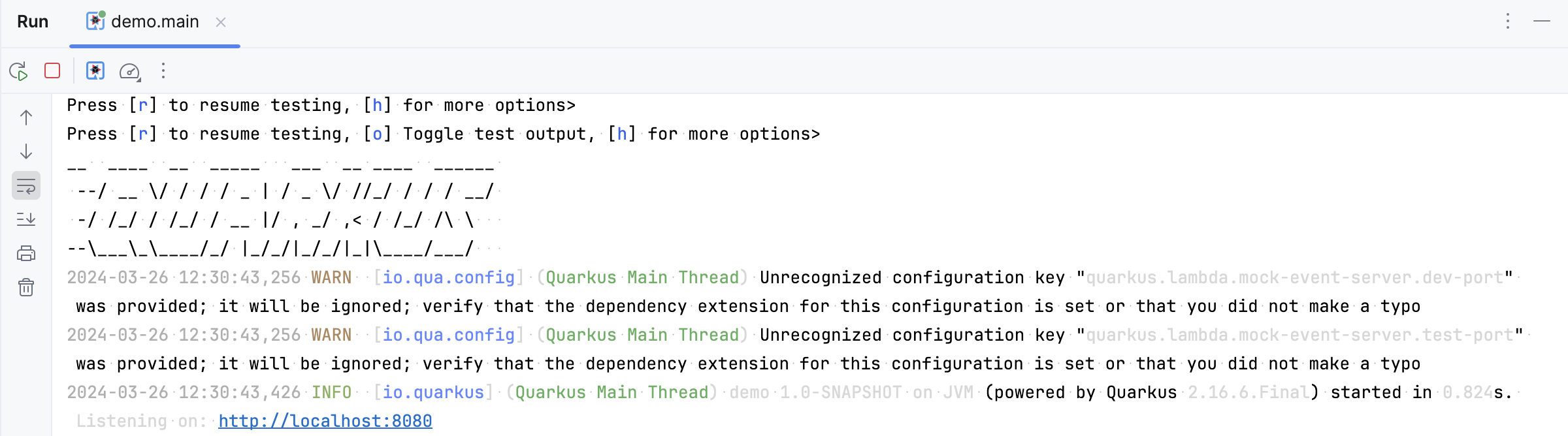
默认情况下,应用会在 http://localhost:8080 上启动。 请在网络浏览器中打开此地址查看 Quarkus 主页:
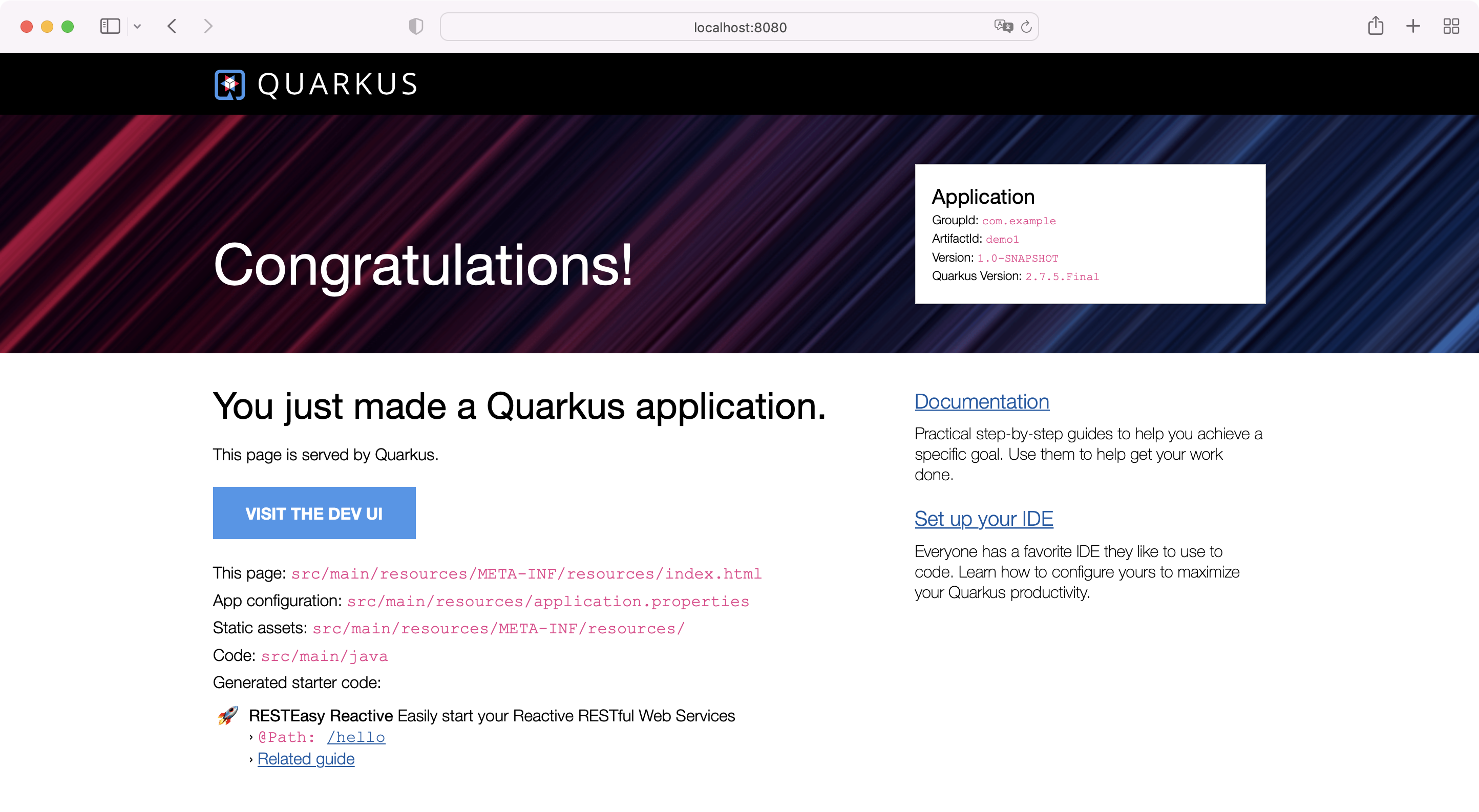
如果您打开 http://localhost:8080/hello 端点,您将看到字符串 Hello from RESTEasy Reactive。
默认配置会在开发模式下运行您的 Quarkus 应用程序,该模式启用后台编译。 例如,您可以将 hello() 方法在 ExampleResource 类中返回的字符串更改为 Hello from a modified Quarkus endpoint ,然后您将在刷新 http://localhost:8080/hello 后看到这个新字符串,而无需重新启动您的应用程序。
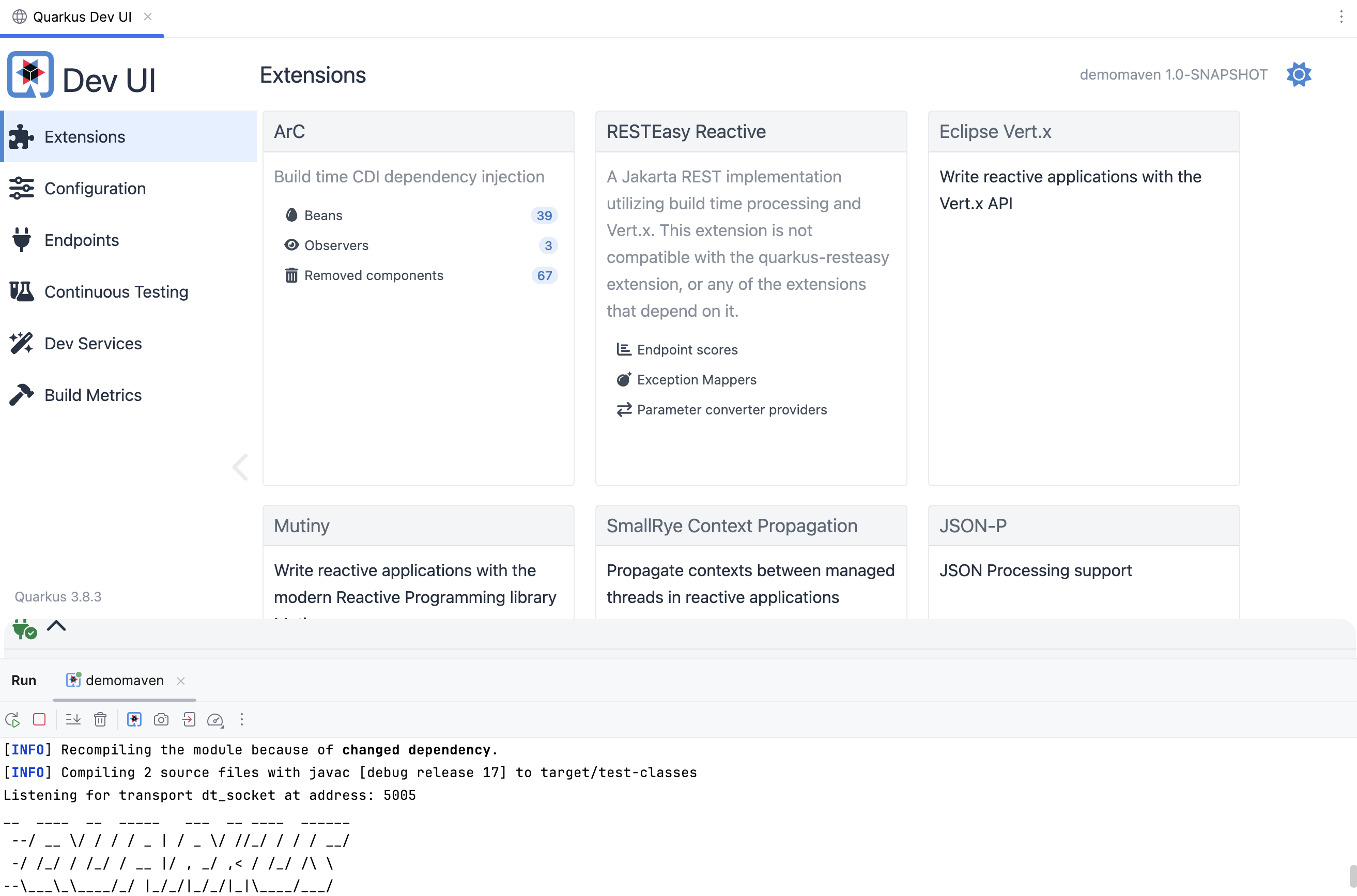
打开 Quarkus Dev UI
您可以直接在 IDE 中打开 Quarkus Dev UI。
在 运行 工具窗口中,点击
 (打开 Quarkus Dev UI)。
这将在一个新的编辑器标签中打开 Quarkus Dev UI。
向现有 Quarkus 项目添加扩展
Quarkus extensions 是项目依赖项的预配置集合。
当您使用 IntelliJ IDEA 创建一个新的 Quarkus 项目时,您可以在 专用的新建项目向导中添加扩展。 您还可以使用构建文件中的 添加扩展 内嵌提示将它们添加到现有项目中。
打开您的 pom.xml 文件或 build.gradle(.kts) 文件。
在
dependencies块中,点击 添加扩展。
添加扩展。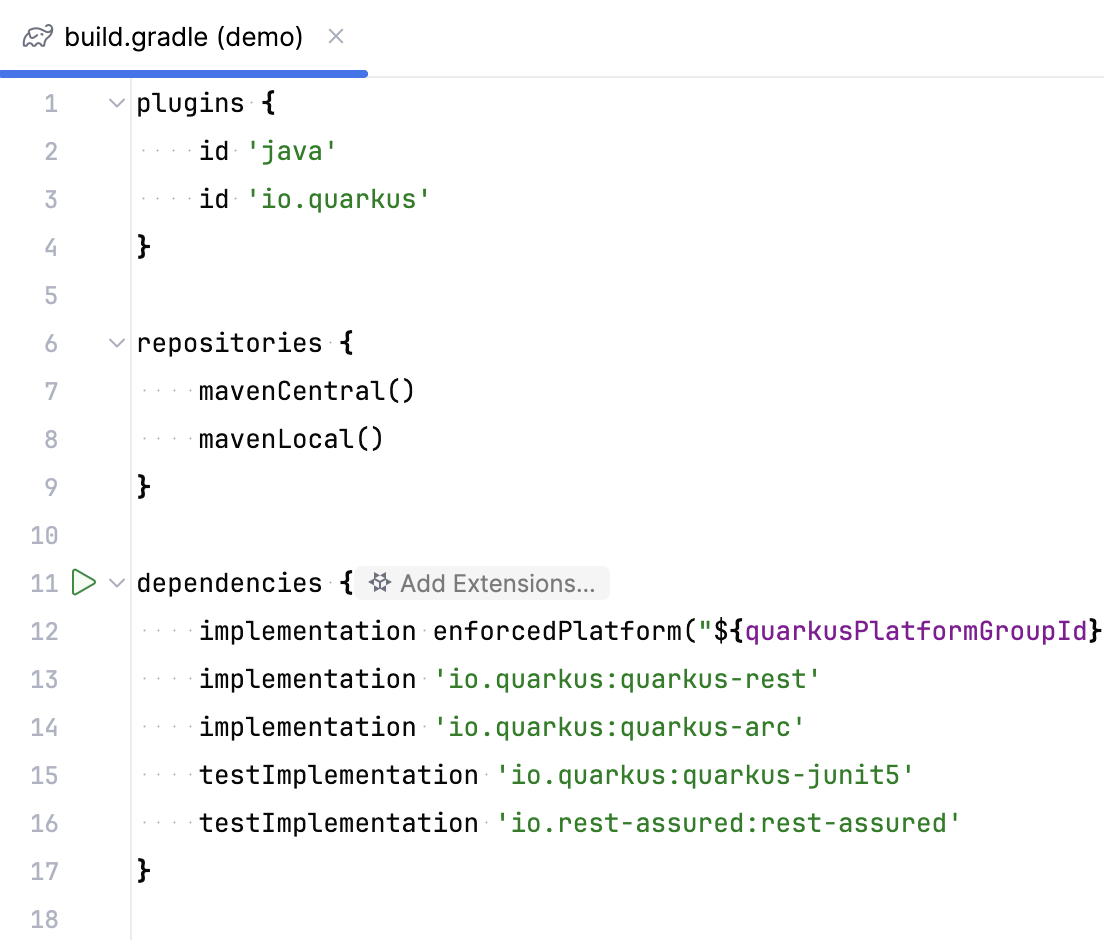
在打开的 添加扩展 对话框中,选择您想要添加的扩展。
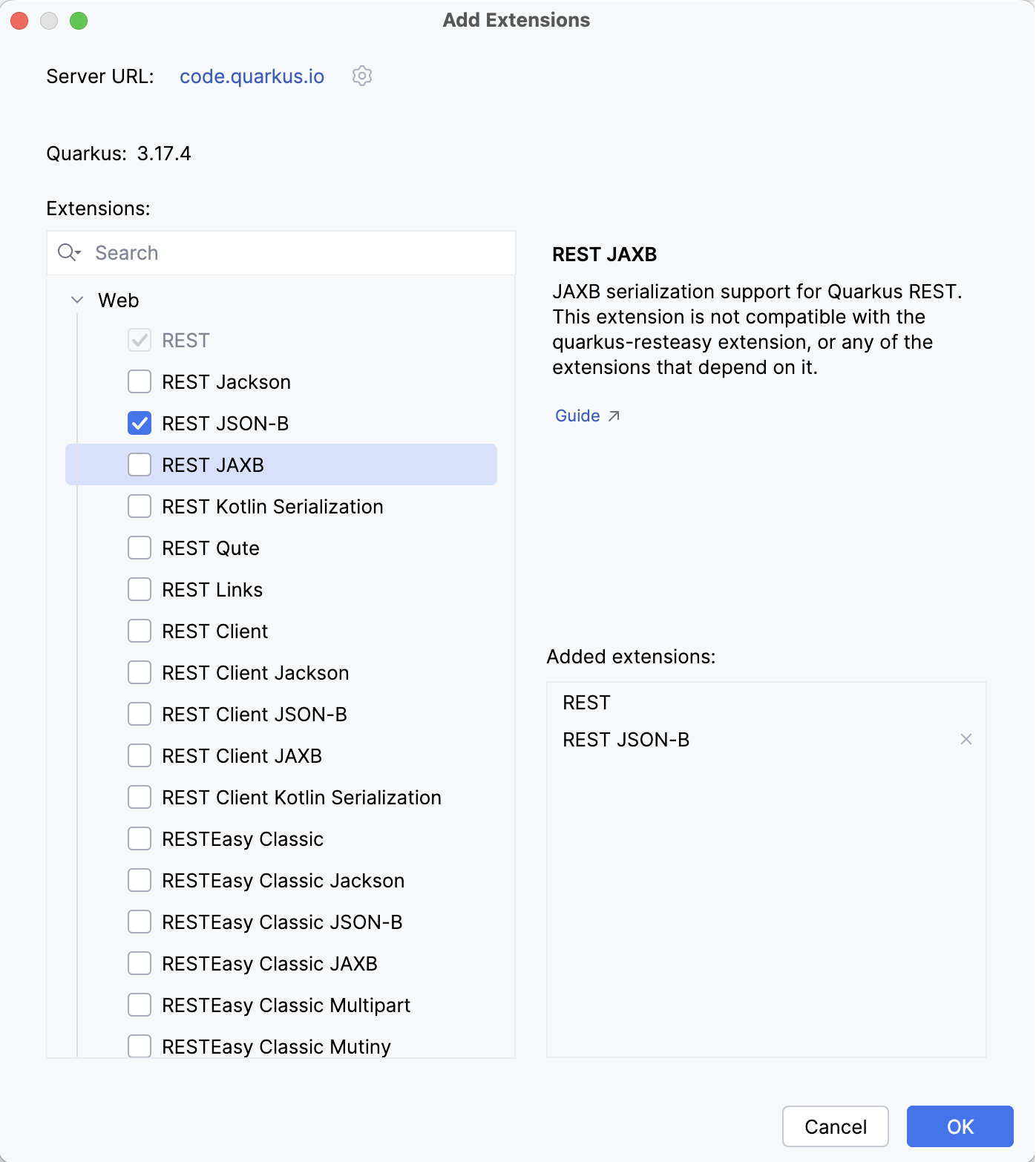
将会相应地修改您的构建文件。 通过这种方式添加依赖项时,IntelliJ IDEA 会考虑您的 Quarkus 版本,免去您担心兼容依赖项版本的麻烦。
您可以在 IDE 设置(Ctrl+Alt+S )中的 内,在 Groovy、 Kotlin 和 XML 下禁用或启用此内联提示。
快速创建与数据库的连接
借助 数据库工具与 SQL 插件,IntelliJ IDEA 允许您创建并管理 与数据库的连接。
在 Quarkus 项目中,您可以立即从应用程序属性文件创建它。
打开一个 application.properties 或 application.yml 文件。 如果它包含与数据源相关的属性,数据源图标
 将显示在边距中。
点击
。 这将打开数据源创建表单,并根据您的配置文件中的数据填充数据源参数(例如 URL、用户名或数据库名称)。如果数据源已配置,则会显示数据源图标
 。 点击该图标以在 数据库 工具窗口中打开该数据源。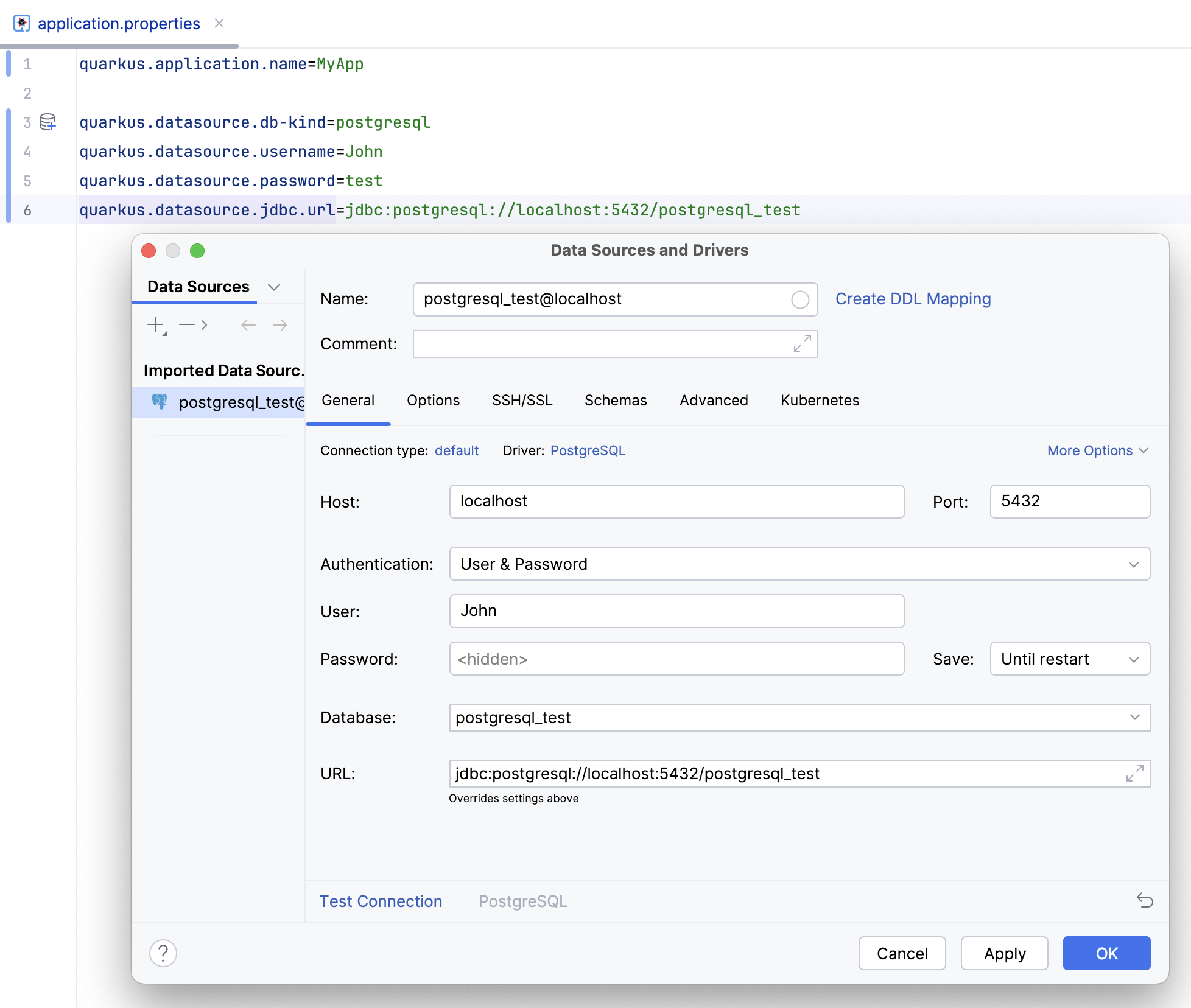
以下是此操作适用的数据库列表:
Amazon Redshift
Apache Cassandra
Apache Derby
Couchbase
H2
HSQLDB
IBM Db2
MariaDB
Microsoft SQL Server
MongoDB
MySQL
Oracle Database
PostgreSQL
Redis
SQLite
Sybase
有关数据源参数的更多详细信息,请参阅 数据源。
调试 Quarkus 应用程序
要调试正在运行的 Quarkus 应用程序, 附加调试器到它。
请在您的代码中设置一个 breakpoint。
例如,您可以在
return语句所在的hello()方法的行上设置它。在主菜单中,前往 。
从 Java 进程列表中选择 您的 Quarkus 应用 的进程。
如果成功,IntelliJ IDEA 将打开 调试 工具窗口,并建立调试器连接。
现在打开 http://localhost:8080/hello 调用
hello()方法。 调试器应在返回 greeting 字符串之前停在断点处。在 调试 工具窗口中,点击
 F9 继续执行并将字符串返回到 web 浏览器。
要分离调试器,请点击  Ctrl+F2。 这不会停止实际的应用程序进程,只是断开调试器与其的连接。
Qute
Qute 是 Quarkus 的一个模板引擎。 IntelliJ IDEA 提供对 Qute 的支持,例如代码补全、语法高亮、查找用法等。
要将文件识别为 Qute 模板,它们必须具有 .html 、 .txt 、 .json 或 .yaml 扩展名,并且必须位于 src/main/resources/templates 文件夹中。 此外, *.qute.* 可以在扩展名前使用,例如 hello.qute.html 。
IntelliJ IDEA 提供的功能包括:
为 Qute 语法提供编码辅助。
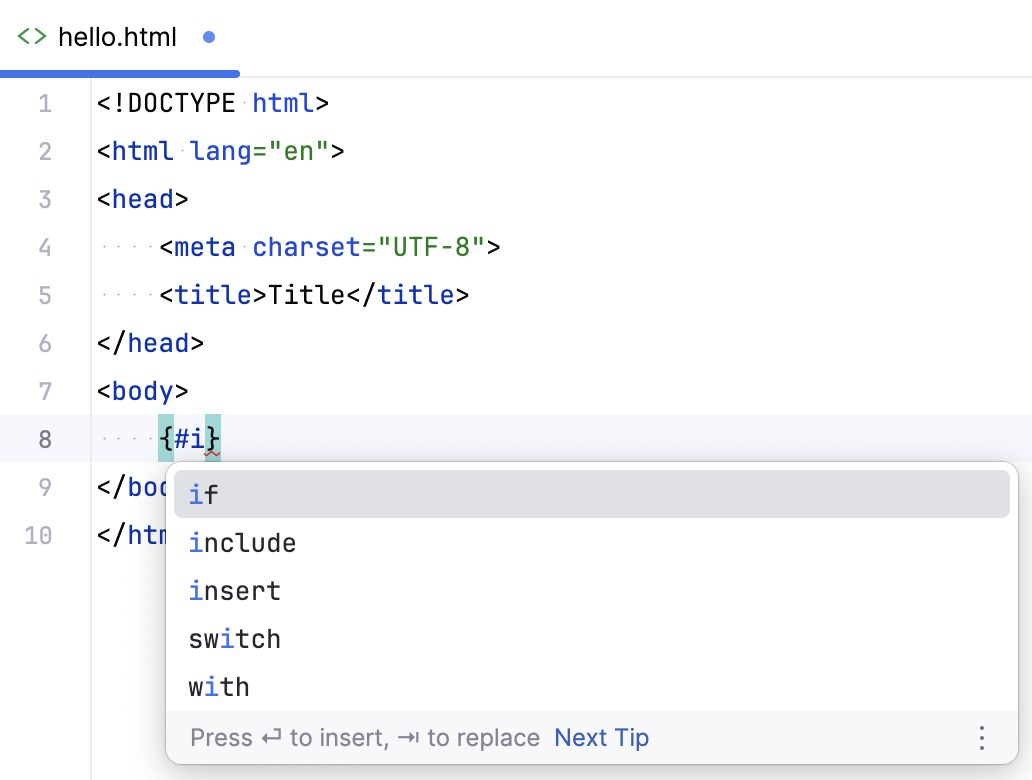
为已声明变量的名称和方法提供智能提示(Ctrl+Space ),并导航到它们的声明位置(Ctrl+B)。
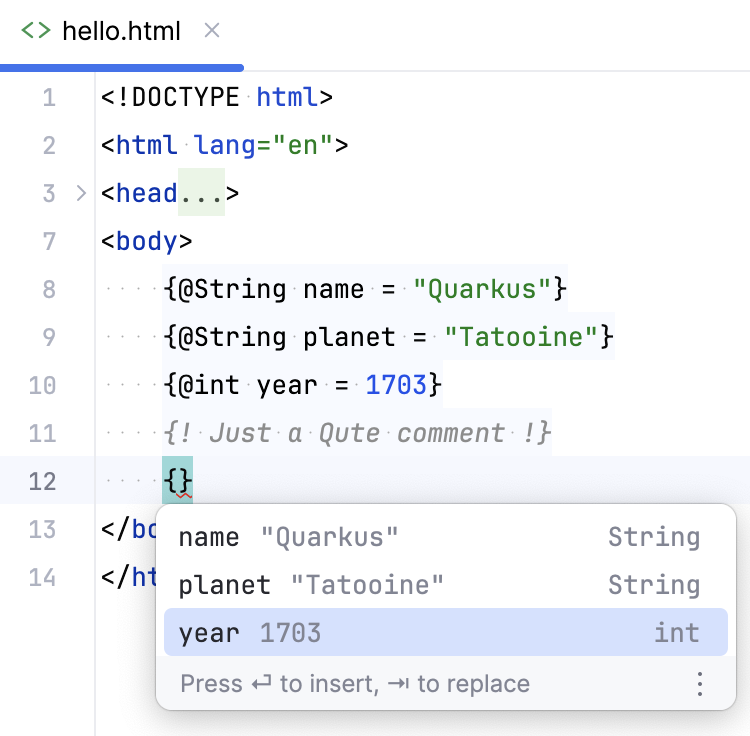
输入 实时模板:输入
q并按 Ctrl+Space 查看可用的 Qute 实时模板。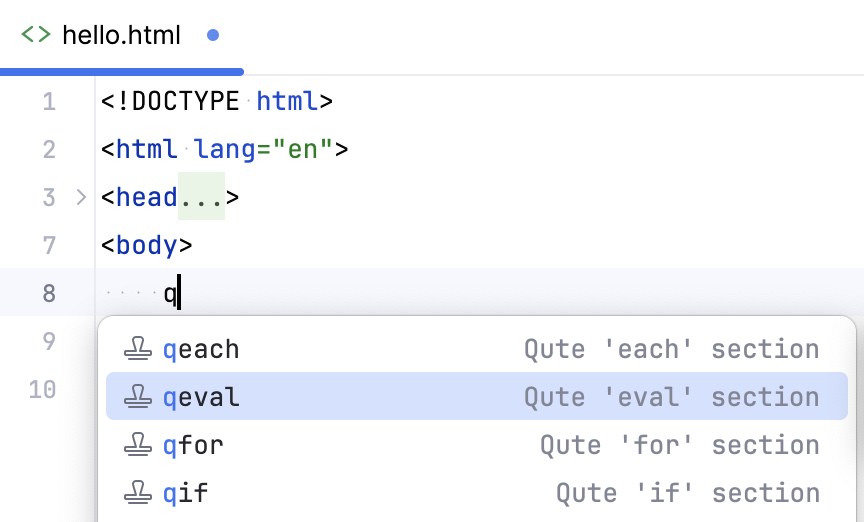
要配置 Qute 动态模板或创建新的模板,请打开 IDE 设置(Ctrl+Alt+S ),然后转到 。
导航至 Qute 模板
IntelliJ IDEA 允许迅速从代码中引用的位置导航到 Qute 模板。
打开引用 Qute 模板的代码部分。
这可以是一个带注释的类
@CheckedTemplate,一个实现了io.quarkus.qute.TemplateInstance的记录或一个注入的模板。在边栏中,点击
 (导航至 Qute 模板)。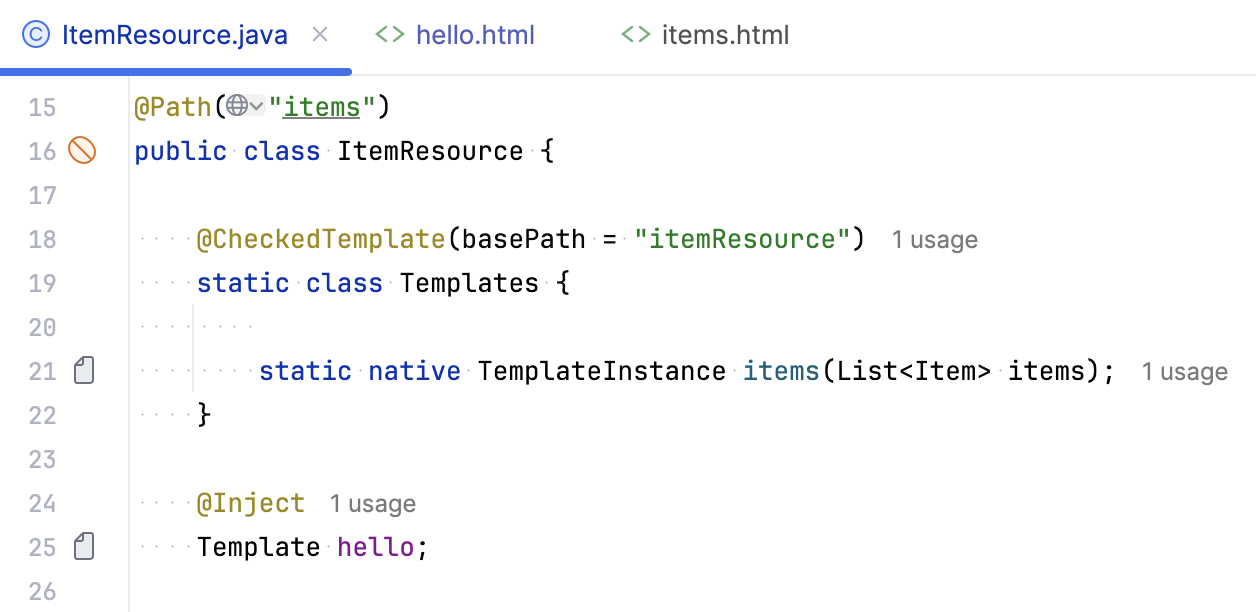
如果相关的 Qute 模板存在,它将会在新的编辑器标签页中打开。 IntelliJ IDEA 会考虑 @Location 注解和 basePath 属性来确定模板位置。