连接到数据库
启用 数据库工具与 SQL 插件
此功能依赖于 数据库工具与 SQL 插件,该插件默认情况下在 IntelliJ IDEA 中绑定并启用。 如果相关功能不可用,请确保您没有禁用插件。
按 Ctrl+Alt+S 打开设置,然后选择 。
打开 已安装 选项卡,找到 数据库工具与 SQL 插件,然后选中插件名称旁边的复选框。
本主题概述了在 IntelliJ IDEA 中如何连接数据库。 有关特性和概念的更多信息,请参阅专门的主题。
数据源
要连接到数据库,IntelliJ IDEA 需要连接详细信息(例如,主机、端口、密码、SSH 配置设置等)。 对于每个数据库,连接详细信息存储在专用的连接配置中 — 数据源。
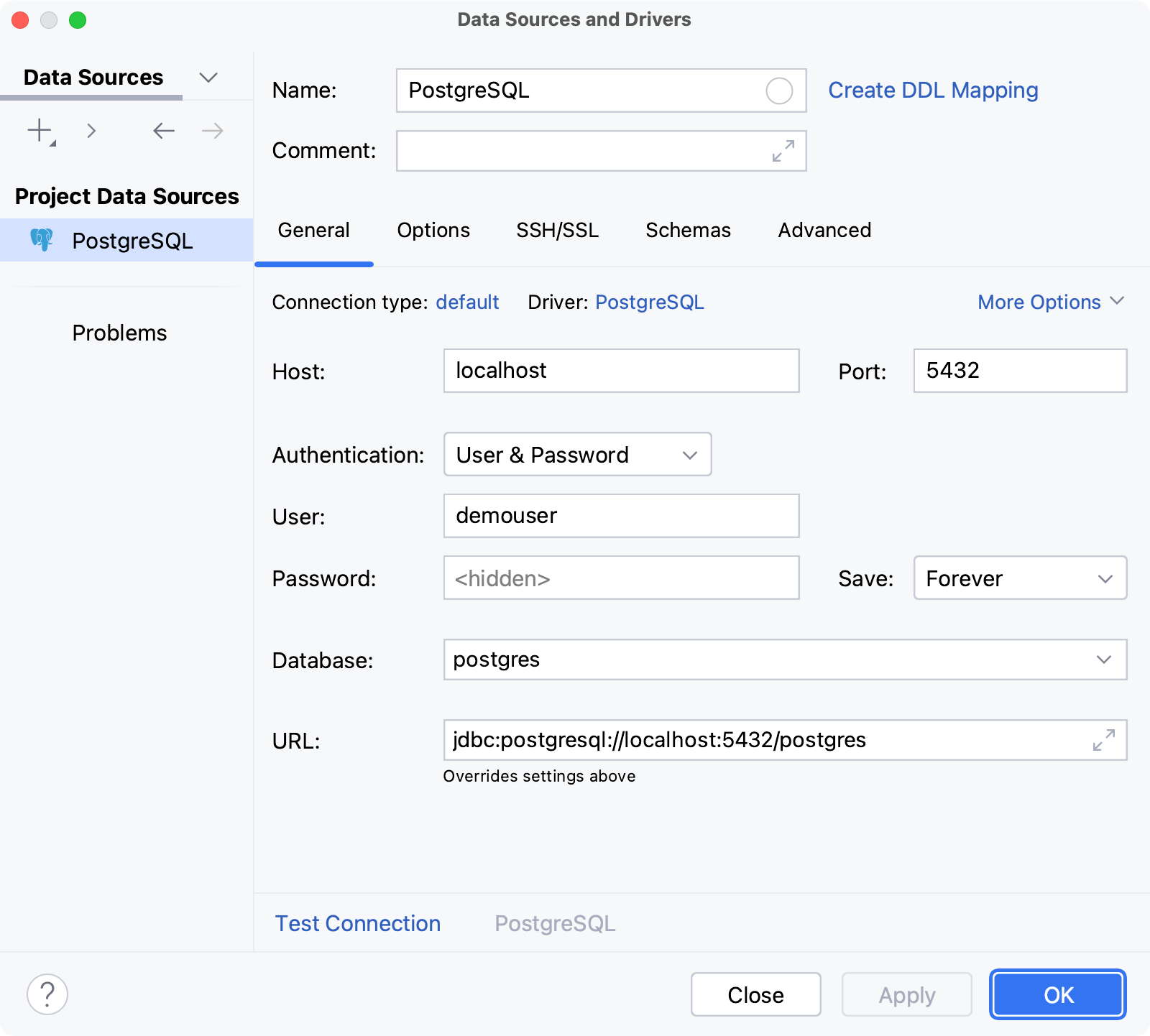
以下是 PostgreSQL 数据源设置在 数据源和驱动程序 对话框 (Shift+Enter) 中的示例。 有关对话框字段的信息,请参阅 对话框参考主题 和 数据源创建说明。
会话
对于数据源,与数据库的连接是在特殊的封装器中建立的 – 会话。 每个会话都是对单个连接的封装,并存储该连接的信息(例如,是否处于活动状态、事务控制模式以及其他设置)。
会话可以有 客户端——文件,其查询通过会话持有的连接发送。 数据编辑器 也可以作为会话的客户端。
根据您创建新会话的方式,它可以自动连接或在某些操作后连接。 会话图标角落的绿色点表示已连接状态。
您可以通过以下任一方式创建新会话:
打开 查询控制台 、在数据编辑器中查看数据库对象的数据,或将 SQL 文件附加到数据源。
结果是在 服务 工具窗口的数据源节点下,会出现新的会话节点,并在其下包含一个客户端节点。
对于 查询控制台,在您执行需要与数据库交互的操作后,会话将连接。 例如,当您 运行查询 时。
对于表,会话会自动连接,因为 IntelliJ IDEA 需要活动连接从数据库请求表数据、接收数据并在数据编辑器中显示。
对于 SQL 文件,会话会自动连接。 要针对数据源的数据库或架构运行查询,您必须在 <schema> 列表中选择它们,以将您的文件附加到它们。
执行需要与数据库交互的操作。 例如, 运行存储过程 或使用 运行配置 运行脚本。
结果是在 服务 工具窗口的数据源节点下会出现新的已连接会话节点。