Gradle 依赖项
IntelliJ IDEA 允许您在 Gradle 项目中添加和管理依赖项。 您可以添加依赖项并在图表中查看它们。
生成 Gradle 依赖
项目中添加的任何依赖项都是由 Gradle 管理的。 添加或管理依赖的最佳方法是在 build.gradle.kts 文件中。 您在 IntelliJ IDEA 模块设置 中手动配置的依赖项将在下一次 Gradle 项目 重新加载时被弃用。
添加 Gradle 依赖
在编辑器中打开 build.gradle.kts 文件。
开始输入依赖的作用域或要添加的依赖名称。
IDE 会自动列出最相关的代码补全结果。 如果需要手动调用建议列表,请按 Ctrl+Space。 要展开建议列表,请再次按 Ctrl+Space。
重新加载您的项目。
IntelliJ IDEA 添加一个依赖到
build.gradle.kts文件。IntelliJ IDEA 还会在 依赖项 节点的 Gradle 工具窗口以及 外部库 的 项目 工具窗口中添加依赖。
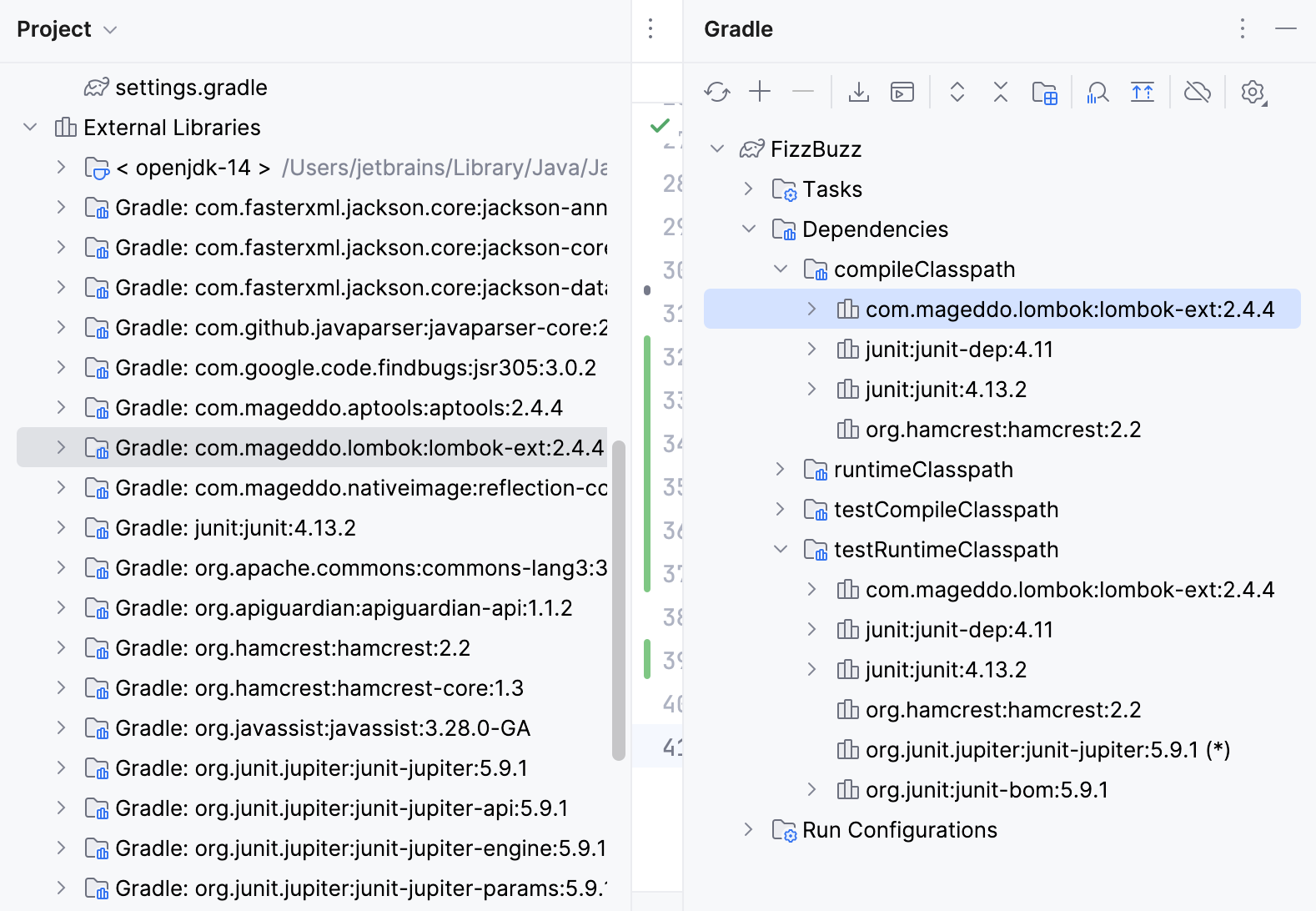
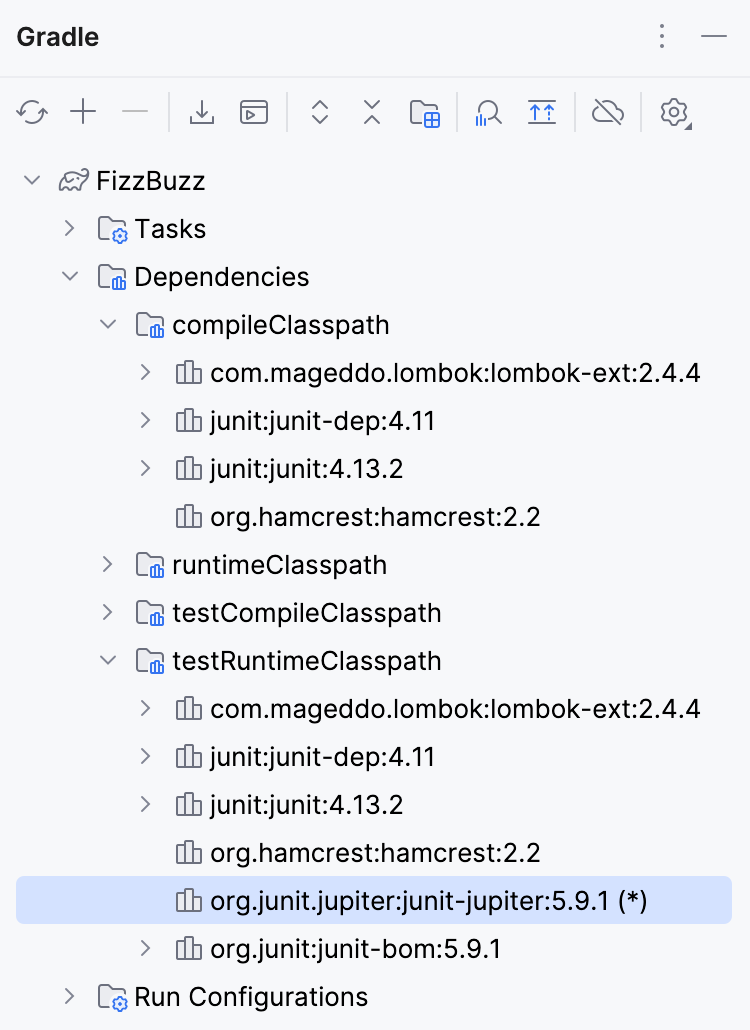
如果添加的依赖项有其自己的传递依赖项,IntelliJ IDEA 会在两个工具窗口中显示它们。 除了传递依赖外,IntelliJ IDEA 还在 Gradle 工具窗口中指示循环依赖。
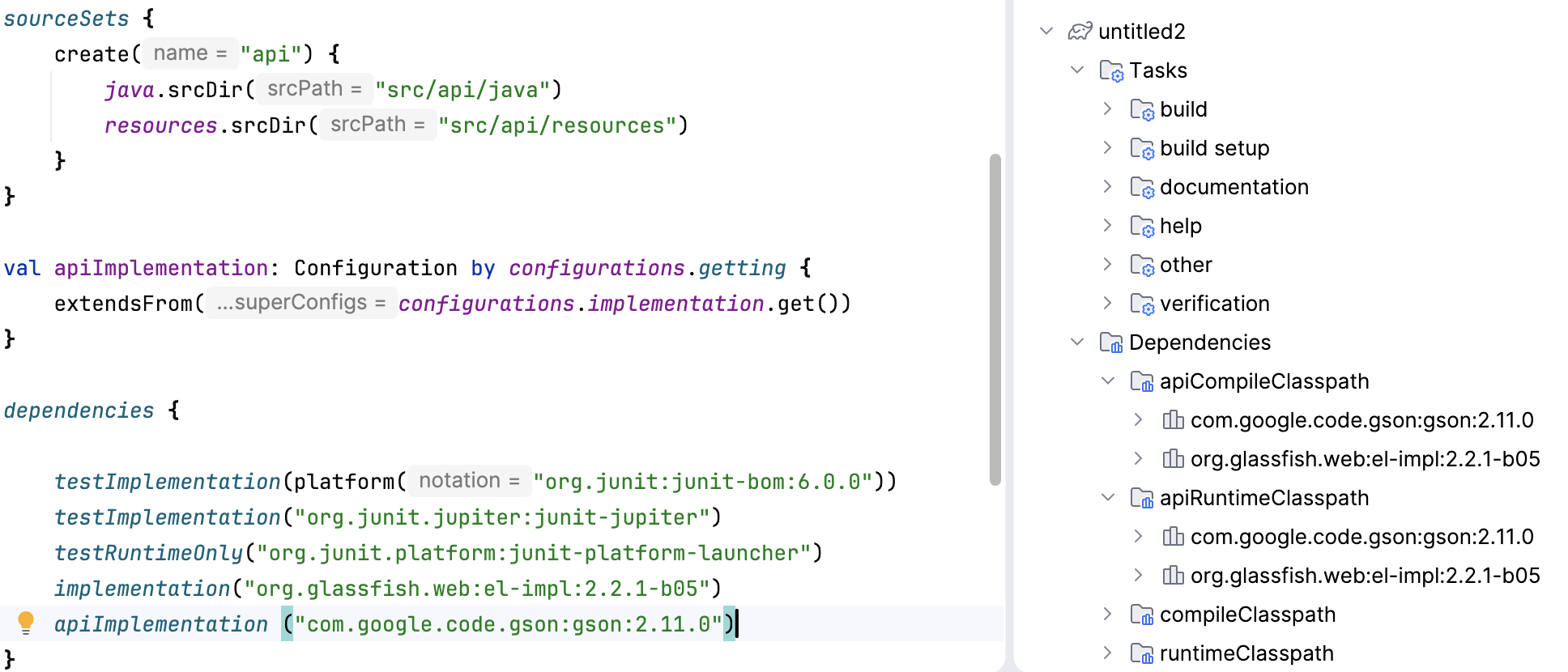
如果您添加 source set 的依赖配置,它也会显示在 Gradle 工具窗口中。
以图表形式查看依赖关系
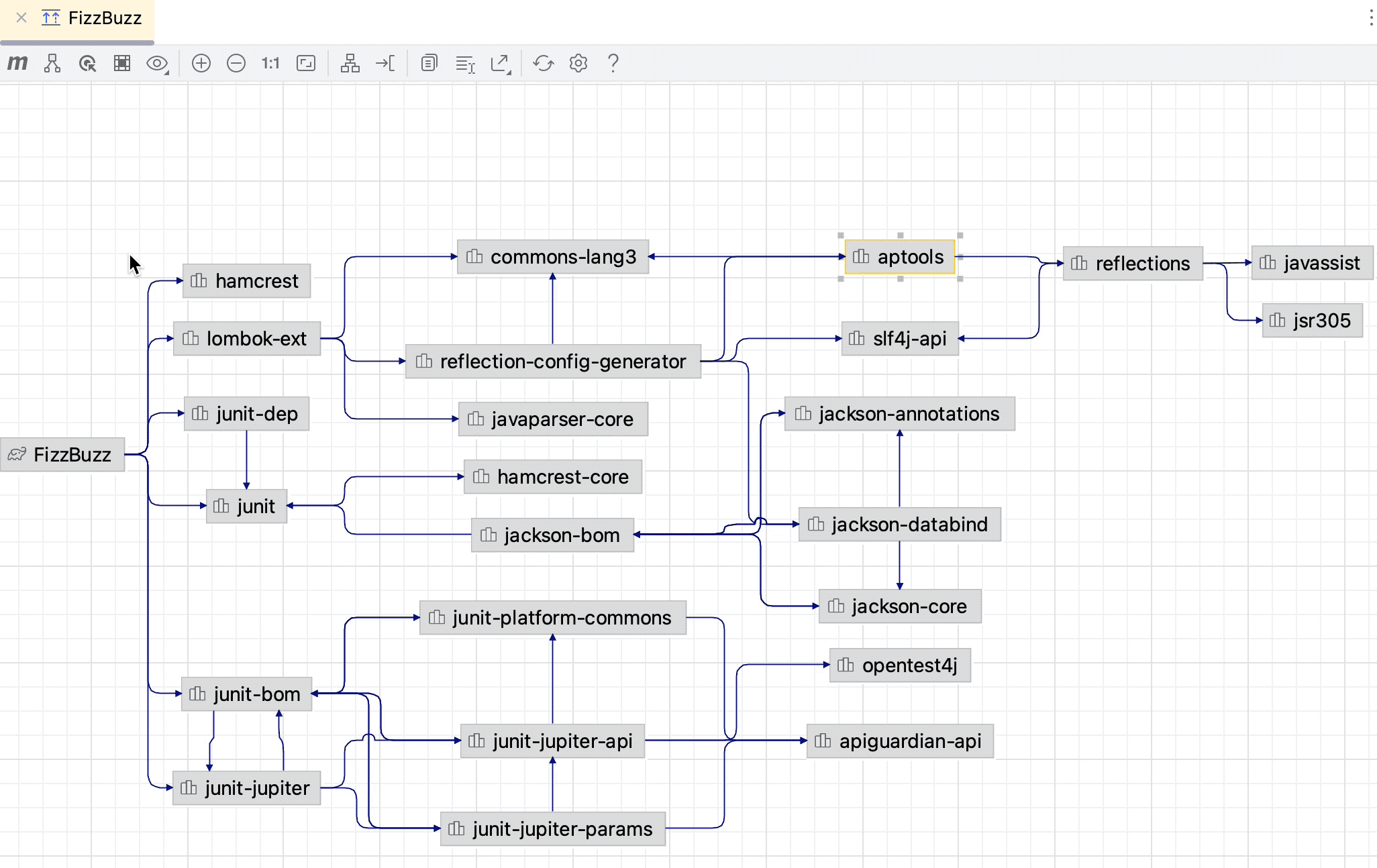
您可以使用图表格式处理 Gradle 依赖。 当您有一个大型项目并希望全面了解依赖项(包括传递依赖项)在项目内部的连接方式时,这可能会很有帮助。
在 Gradle 工具窗口中,选择一个项目,在工具栏上,点击
 或从上下文菜单中选择 显示依赖项 选项。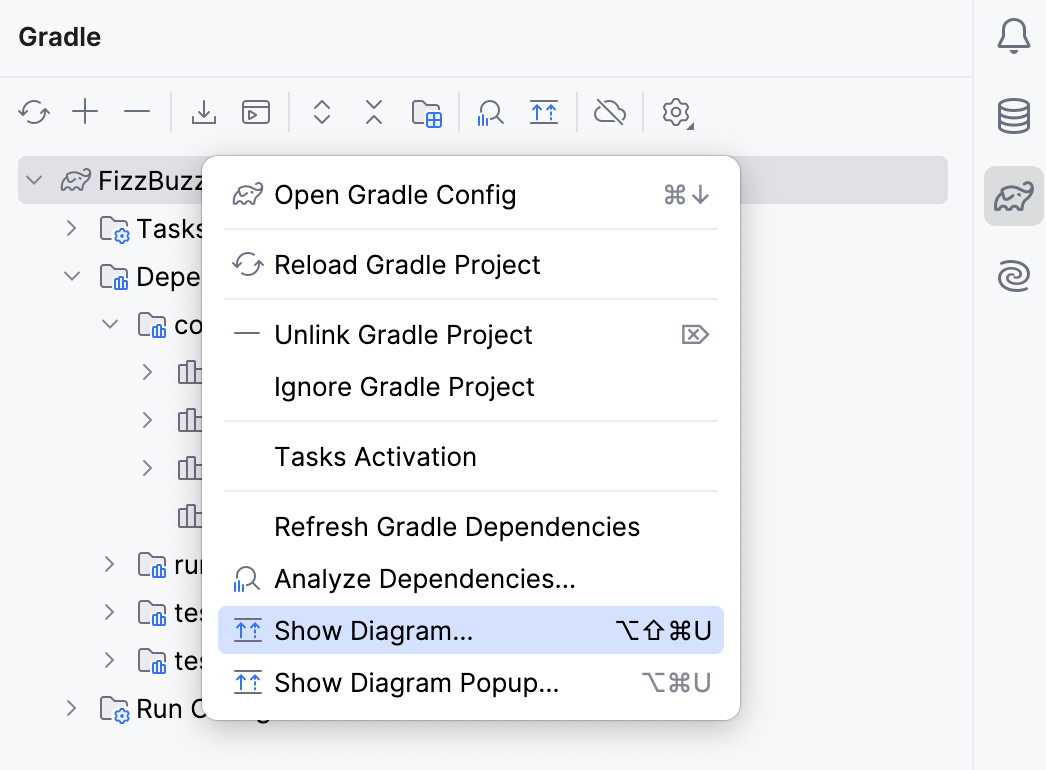
您可以选择 显示依赖关系弹窗 (Ctrl+Alt+U) 选项以在单独的窗口中打开图表。 要关闭弹出窗口,请按 Escape。
在图示窗口中,IntelliJ IDEA 显示所有项目依赖项,包括传递性依赖项。
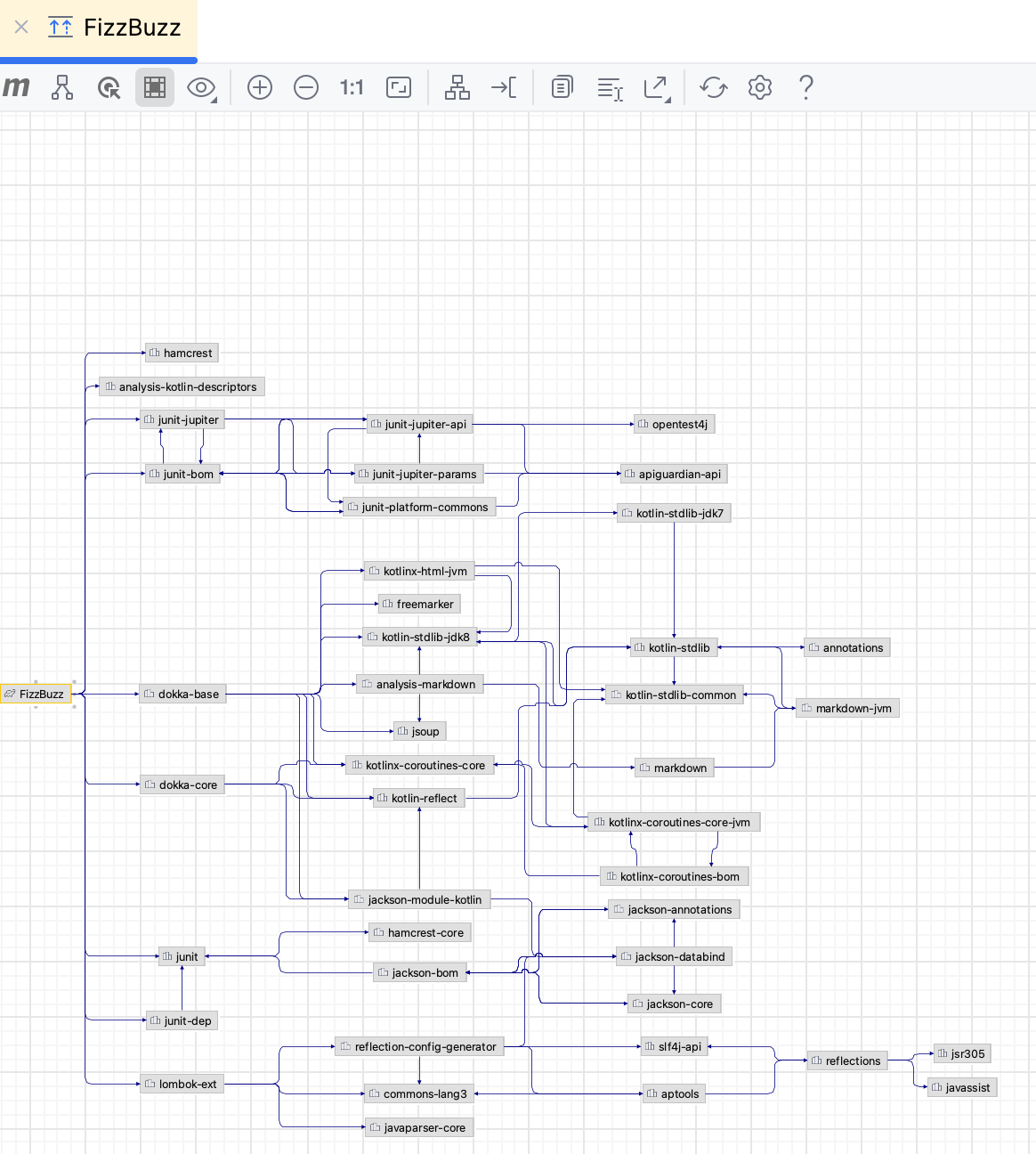
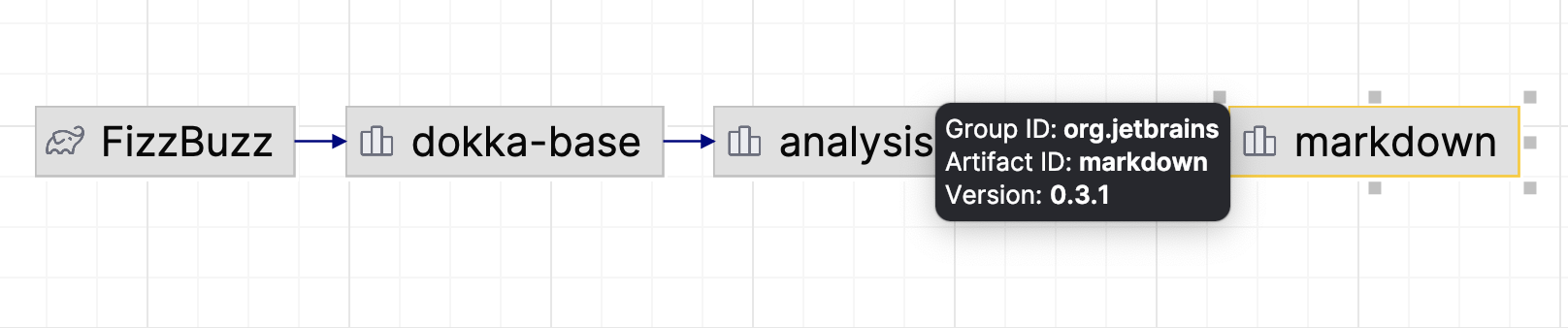
当您在图中导航到依赖项时,IntelliJ IDEA 会显示其版本、组和制品 ID。
请使用图表窗口 工具栏管理图表。 您可以更改图表的大小,将其导出到文件,仅查看您感兴趣的图表部分,等等。
更改可见性级别
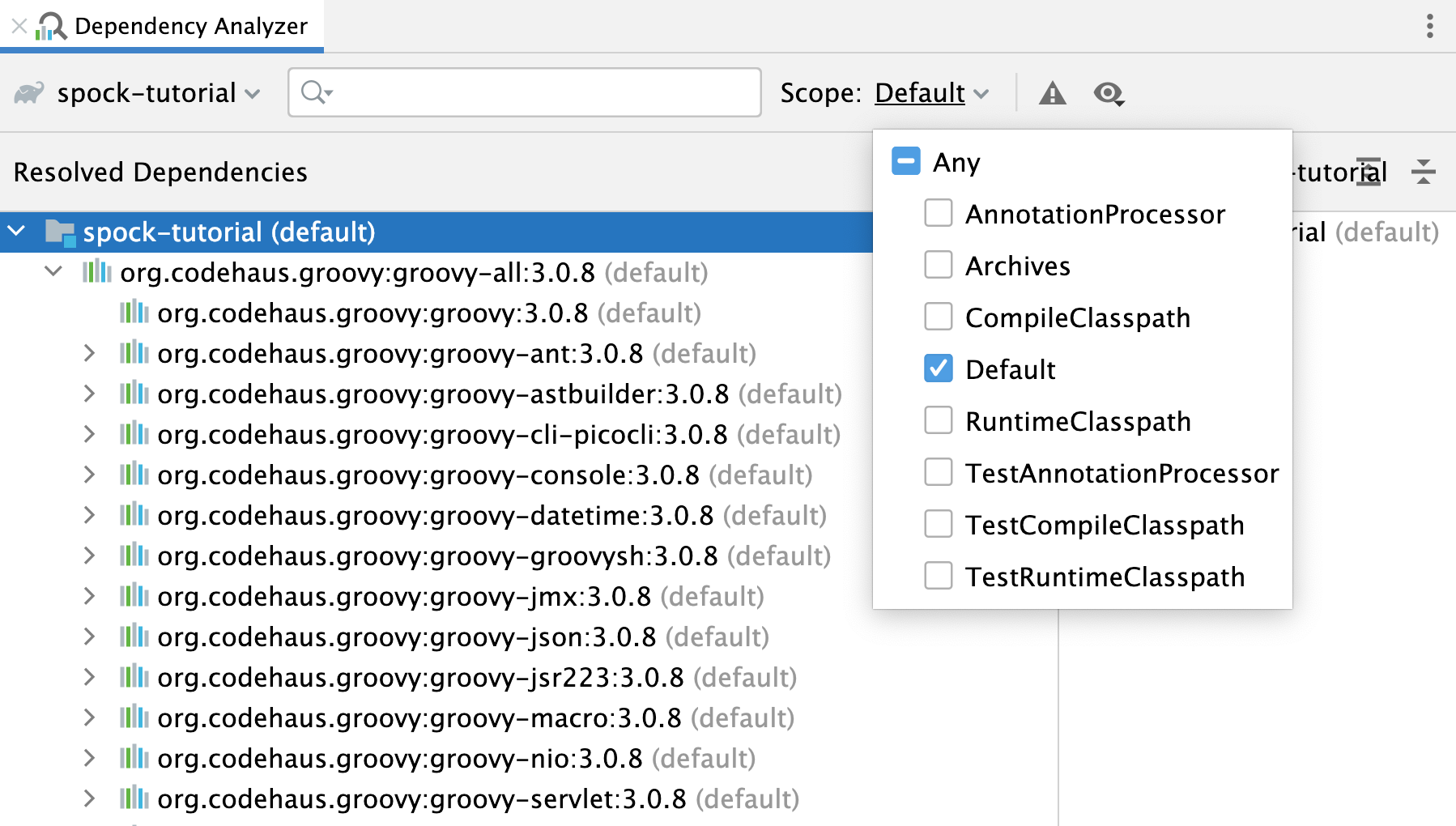
您可以更改可见性级别,例如,查看具有特定范围(编译、测试等)的依赖项。
在图表窗口中,选择项目并点击
 。
。从列表中选择您要查看的依赖范围。 IntelliJ IDEA 仅显示指定的依赖范围。
显示从选定项到根的路径
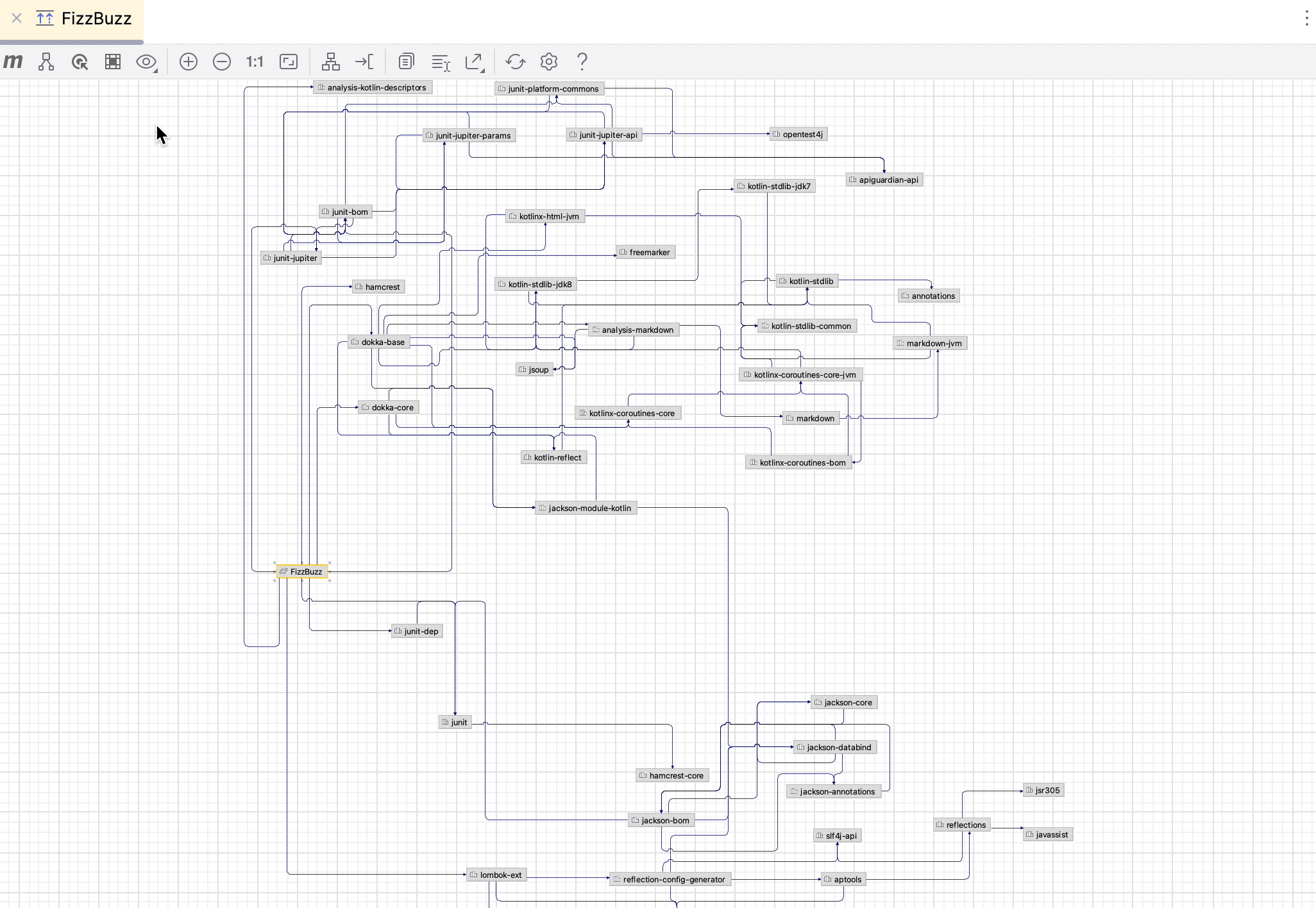
您可以选择依赖项并查看它们如何连接到根。
在图表窗口中,选择您想要查看与项目连接的依赖项。 如果您想一次选择多个依赖项,请按住 Shift 进行选择。
在工具栏上,点击
 。
。
显示所选节点的相邻节点
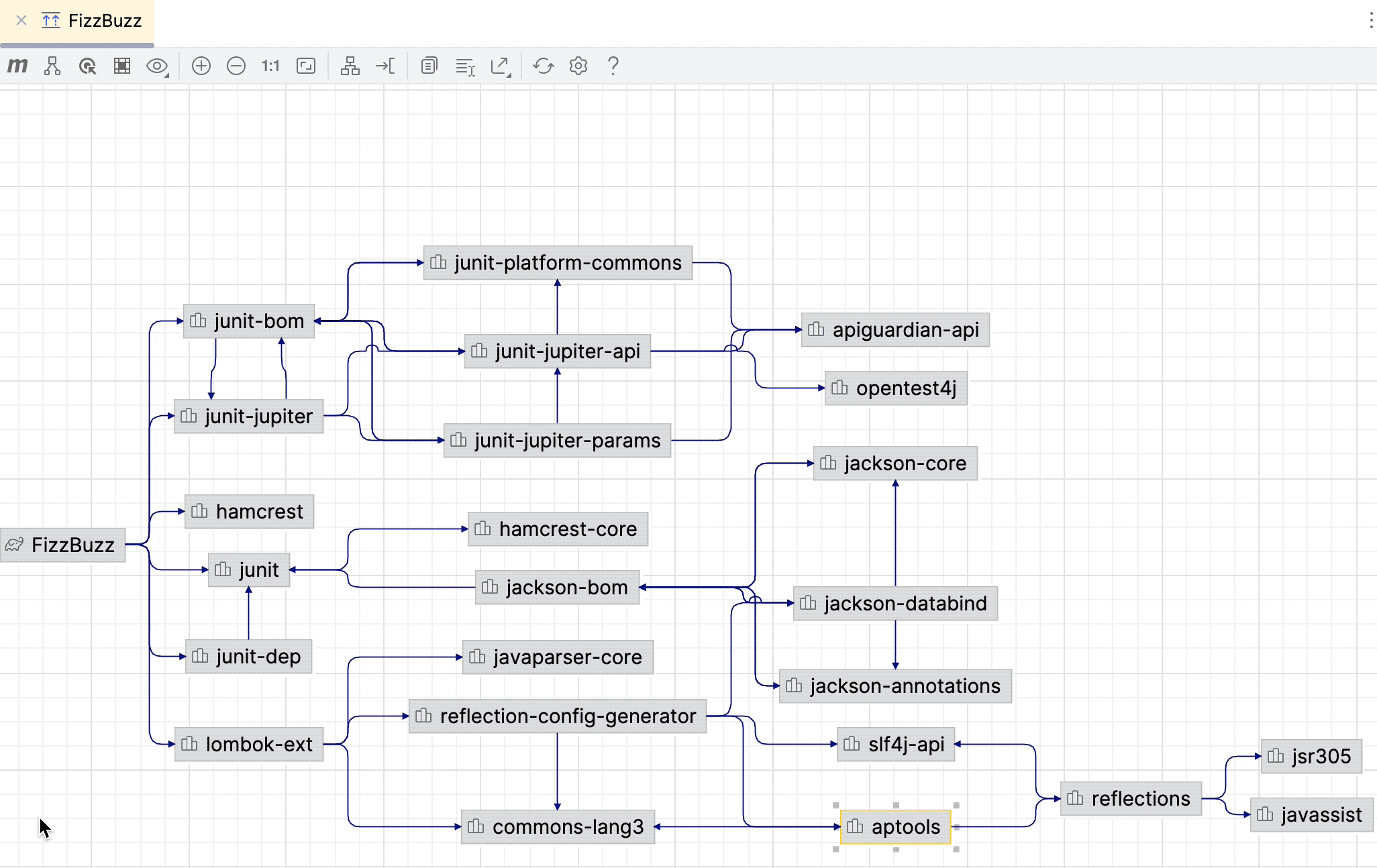
您可以选择依赖项并查看与所选节点连接的其他依赖项。 如果您有一个较大的图表并且只想专注于其中的一部分,这可能会有所帮助。
在图表窗口中,选择您需要的依赖项。 如果您想一次选择多个依赖项,请按住 Shift 进行选择。
在工具栏上,点击
 。
。
.
在图中搜索特定的依赖项
在图表窗口中,按 Ctrl+F 打开 图表元素 弹出窗口。
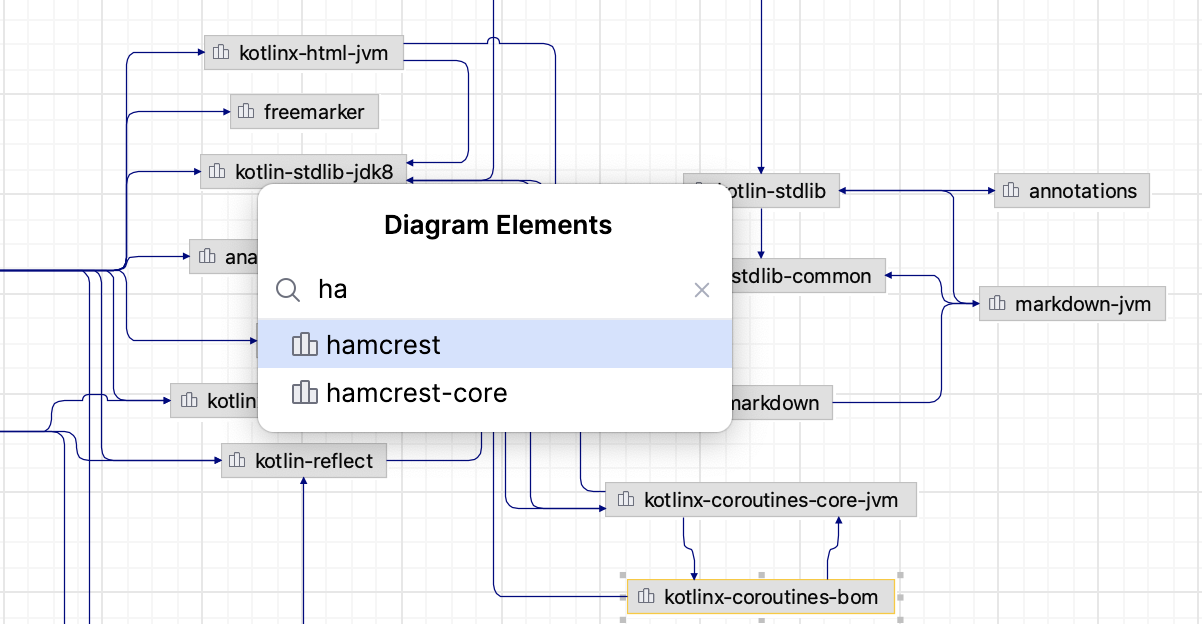
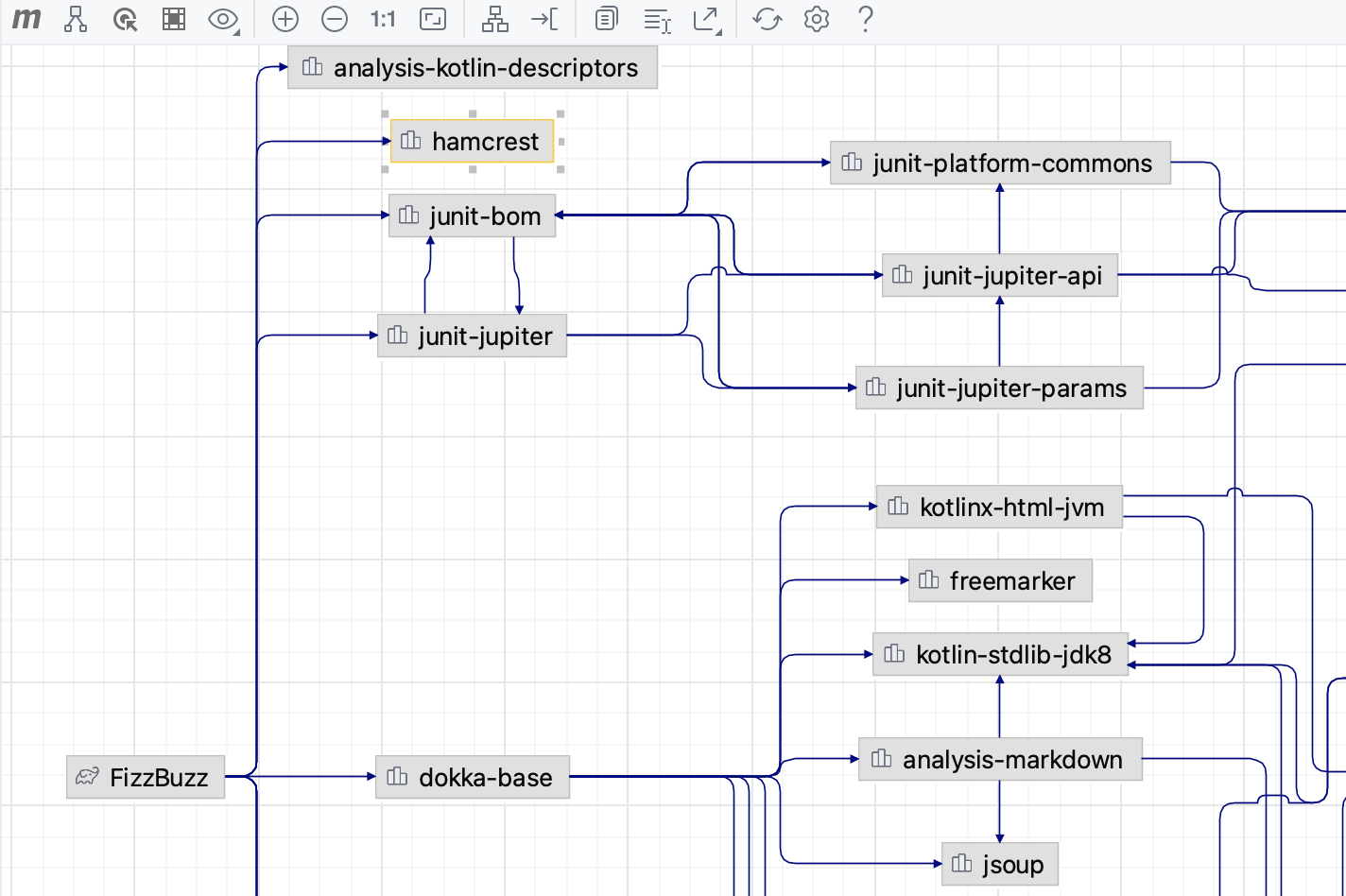
开始输入您想要查找的依赖项名称,从搜索结果列表中选择所需的依赖项并按下 Enter。 IntelliJ IDEA 在图中定位所需的依赖项。
查看图表结构
生成图表。
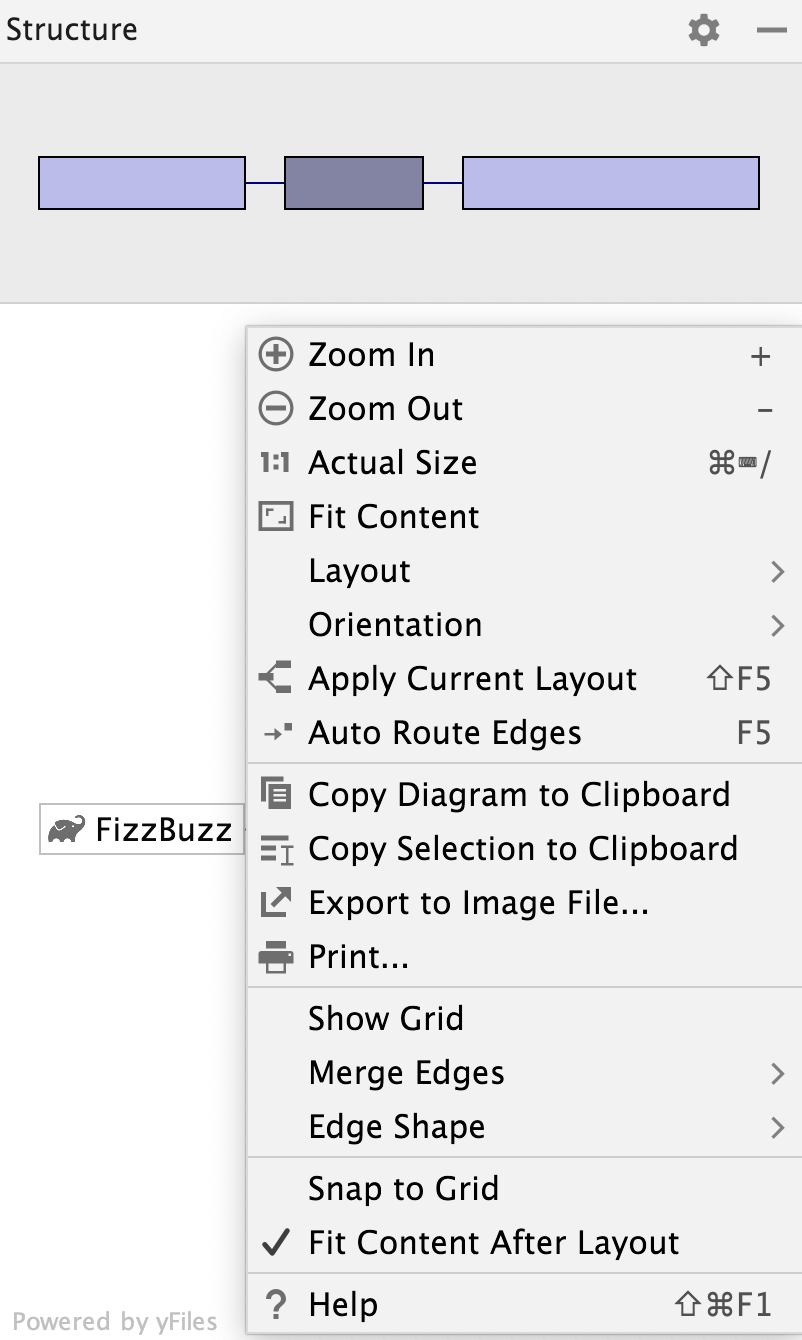
请点击 结构 在左侧工具栏。 IntelliJ IDEA 会打开 结构 工具窗口,该窗口显示您的图表的地图,以及所选块及其邻居的预览。
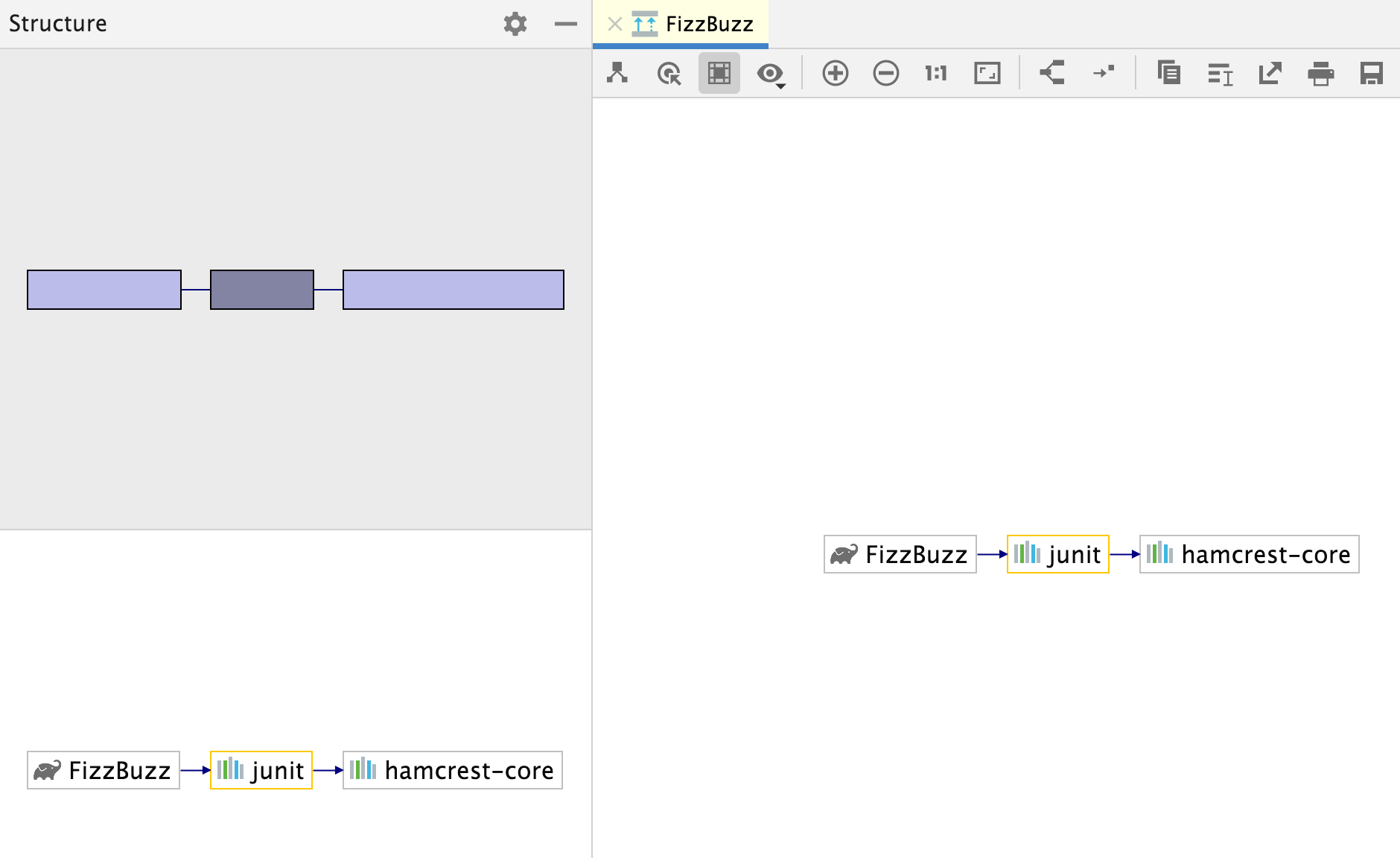
使用上下文菜单放大和缩小,移动画布,改变布局,并将图表的一部分导出为图像。
依赖分析器
Gradle 依赖分析器让您能够快速查看和分析已解析的依赖项、未解析的依赖项、有冲突的依赖项以及项目和子项目中的传递依赖项。
分析依赖项
在 Gradle 工具窗口的工具栏中,点击
 。
。或者,在 Gradle 工具窗口中,右键点击所需的依赖项,然后从上下文菜单中选择 分析依赖关系。 您也可以右键点击 项目 视图中的模块并使用相同的操作。
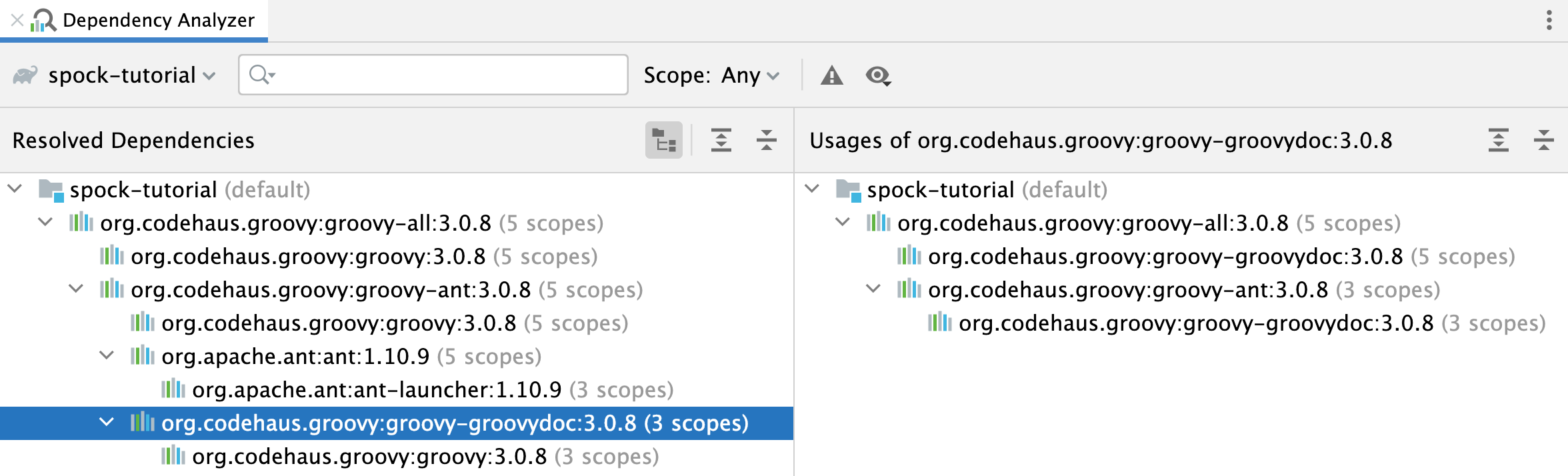
在 依赖关系分析器 窗口中,您可以缩小分析范围,只检查冲突依赖项或检查用法。
如果您希望在
build.gradle文件中查看所需依赖项,请在 用法 部分中右键点击该依赖项,并选择 请前往 Gradle Dependency。 如果您点击 打开 Gradle 配置 项目节点,IntelliJ IDEA 将打开build.gradle文件。如果发现重复依赖项,它将被灰显。
有关 依赖关系分析器 窗口中可用选项和图标的更多信息,请参阅 参考部分。
 仅查看未解决或有冲突的依赖项。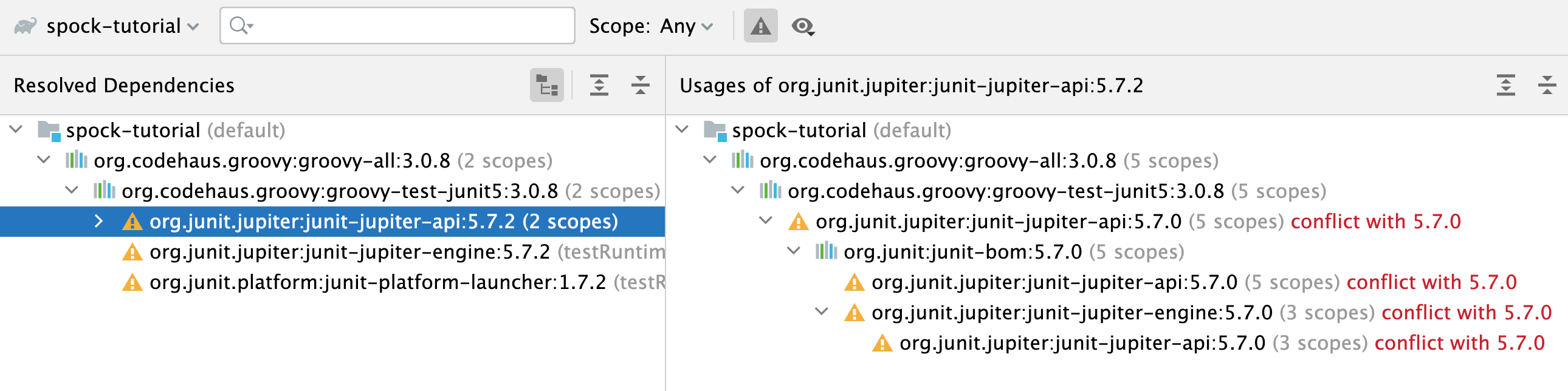
 以节点或平面列表的形式显示依赖项列表。
  /
/ 展开或折叠依赖项列表。