在编辑器中处理 Groovy 代码
当您在 编辑器中使用 Groovy 代码时,IntelliJ IDEA 向您提供多种代码补全、 动态模板 、重构、检查以及 Groovy 意图操作,帮助您更快更轻松地编写代码。
代码补全
当您通过按下 基本补全来访问 Ctrl+Space 时,您会得到变量、类型、方法、表达式的基本建议,对于参数名,您会得到类型建议等。 当您两次调用 基本补全时,会显示更多结果。
智能完成 功能会识别预期类型和数据流,并提供与上下文相关的选项。 要调用 Smart Completion ,请按 Ctrl+Shift+Space。 当您两次调用 Smart Completion时,它会显示更多结果,包括链。
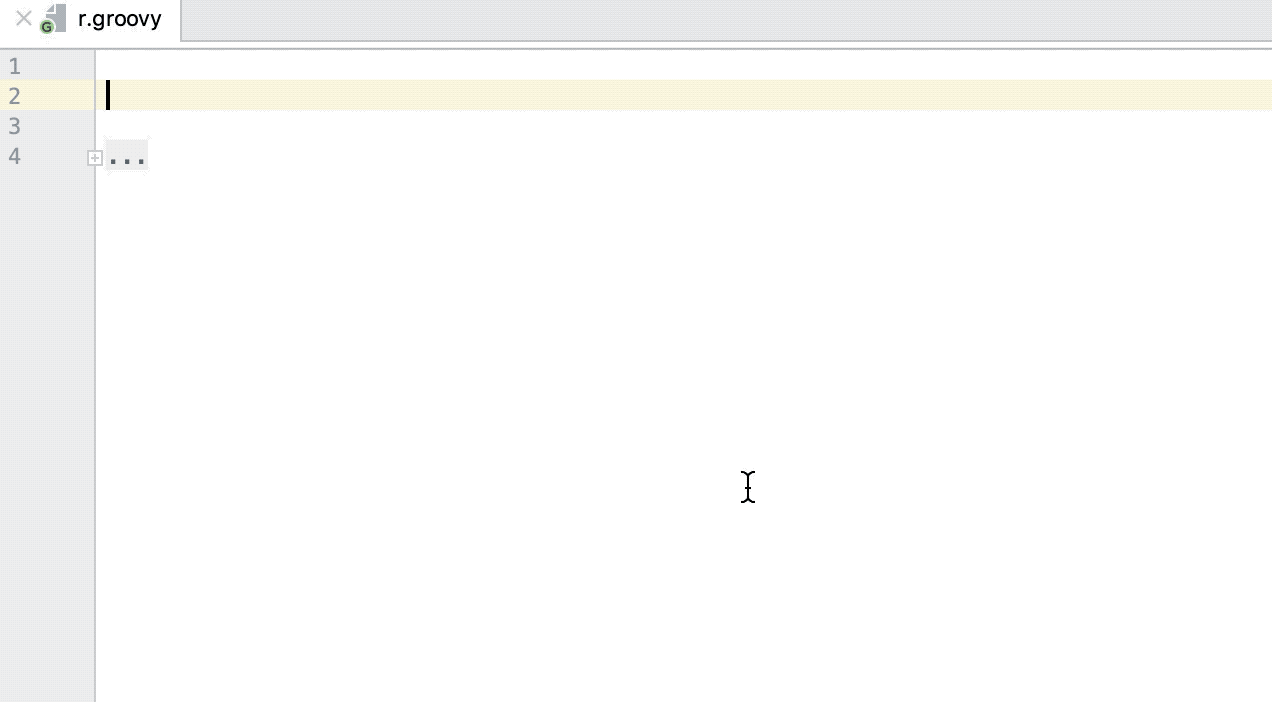
要让 IntelliJ IDEA 为您完成语句,请按 Ctrl+Shift+Enter。 语句补全将自动添加缺失的圆括号、方括号、大括号和必要的格式。
Postfix Completion 功能允许您根据点后输入的后缀将已键入的表达式转换为另一个表达式。
如需更多信息,请参阅 自动完成代码。
重构基础
IntelliJ IDEA 提供了一整套自动化代码重构功能,如果正确使用,可以显著提高生产力。 首先,在应用重构之前不要选择任何内容。 IntelliJ IDEA 足够智能,可以确定您要重构的语句,只有在有多种选择时才会请求确认。
Action | 快捷键 |
|---|---|
重命名 | Shift+F6 |
提取变量或类型 | Ctrl+Alt+V |
提取字段 | Ctrl+Alt+F |
提取常量 | Ctrl+Alt+C |
提取方法 | Ctrl+Alt+M |
提取参数 | Ctrl+Alt+P |
内联 | Ctrl+Alt+N |
复制 | F5 |
移动 | F6 |
在此重构 | Ctrl+Alt+Shift+T |
有关更多信息,请参阅 代码重构。
Groovy 检查
检查 是内置的静态代码分析工具,帮助您发现可能的错误、定位无用代码、检测性能问题并改进整体代码结构。
要检查并配置可用的 Groovy 检查,请转到 编辑器 | 检查 设置页面 Ctrl+Alt+S。
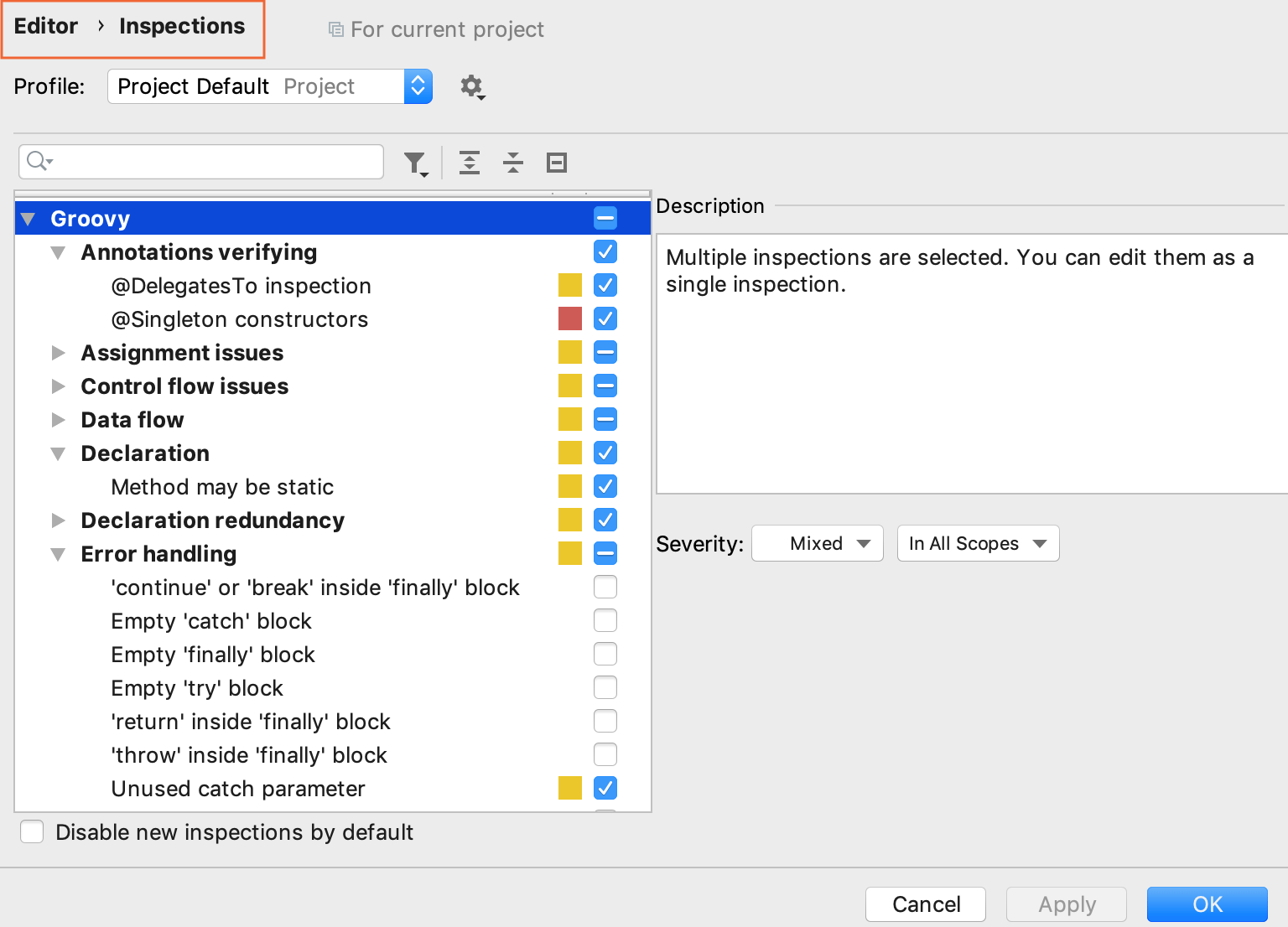
大多数检查不仅会告诉您问题出在哪里,还会提供快速修复方法以立即处理问题。 请按 Alt+Enter 选择快速修复。
在对整个项目执行代码分析时,复杂性过高而无法即时运行的检查将可用。 您可以通过以下两种方式之一来执行此操作:从主菜单中选择 ,或选择 按其名称运行检查。
请注意,虽然"检查"功能为有潜在问题的代码提供快速修复,"目的是"功能帮助您对正确的代码应用自动更改。 要获取适用于文本光标所在代码的意图列表,请按 Alt+Enter。
有关更多信息,请参见 代码检查。
Groovy 动态模板
IntelliJ IDEA 为您提供各种 实时模板 ,您可以在编辑器处理 Groovy 代码时使用。
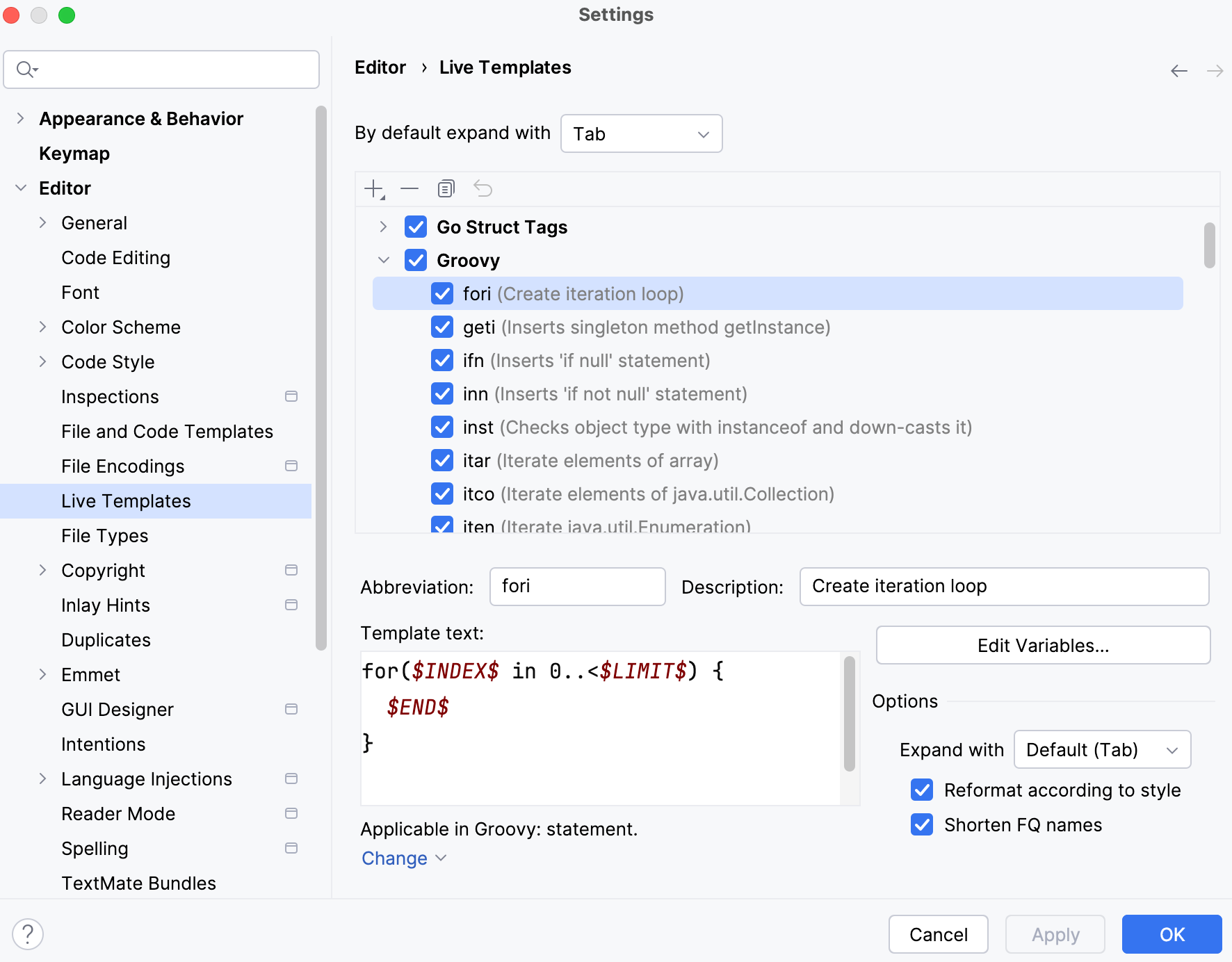
您可以访问设置来查看可用模板列表。
访问 实时模板 设置
按 Ctrl+Alt+S 打开设置,然后选择 。
在选项列表中,点击 Groovy 节点并检查提供的 实时模板 列表。
您可以查看模板的缩写、描述和代码示例。
Groovy 意图
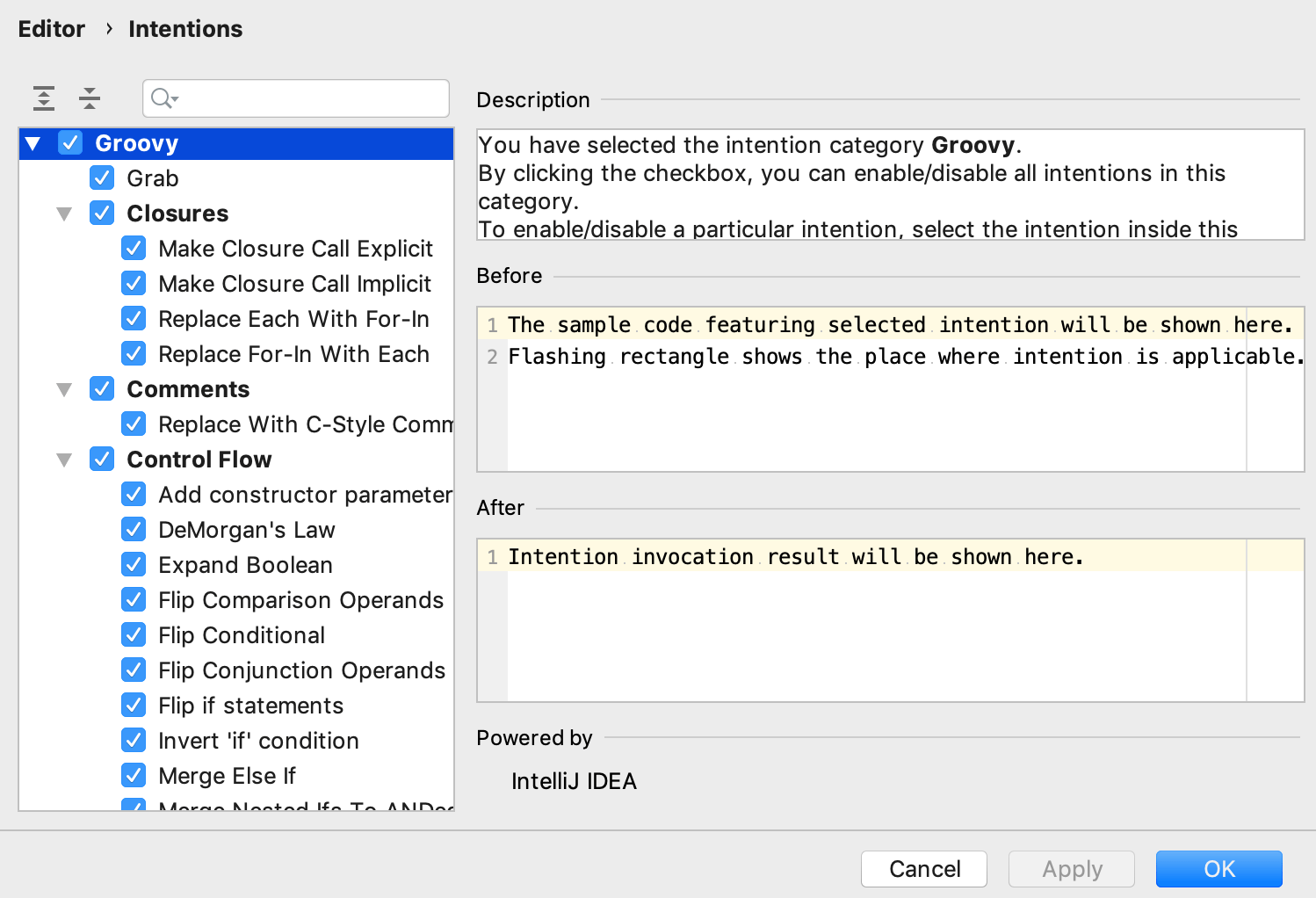
要阅读任何 Groovy 意图操作的简短描述,请查看其代码示例,并禁用 您 不需要的操作,请访问 Groovy 意图设置。
按 Ctrl+Alt+S 打开设置,然后选择 。
在选项列表中,点击 Groovy 节点,找到您需要的意图并进行调整。
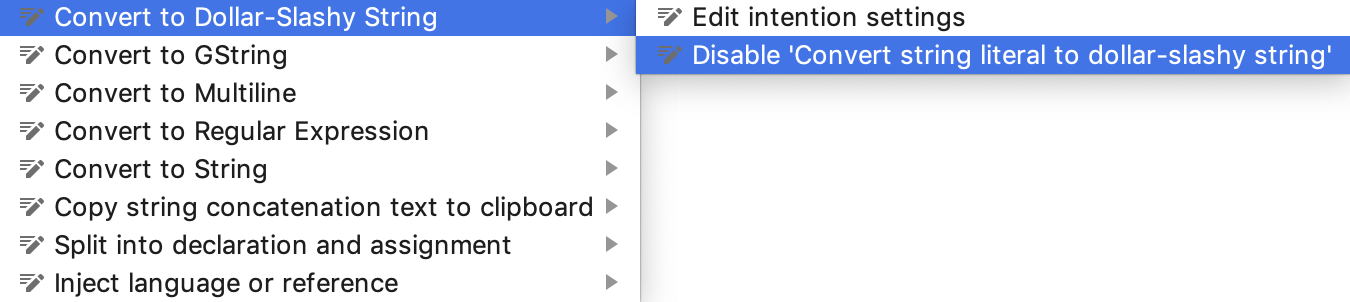
或者,在编辑器中,当您按 Alt+Enter 从上下文菜单中选择一个意图操作时,请按旁边的箭头键选择一个选项以编辑其设置或禁用该意图。
Groovy 中的字符串
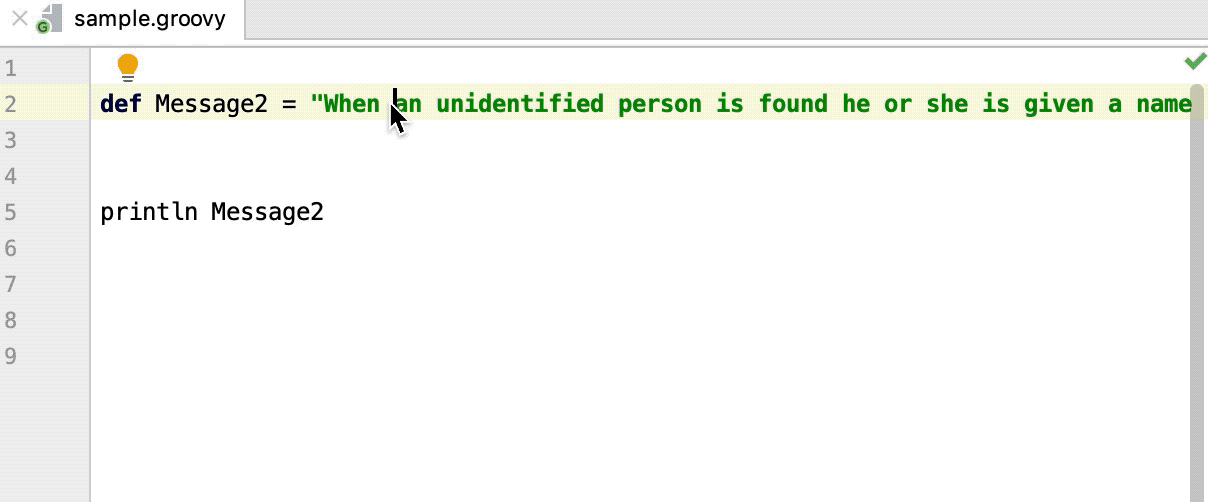
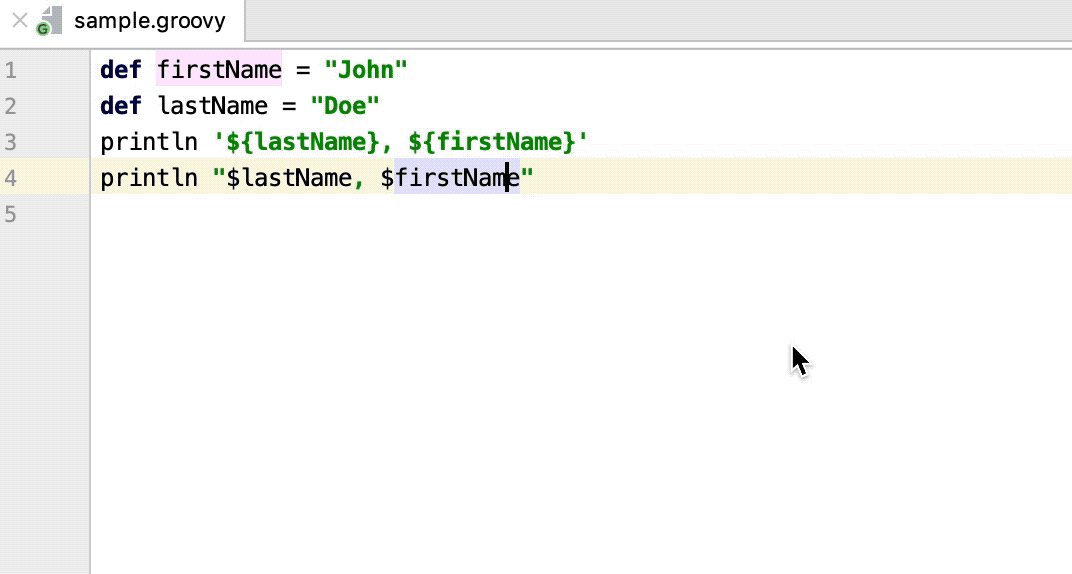
借助 显示意图 Alt+Enter 操作,您可以选择不同的意图来处理字符串,例如将单行字符串变成多行、添加连接、将字面字符串转换成 GString,等等。
转换为多行 :将单长行转换为多行。 您可以在不添加任何连接的情况下拆分该行。 它有助于复制和粘贴代码。
转换为单行文字 :将多行转换回单行长文本。 在这种情况下,会添加转义序列
/n。 您可以继续操作并选择 在 /n 断开字符串 操作来拆分行并添加连接。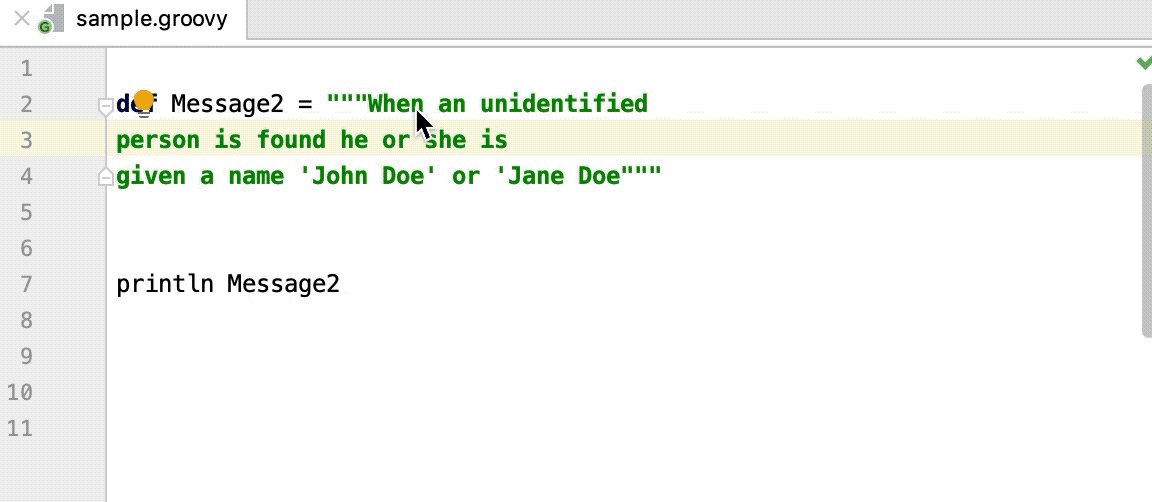
转换为字符串 和 转换为 GString :将 GString 转换为普通字符串,反之亦然。
在 Groovy 中声明显式类型
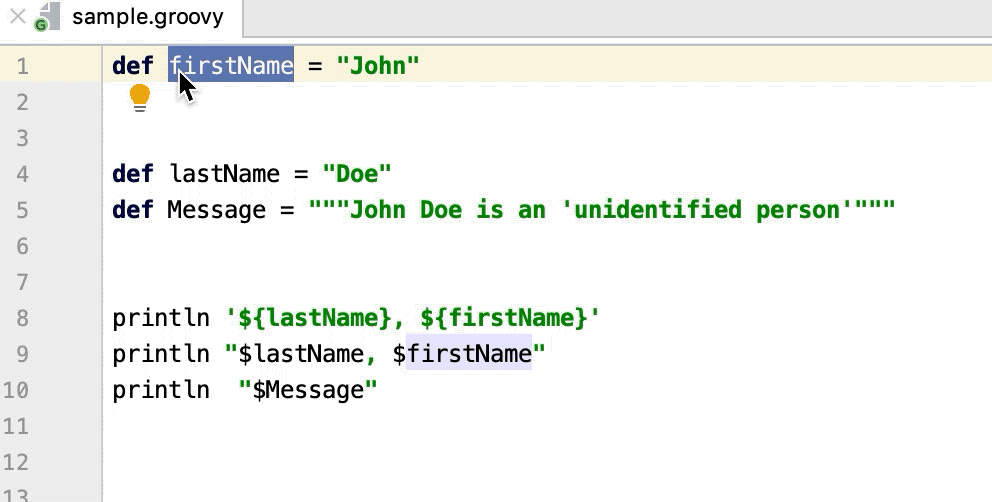
在标准声明中,例如创建字段参数或为表达式的结果引入局部变量,IntelliJ IDEA允许您为所选变量声明显式类型。 添加显式声明,使大型项目中的代码更具可读性和可维护性。
在编辑器中,按 Alt+Enter 在选定的变量上,并从意图列表中选择 声明显式类型。 要移除它,请使用 删除显式类型 操作。
为参数添加显式类型
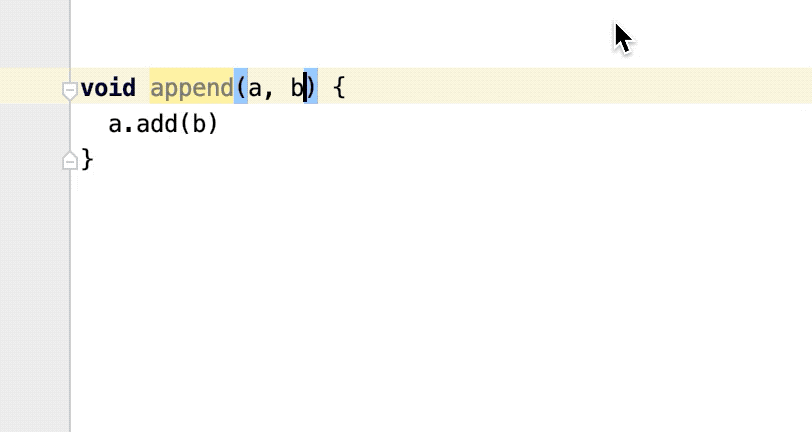
您可以为参数类型未明确定义的 Groovy 方法中的所有参数添加显式类型。
在编辑器中,将文本光标放置在您需要的参数处,然后按 Alt+Enter。
从上下文菜单中选择 为参数添加显式类型。
转换为 @CompileStatic
由于 Groovy 代码默认是动态编译的,IntelliJ IDEA 允许您使用 @CompileStatic 注解在使用此注解时切换到静态编译。
在编辑器中,您可以自动添加@CompileStatic注解。 在上下文菜单中,选择 。
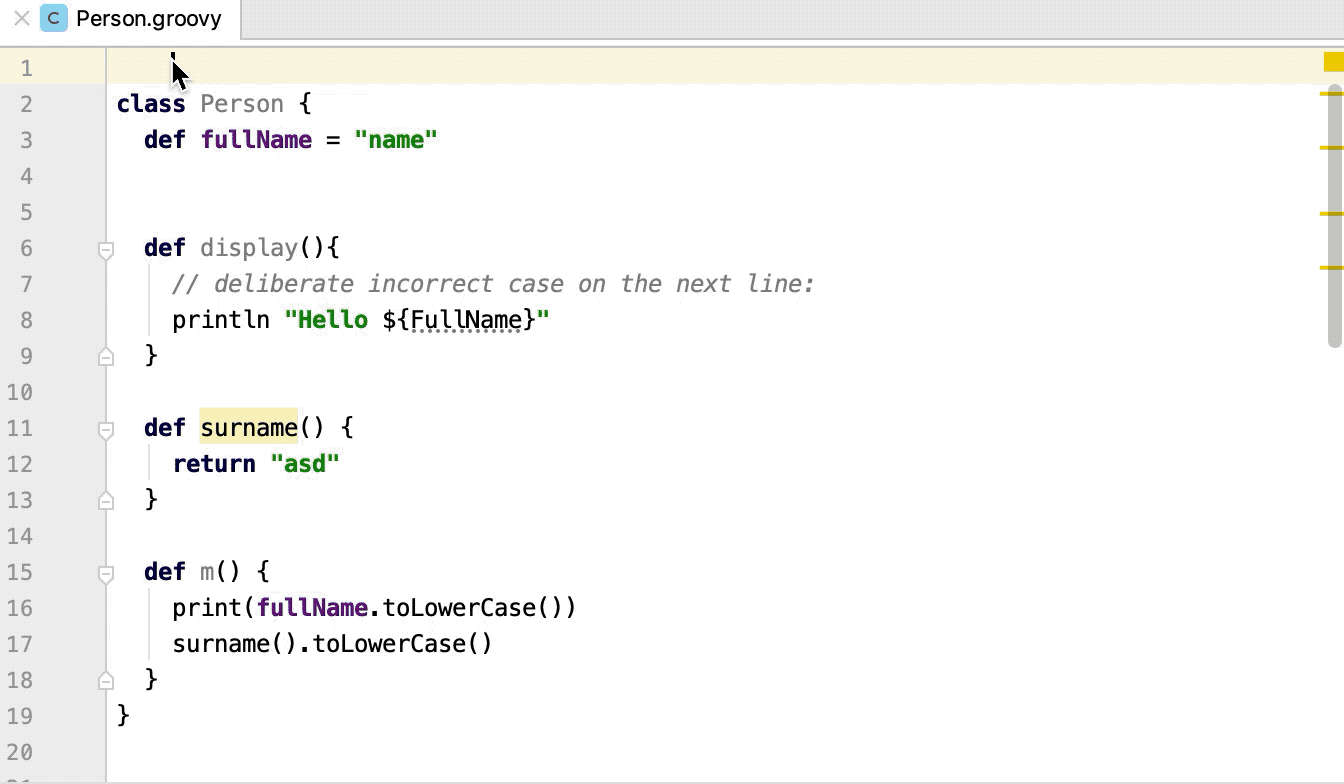
IntelliJ IDEA 对代码做出以下调整:
添加
@CompileDynamic注解到依赖于动态语言特性且无法自动转换的方法。只有在需要时才会添加显式类型转换。
当字段的初始化器可以推断字段类型时,会为字段添加显式类型。
方法增加了显式返回类型。
如果您手动添加了
@CompileStatic注解并想修复相关的红色代码,请调用 转换为 @CompileStatic 意图操作。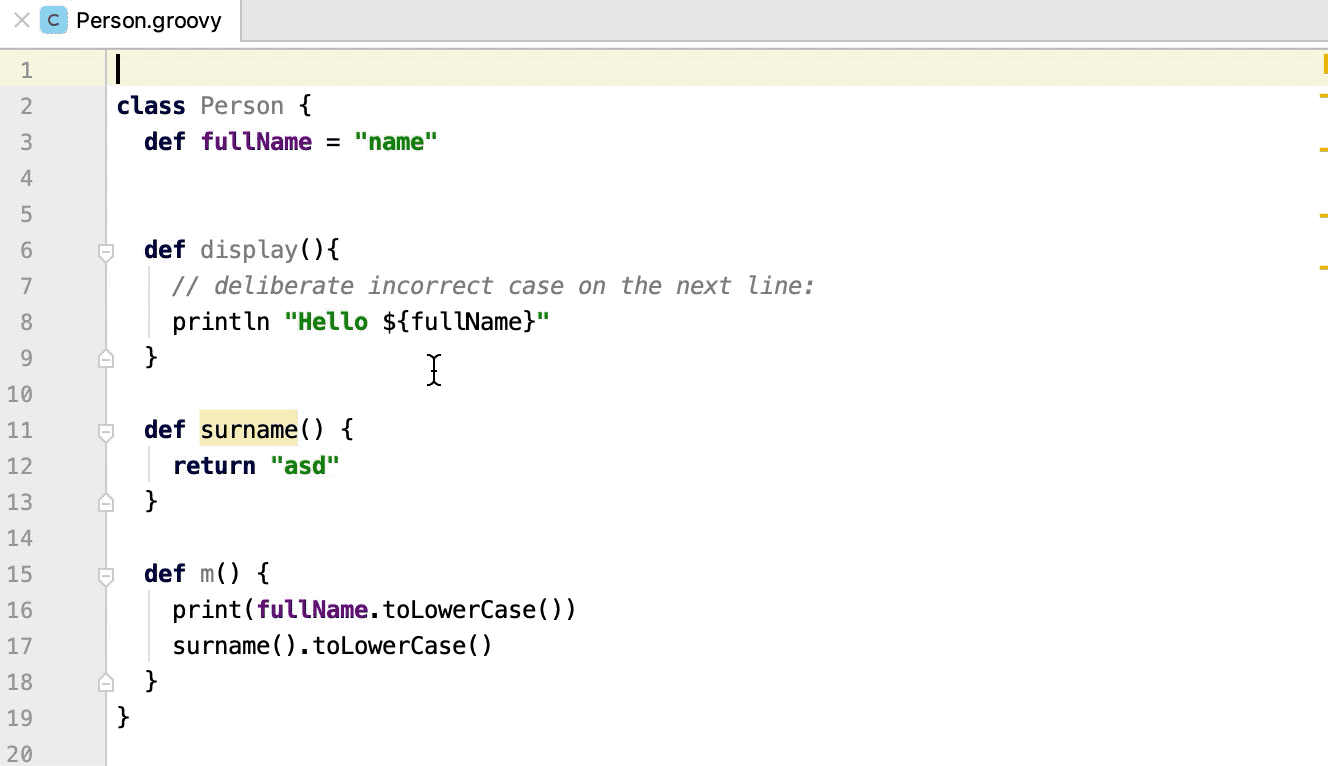
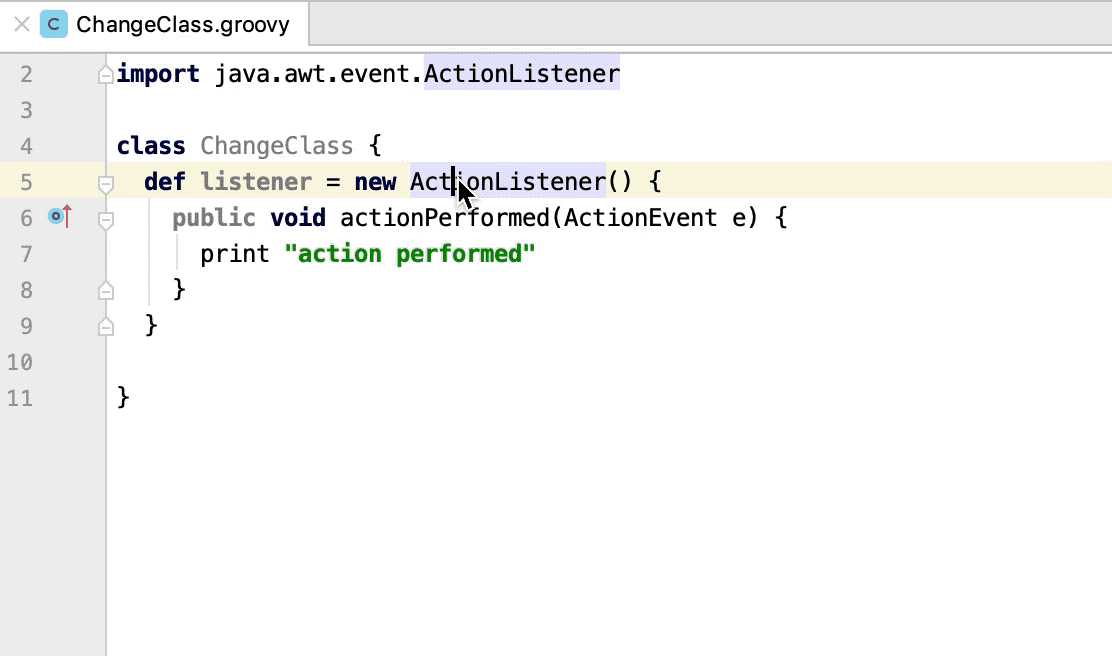
将匿名类更改为动态实例化
您可以将匿名类转换为闭包以提高可读性。
在编辑器中,选择您想要转换的类并按下 Alt+Enter。
从选项列表中选择 改为动态实例化。
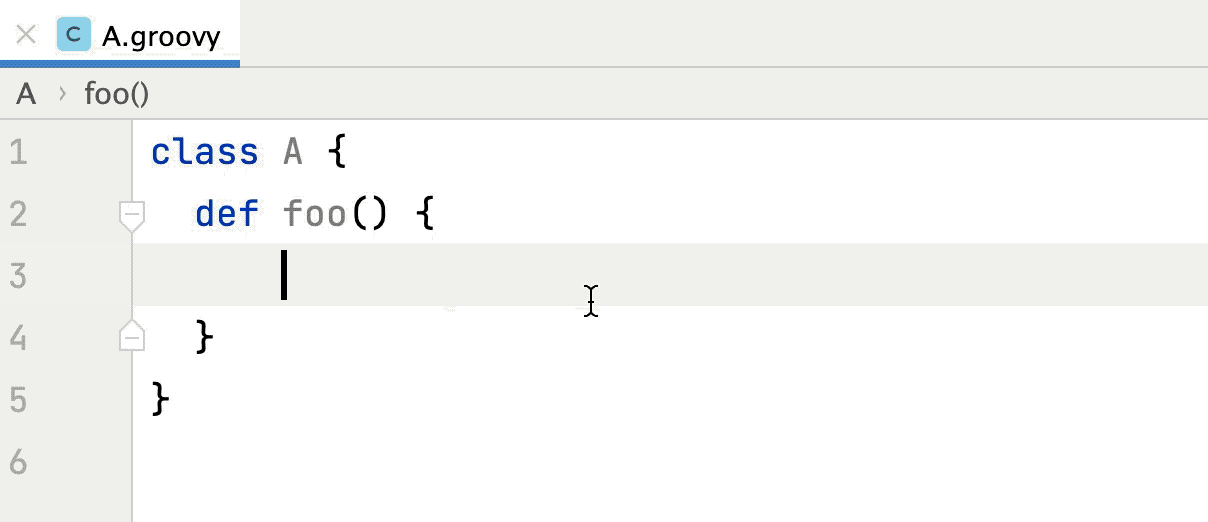
递归调用指示器
当您的 Groovy 代码中有递归调用时,IntelliJ IDEA 会在左侧边栏中添加  作为标记。
作为标记。
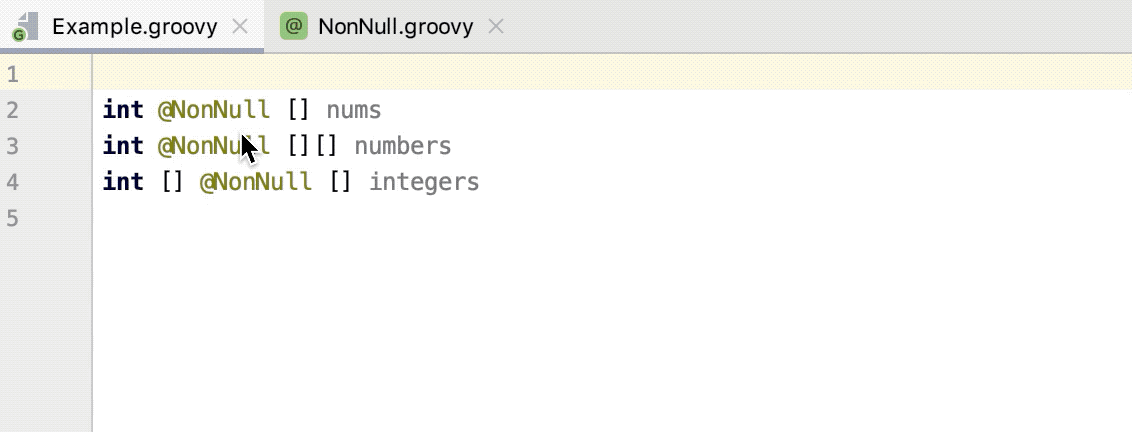
类型注解
由于 IntelliJ IDEA 支持 Groovy 3 类型注解 语法 ,注解几乎可以放置在指定类型的任意位置。 它可以帮助您减少代码中的错误数量。
添加注解
在编辑器中,将文本光标放置在您想创建注解的类型上并指定其名称。
按 Alt+Enter 并选择 创建注解'name'。
在 Groovy 4 中支持 GINQ
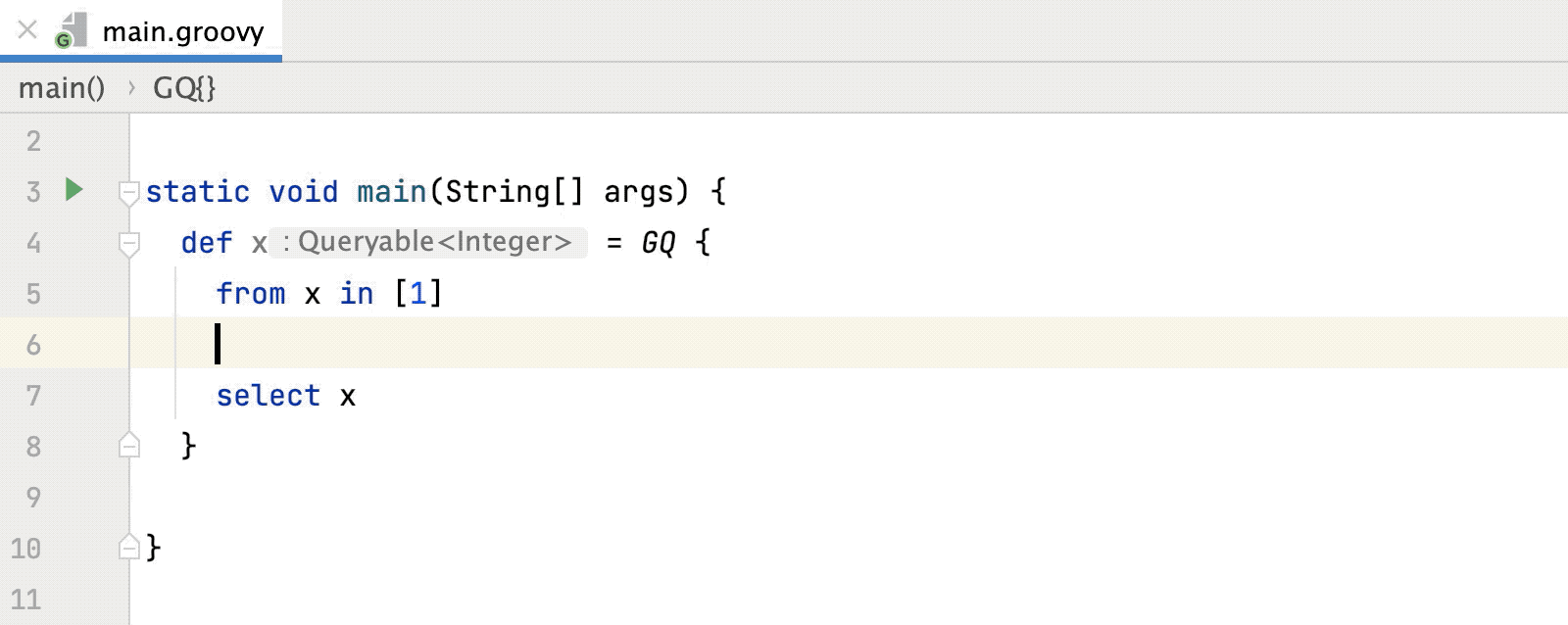
IntelliJ IDEA 在 Groovy 4 版本中提供 Groovy Integrated Queries (GINQ) 的语法高亮、代码补全和检查功能。
请检查以下代码示例: