Groovy
Groovy 插件与 IntelliJ IDEA 捆绑并默认启用。
IntelliJ IDEA 支持 Groovy 和 Groovy 4 语法的 最新稳定版本。
用户界面
Groovy 的用户界面看起来与普通用户界面相似。 不过,它包括 Groovy 控制台 ,您可以从主菜单( )打开它。
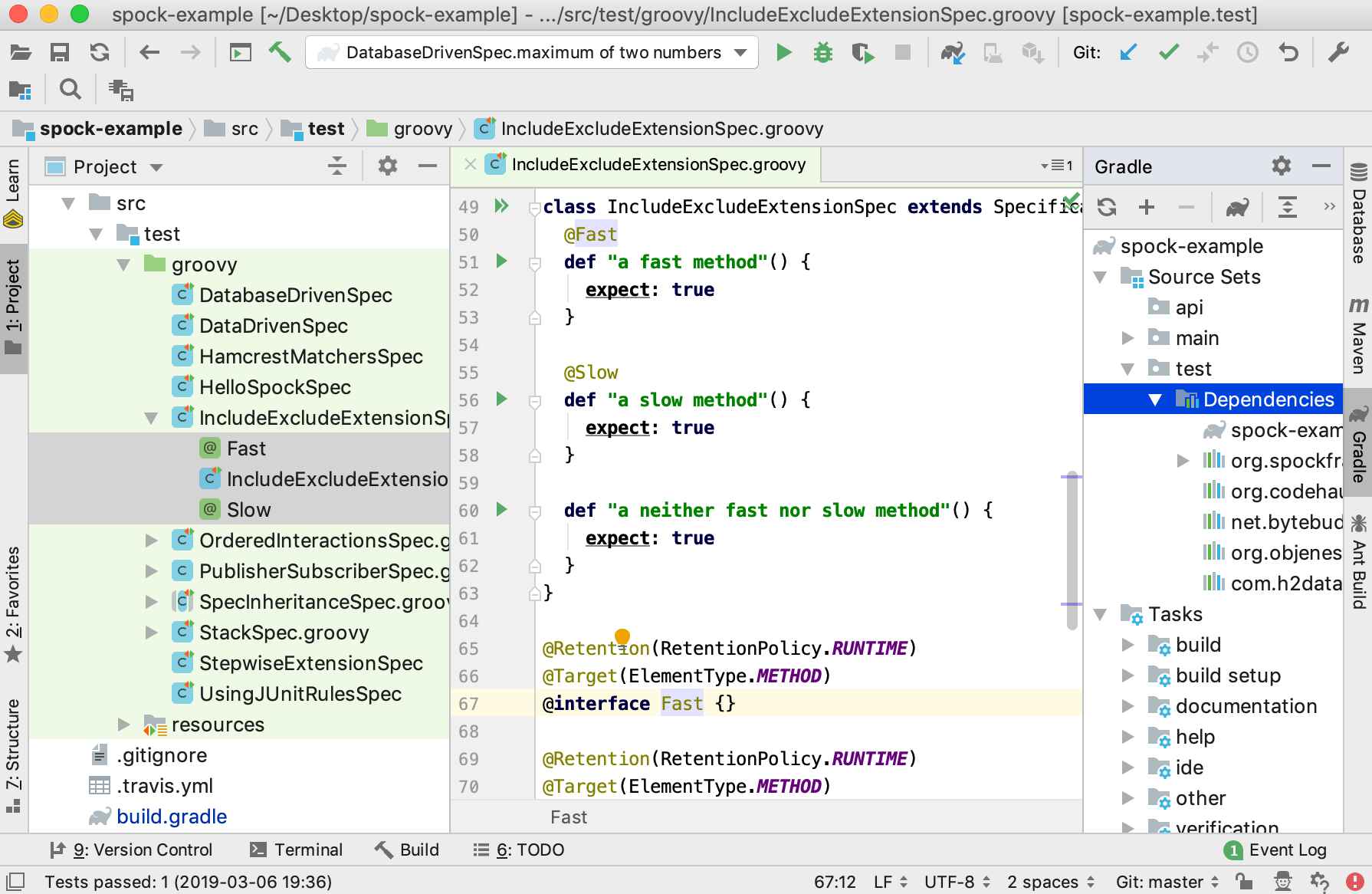
最有趣的用户界面部分是 IntelliJ IDEA 编辑器 ,因为它允许您在不离开它的情况下调用几乎任何 IDE 功能,这有助于您组织一个拥有更多屏幕空间的布局,因为像工具栏和窗口这样的辅助控件被隐藏了。
通过其快捷键访问工具窗口会将输入焦点移到该窗口,因此您可以在其上下文中使用全部键盘命令。 当您需要返回编辑器时,按 Escape。
以下是可打开您最常用工具窗口的快捷键列表:
工具窗口 | 快捷键 |
|---|---|
项目 | Alt+1 |
版本控制 | Alt+9 |
运行 | Alt+4 |
调试 | Alt+5 |
终端 | Alt+F12 |
编辑器 | Escape |
当您想专注于代码时,请尝试 免打扰模式。 它会移除所有工具栏、工具窗口和编辑器选项卡。 要切换到此模式,请转到 视图 | 外观 | 进入免打扰模式 的主菜单。
一种替代免打扰模式的方法是按下 Ctrl+Shift+F12 隐藏所有工具窗口。 您可以再次按下此快捷键将布局恢复到默认设置。
导航栏是 项目工具窗口 的紧凑替代品。 要访问导航栏,请按 Alt+Home。

在 IntelliJ IDEA 中,大多数组件(工具窗口和弹出窗口)都提供 快速搜索。 此功能允许您通过搜索查询筛选列表或导航到特定项。
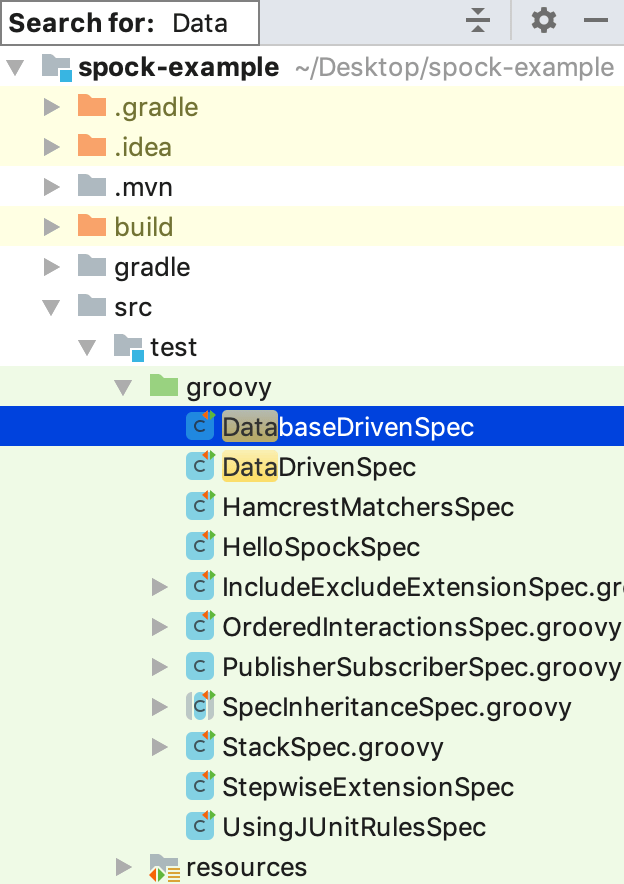
编辑器基础
在编辑器中进行工作与其他语言一样,适用于 Groovy,且提供所有由 IntelliJ IDEA 提供的快捷方式。
检查以下最有用的编辑器快捷键:
Action | 描述 |
|---|---|
移动当前代码行 | Ctrl+Shift+Up Ctrl+Shift+Down |
复制一行代码 | Ctrl+D |
删除一行代码 | Ctrl+Y |
注释或取消注释一行代码 | Ctrl+/ |
注释代码块 | Ctrl+Shift+/ |
在当前打开的文件中查找 | Ctrl+F |
在当前文件中查找并替换 | Ctrl+R |
下一个匹配项 | F3 |
上一个匹配项 | Shift+F3 |
在已打开的选项卡之间导航 | Alt+Right Alt+Left |
后退/前进 | Ctrl+Alt+Left Ctrl+Alt+Right |
在编辑器中展开或折叠代码块 | Ctrl+NumPad + Ctrl+NumPad - |
生成 | Alt+Insert |
用…包围 | Ctrl+Alt+T |
高亮显示符号的用法 | Ctrl+F7 |
要按语法扩展选择,请按 Ctrl+W。 要缩小选择,请按 Ctrl+Shift+W。
IntelliJ IDEA 可以同时选择多段代码。 您可以通过 Alt+J 选择下一个匹配项,并按 Alt+Shift+J 取消选择。 您甚至可以按 Ctrl+Alt+Shift+J 一次性选择所有匹配项。
有关更多信息,请参见 编辑器基础。
使用 IntelliJ IDEA 您无需每次都保存代码更改,因为您可以从 本地历史记录 中撤消重构并还原更改。
Groovy 代码样式和格式化
IntelliJ IDEA 会在您编辑时自动应用您在 Groovy 代码样式设置中配置的代码样式。
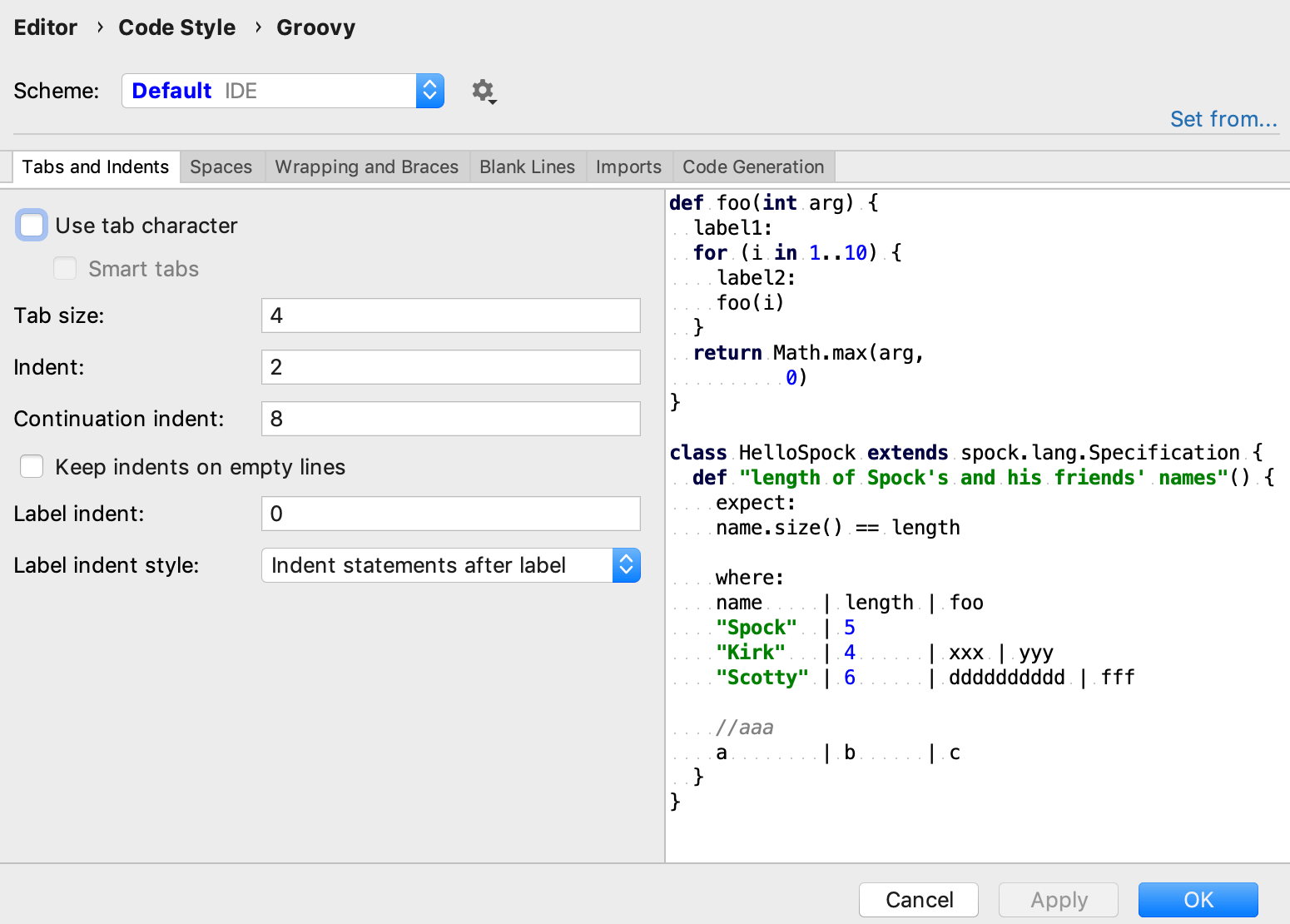
检查以下格式快捷键:
Action | 快捷键 |
|---|---|
重新格式化代码 | Ctrl+Alt+L |
自动缩进行 | Ctrl+Alt+I |
优化导入 | Ctrl+Alt+O |
请注意,默认情况下,IntelliJ IDEA 使用普通空格进行缩进,而非制表符。 如果您的文件包含大量缩进,您可以在 中启用 使用制表符 选项以优化其大小。
如需更多信息,请参阅 Reformatting Source Code。