键位图
请使用此页面来搜索所选 按键映射中的快捷键和操作,创建、编辑和删除自定义 按键映射,并更改与自定义 按键映射 中的操作相关的快捷键。 预定义键盘映射不可编辑。 当您更改预定义键位图(以粗体列出)的快捷键关联时,GoLand 会创建该键位图的副本,您可以对其进行修改(以标准字体列出并缩进在父键位图下方)。
键位图方案操作
点击  以选择所选键映射的操作:
项目 | 描述 |
|---|---|
重复 | 基于所选键映射创建子键映射。 它会在您修改预定义键位图时自动创建。 |
重命名 | 更改自定义键位图的名称。 |
恢复默认值 | 放弃对自定义键位图所做的所有更改,并恢复父键位图的配置。 |
Delete | 从列表中删除选定的自定义 按键映射。 |
键映射工具栏
项目 | 工具提示和快捷键 | 描述 |
|---|---|---|
| 全部展开 Ctrl+NumPad + | 展开操作内容窗格中的所有节点。 |
| 全部折叠 Ctrl+NumPad - | 在操作内容窗格中折叠所有节点。 |
| 编辑快捷键 Enter | 更改所选操作的快捷键。 可以添加新的快捷键并删除现有的。 或者,您可以右键点击所需的操作。 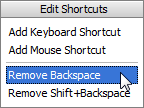
|
| 显示与系统快捷键冲突 | 仅列出与系统快捷键冲突的快捷键。 为了避免冲突,请更改它们。 或者您可以更改相应的系统快捷键(如果可能)。 |
| 在操作的内容窗格中搜索。 当您输入搜索字符串时,会显示与搜索模式匹配的操作。 以前使用的搜索模式被存储在搜索历史列表中。 若要将搜索字符串添加到历史记录列表中,请按 Enter。 点击 点击 | |
| 按快捷键查找操作 | 点击此按钮以打开 查找快捷键 对话框,通过按键筛选出所需的操作。 如需了解更多关于指定键盘快捷键的信息,请参阅 键盘快捷键。 符合指定条件的快捷键操作显示在操作内容窗格中。 |
| 清除筛选 | 点击此按钮以恢复内容窗格中的初始操作列表。 |



 以显示之前搜索的历史列表。
 清除字段中的当前搜索模式。
其他选项
选项 | 描述 |
|---|---|
显示 F1、F2 等 Touch Bar 上的按键 | 仅适用于带有 Touch Bar 的 Apple MacBook Pro 机型。 默认情况下它是禁用的,所以您必须按住 Fn 键才能看到功能键。 启用它以始终在 Touch Bar 上显示功能键,而不是 GoLand 特定的控件。 更多信息请参阅 Touch Bar 支持。 |
请使用国家布局进行快捷键操作 | 该选项仅在使用非英语的拉丁键盘布局时可用,并且 安装了 Keymap Nationalizer 插件时生效。 在 macOS 和 Windows 上,它默认启用,并且所有字符都按照布局确定进行解释。 对于 Windows,这种行为是硬编码的,您无法禁用它。 在 Linux 上,该功能默认情况下是禁用的,并且带有特殊字符的键将会被解释为您在使用英语键盘布局。 例如,在德语键盘上按减号键 |
请使用美国非字母数字键作为快捷键 | 在使用西里尔字母布局时,该选项在 Windows 中可用。 默认情况下已禁用。 启用它以便将 IDE 动作映射到 OEM 键盘字符,就像它是一个英文键盘布局一样。 |