键盘快捷键
GoLand 具有大部分与编辑、导航、重构、调试及其他任务相关的命令的 键盘快捷键。 记住这些快捷键可以帮助您保持更高的工作效率,让您的双手不用离开键盘。
默认情况下,所有快捷键都是 可配置的 ,您也可以为任何默认没有快捷键的操作分配快捷键。
要获得预定义的键位图,请参阅 预定义 macOS 键位图 和 预定义 Windows 键映射。
下表列出了一些最有用的快捷键:
快捷方式 | 操作 |
|---|---|
双击 Shift | 快速查找 GoLand 中、项目中以及当前 Git 仓库中的任何文件、操作、类型、符号、工具窗口或设置。 |
Ctrl+Shift+A | 查找命令并执行,打开工具窗口或搜索设置。 |
Alt+Enter | 用于突出显示的错误和警告的快速修复,旨在改进和优化代码的意图操作。 |
F2 Shift+F2 | 跳转到下一个或上一个高亮显示的错误。 |
Ctrl+E | 从列表中选择最近打开的文件。 |
Ctrl+W Ctrl+Shift+W | 根据特定代码结构增加或减少选择作用域。 |
Ctrl+/ Ctrl+Shift+/ | 将一行或一段代码注释掉。 |
Alt+F7 | 显示整个项目中使用代码元素的所有位置。 当您按下(Alt+F7 )时,GoLand 会查找接口方法的用法。 要查找当前方法的用法,请按 Ctrl+Alt+Shift+F7。 |
选择正确的键位图
要查看键位图配置,打开 设置 对话框 Ctrl+Alt+S 并选择 键位图。
使用预定义的键位映射
GoLand 会根据您的环境自动推荐一个预定义的 按键映射。 请确保它与您使用的操作系统匹配,或者选择一个与您习惯使用的其他 IDE 或编辑器(例如 Emacs 或 Sublime )快捷键匹配的键位图。
在查阅此页面及 GoLand 文档中的其他页面时,您可以看到您在 IDE 中使用的 按键映射 快捷键——使用页面顶部的选择器选择它。
从插件安装键位映射
除了默认的键位图设置,您还可以从插件(例如 GNOME 和 KDE 的键位图)中安装键位图:打开 设置 对话框 Ctrl+Alt+S ,选择 插件 ,切换到 市场 标签并搜索 按键映射。
调整您的键映射
您可以修改任何预定义的键位图副本,以 分配您自己的快捷键 给您经常使用的命令。
导入自定义键位图
如果您有习惯使用的自定义键位图,您可以 将其转移到您的安装中。
在工作中学习快捷键
GoLand 提供了几种学习快捷键的可能性:
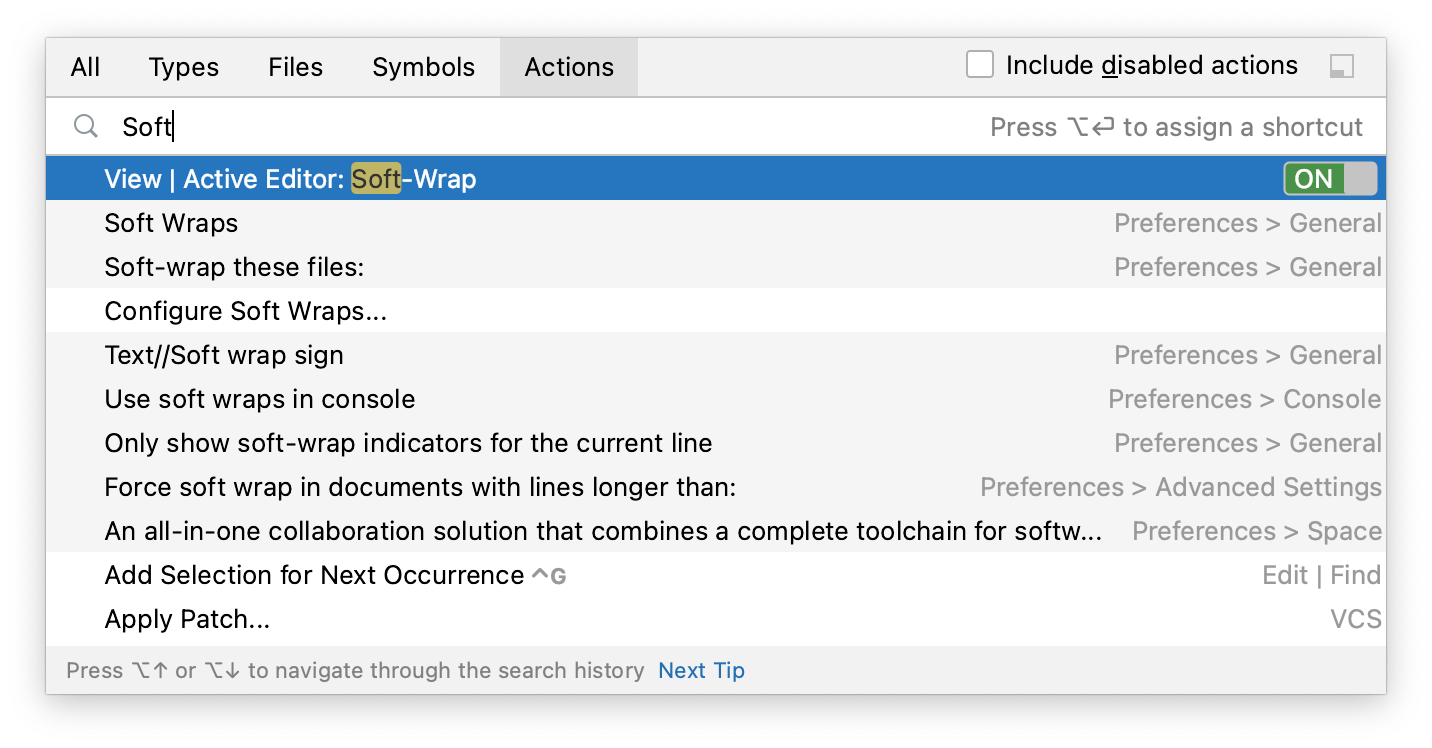
查找操作允许您在所有菜单和工具中搜索命令和设置。
按 Ctrl+Shift+A 并开始输入以获取建议操作列表。 然后选择必要的操作并按 Enter 以执行。
Key Promoter X 是一个插件,当使用鼠标执行命令时,它会显示一个包含相应键盘快捷键的弹出通知。 它还建议为经常执行的命令创建一个快捷方式。
如果您使用的是预定义键位图之一,您可以打印 默认键位图参考卡并将其放在桌上以便必要时查阅。 此备忘单也可以在 下获取。
要打印非默认或自定义的键位图,请使用 按键映射导出插件。
使用高级功能
您可以通过以下有用的功能进一步提高您的工作效率:
- 快速列表
如果有一组您经常使用的操作,请创建一个 快捷列表 ,并使用自定义快捷键来访问这些操作。 例如,您可以尝试使用以下预定义的快速列表:
重构此项 Ctrl+Alt+Shift+T
VCS 操作 Alt+`
- 智能键
GoLand 提供多种 输入辅助功能 ,例如自动添加成对的标签和引号,以及检测 CamelHump 单词。
- 快速搜索
在聚焦包含树、列表或表格的工具窗口时, 开始键入以查看匹配项。
- 按两次
在 GoLand 中多次执行某些操作会提供更多结果。 例如,当您在字段、参数或变量声明的一部分上调用 基本代码补全并按下 Ctrl+Space 时,它会根据当前作用域内的项类型建议名称。 如果再次调用,它将包括通过模块依赖项可用的类型。 当连续第三次调用时,建议列表将包含整个项目。
- 调整工具窗口大小
您可以在不使用鼠标的情况下调整工具窗口的大小:
要调整垂直工具窗口的大小,请按 Ctrl+Alt+Shift+Left 和 Ctrl+Alt+Shift+Right
要调整水平工具窗口的大小,请按 Ctrl+Alt+Shift+Up 和 Ctrl+Alt+Shift+Down