使用 WSL 配置解释器
您可以使用 Windows Subsystem for Linux (WSL) 来使用 Linux 发行版中可用的 Python 解释器。
完成初步步骤
确保您已在计算机上下载并安装 Python。
- 从 Microsoft Store 安装 Python
如果您使用的是 Windows,您可以从 Microsoft Store 下载 Python 并将其安装为 Python 解释器。 一旦从 Microsoft Store 下载 Python 应用程序,它就会出现在 Python 可执行文件列表中。
请注意,从 Microsoft Store 安装的解释器有一些限制。 由于对 Microsoft Store 应用的限制,Python 脚本可能无法完全写入共享位置,如
TEMP和注册表。
请点击屏幕左下角的 Windows 按钮并开始输入
System Information。 为了确保您的系统能够良好运行 WSL, 请将 Windows 升级到最新可用版本。按照 WSL 安装指南中所述,安装 Windows Subsystem for Linux 并初始化您的 Linux 发行版。
如果您的 Linux 发行版未提供 rsync,您需要安装它:
sudo apt install rsyncsudo pacman -S rsync
通过 WSL 配置解释器
请执行以下操作之一:
按下 Ctrl+Alt+S 以打开 设置 并导航到 。
单击 Python Interpreter 选择器 并选择 解释器设置。 单击可用解释器列表旁边的 添加解释器 链接。
在附加目录的上下文菜单中,选择 解释器。
单击 添加解释器 链接,该链接位于可用解释器列表旁边,然后选择 在 WSL 上。
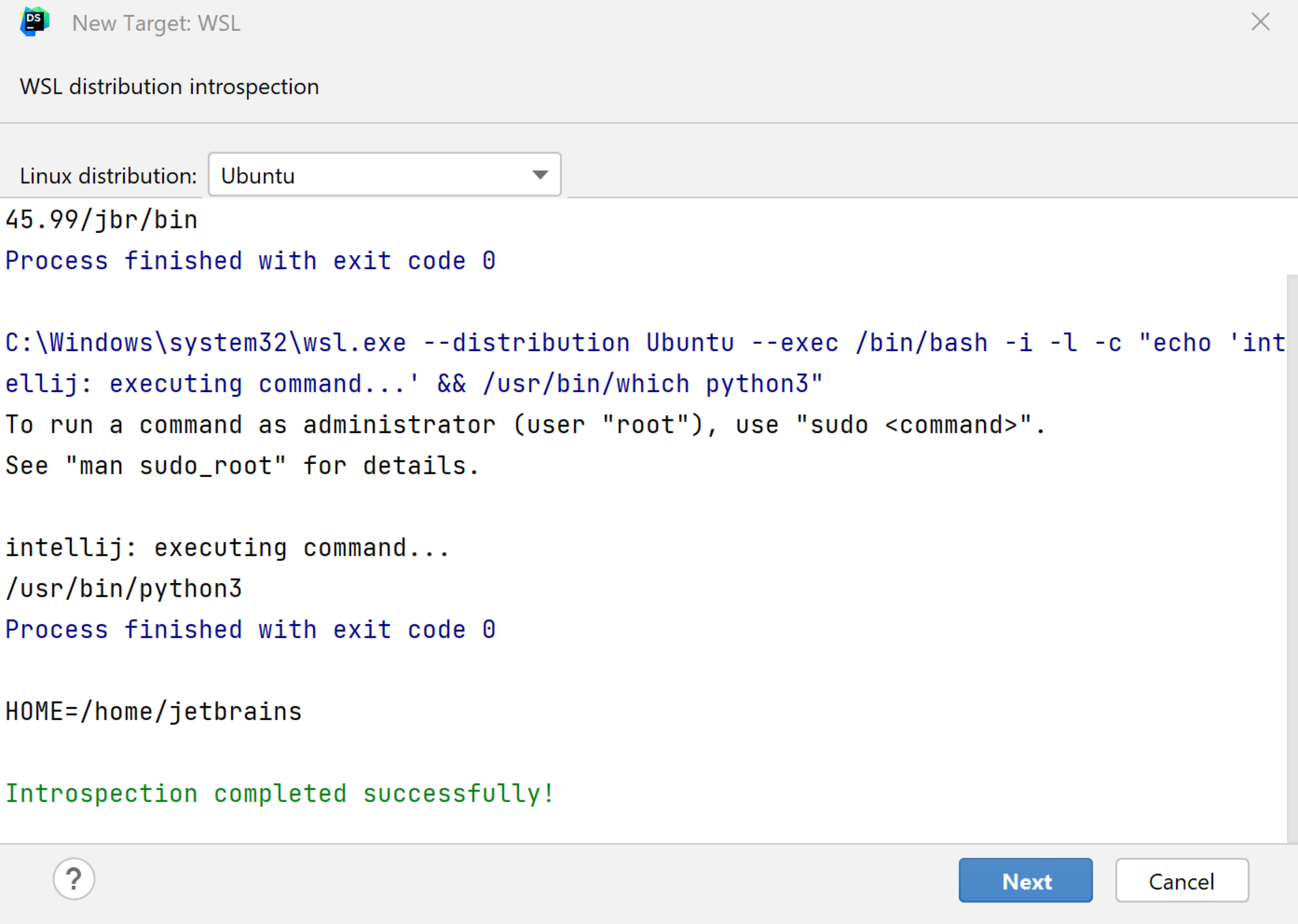
等待 DataSpell 检测到您的计算机上的 Linux 并完成自检。 单击 下一个 继续:
在对话框的左侧窗格中,选择您要创建的 WSL 解释器类型: 虚拟环境、 Conda 环境 或 系统解释器。
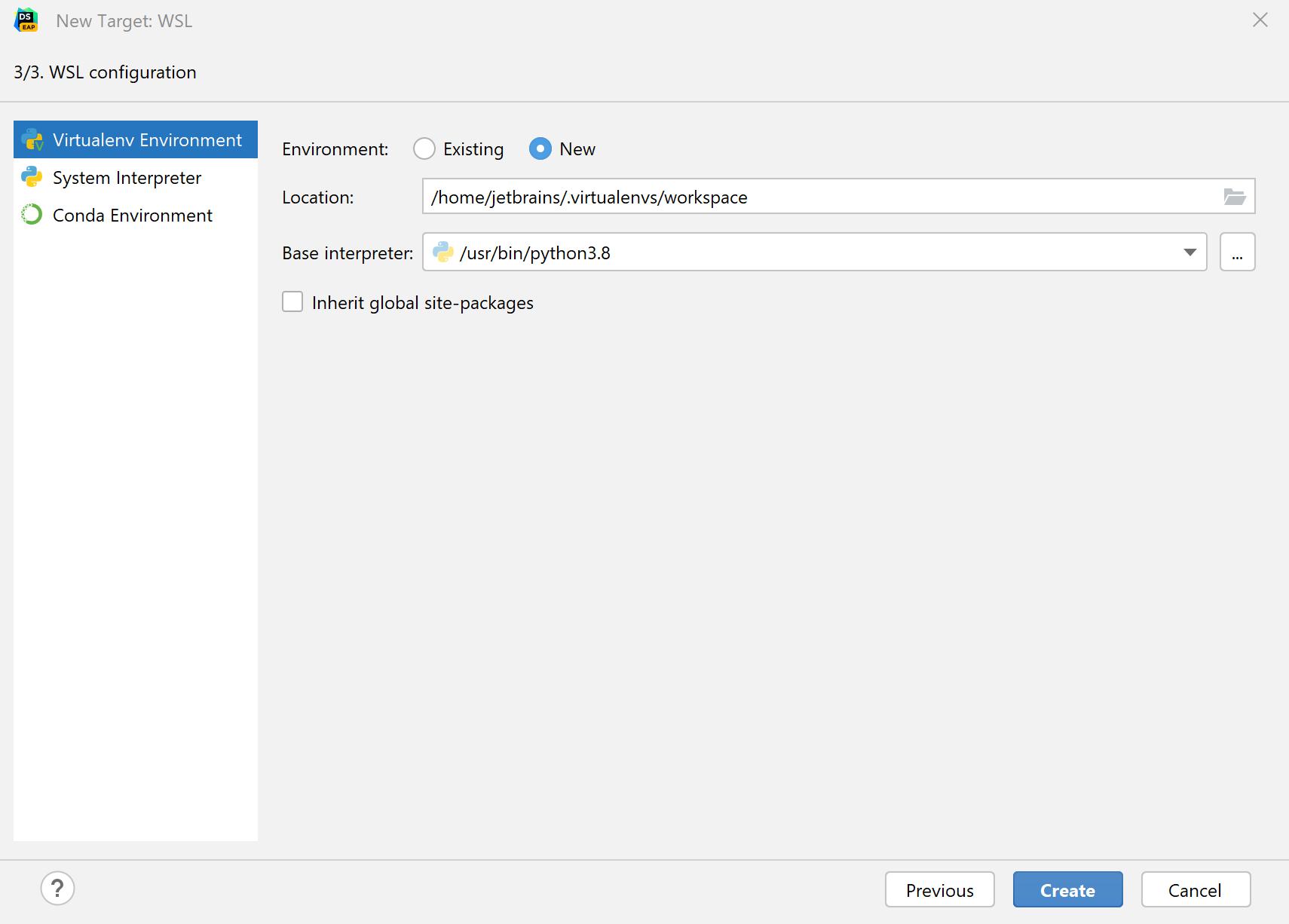
对于系统解释器,只需提供所选 Linux 发行版中 Python 可执行文件的路径。
对于虚拟和 conda 环境,您可以提供所选 Linux 发行版中现有环境的 Python 可执行文件路径,或基于指定的 Python 创建新环境。
完成后,新解释器将被添加到您的项目中,并设置默认的 mnt 映射。
在 WSL 中配置终端
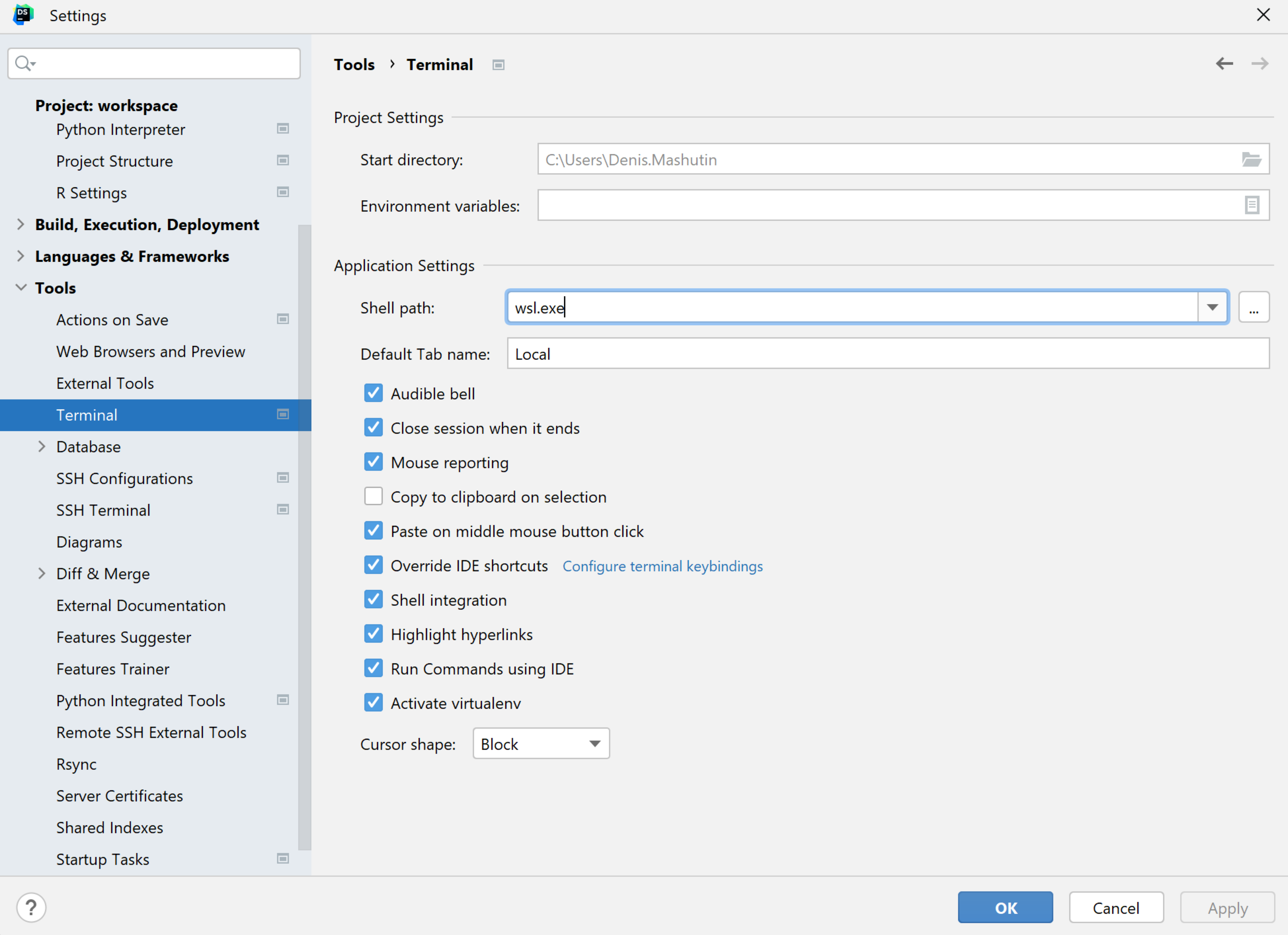
在 WSL 配置中运行 终端 ,打开项目 设置/偏好 (Ctrl+Alt+S )并前往 。
请在 Shell 路径(S) 字段中指定命令:
wsl.exe使用默认的 Linux 发行版wsl.exe -d <distribution name>使用特定的 Linux 发行版
点击 确定 以保存更改。
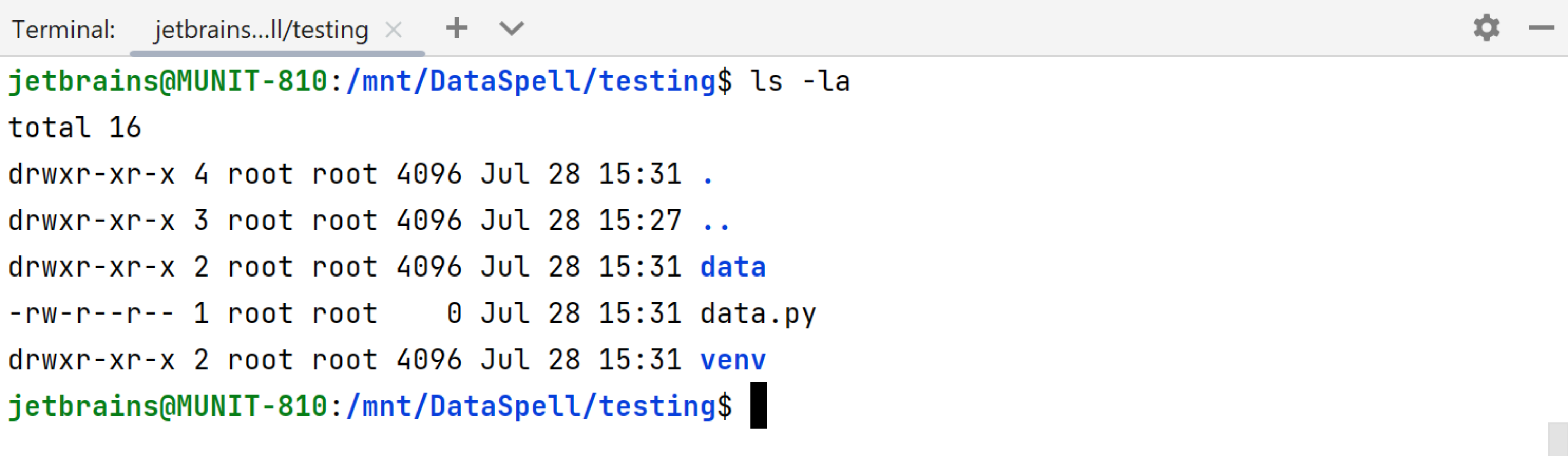
切换到 终端 工具窗口,然后输入任意命令以检查输出。