Codex确定码库
 Codex 是 OpenAI 提供的第三方 编程代理 ,可在 AI Assistant 中使用。 它可以帮助您设计和实现功能、修复错误、回答问题、审查代码,并协助各种开发任务。
开始使用 Codex
要使用 Codex,需通过受支持的身份验证方法之一进行安装并激活。 有关操作说明,请参阅:
设置完成后, 在 AI 聊天 中选择 Codex确定码库 以开始使用。
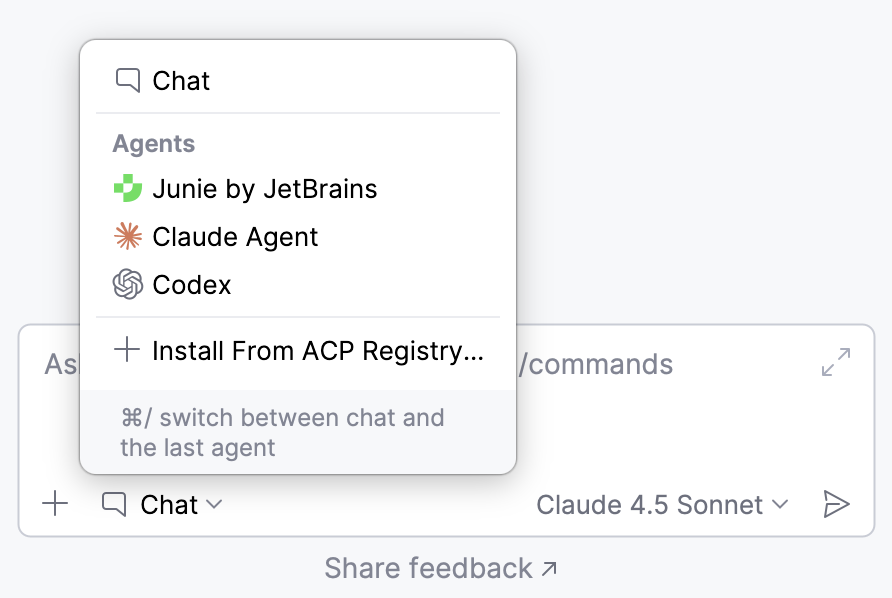
选择操作模式
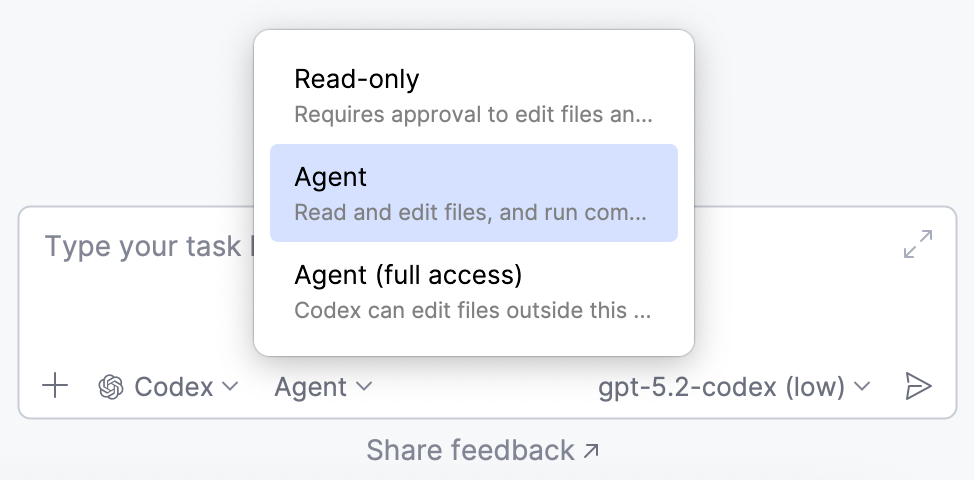
Codex 提供了多种操作模式可供选择:
只读 – Codex 可浏览并解释代码库,但无法修改文件或运行命令。
代理 – Codex 可在项目工作区内修改文件,但未经批准无法对项目外进行更改。
代理(完全访问权限) – Codex 可在机器上的任意位置修改文件并运行命令,几乎无任何限制,可实现系统级编辑、安装和完整工作流。
要在各个模式之间切换,可在提示窗口中使用模式选择下拉菜单。
选择处理模型
要选择 Codex 用于处理您请求的模型,请点击  并从列表中选择模型。
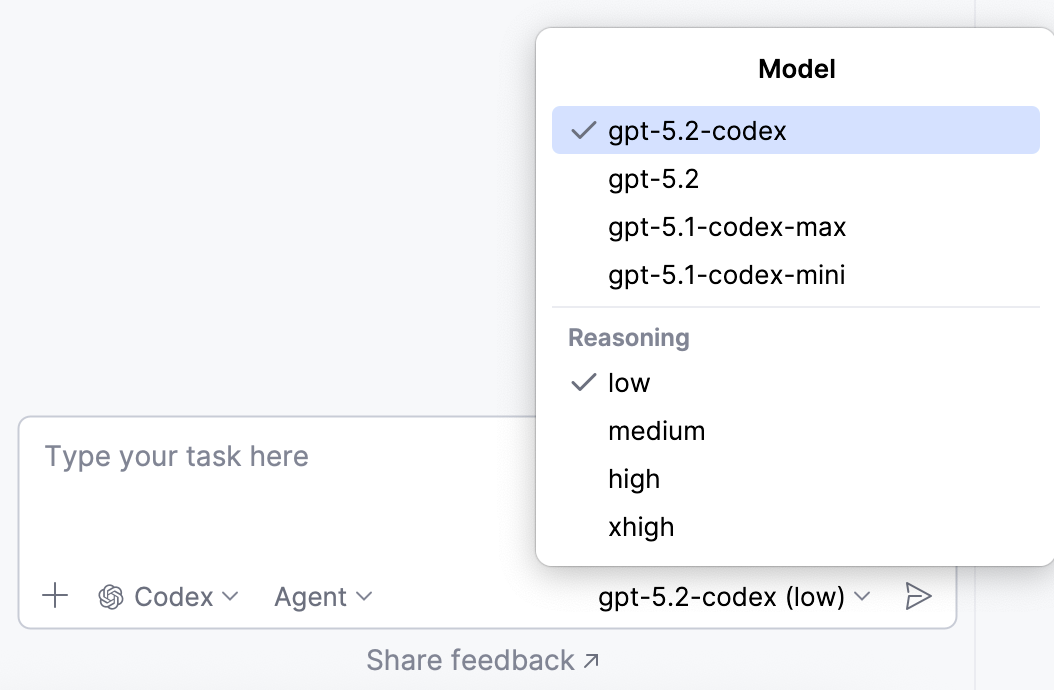
您还可以为模型选择 推理 级别。 模型推理是指模型执行多步分析和解决复杂任务的能力。 所选级别控制了模型在生成响应时应用的分析处理量。
批准操作
在 只读 模式下,Codex 需要您授权其运行建议的 bash 命令、执行文件操作或使用 外部工具。 在这种情况下,您可以批准该操作或跳过。
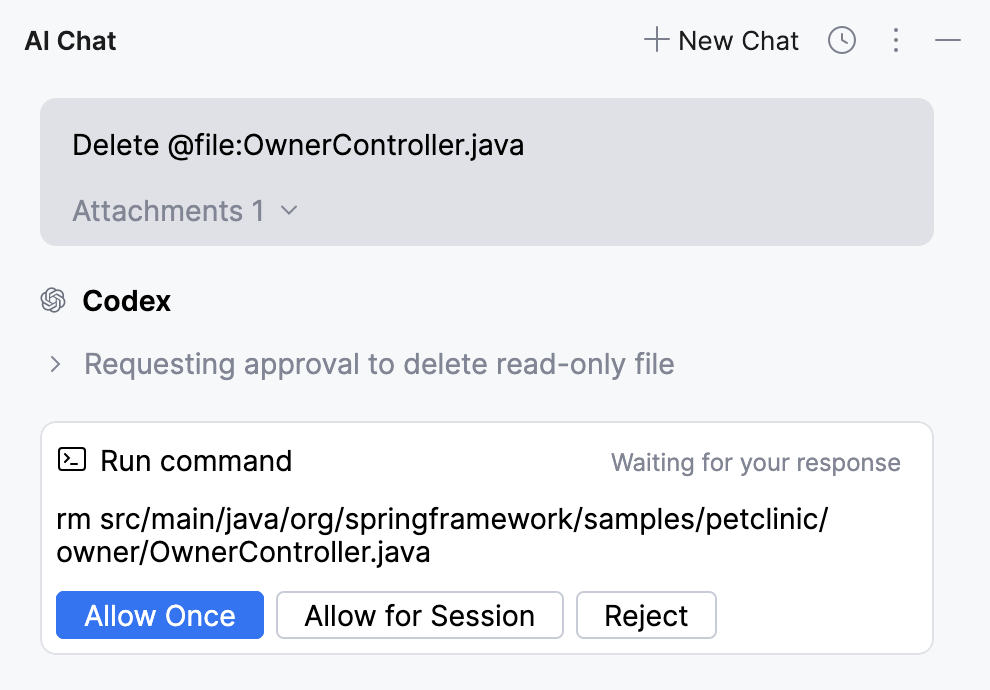
仅允许一次 – 仅本次允许 Codex 执行该命令。 若以后再次请求该命令,您还会被再次询问。
允许此次会话 – 允许 Codex 在当前会话中无需再次询问即可执行此命令。
拒绝 – 防止 Codex 执行此命令。
回滚操作
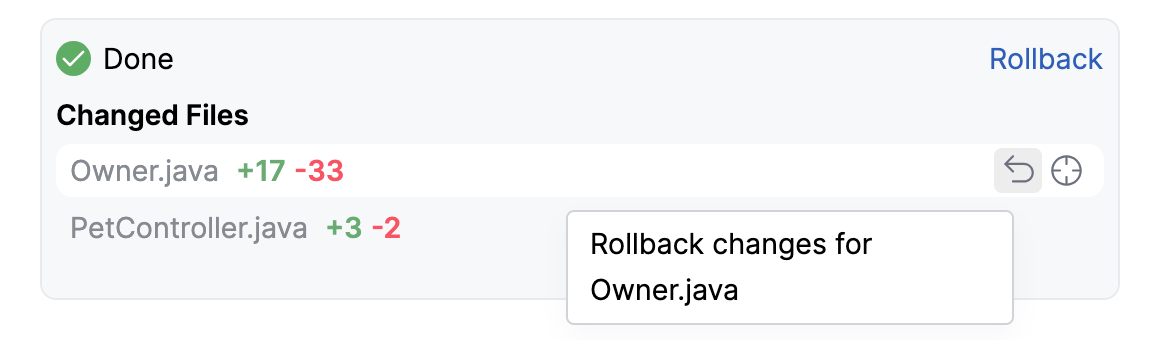
如果 Codex 引入的更改不符合您的需求,您可以回滚它们。 为此:
导航到列出已更改文件的面板。
请执行以下操作之一:
要回滚特定文件中的更改,将鼠标悬停在其上并点击
 。
。
要回滚所有文件中的更改,点击 回滚。
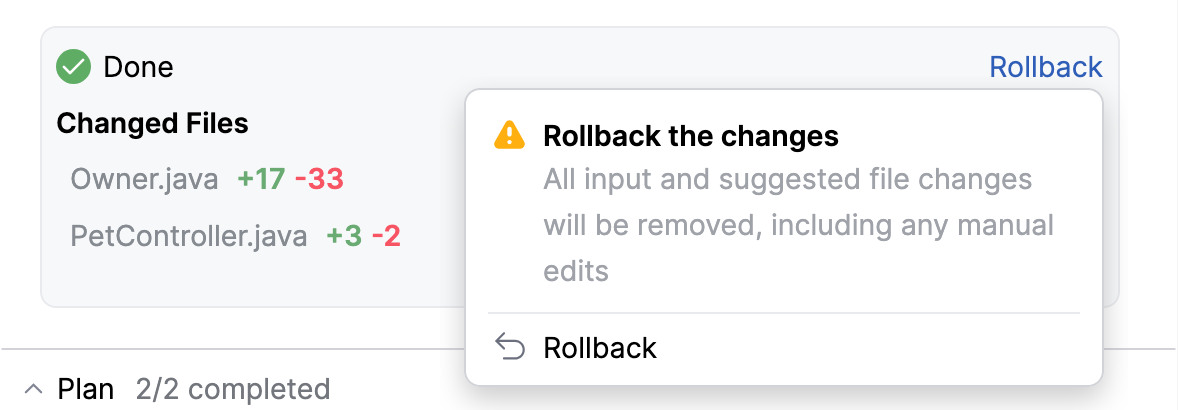
你还可以回滚到某个检查点,将项目恢复到对话中的早期状态以撤消更改,或用不同指令重试。 为此:
导航到想要回滚的提示。
将鼠标悬停在其上并点击
在此回滚。通过点击 回滚 确认此操作。
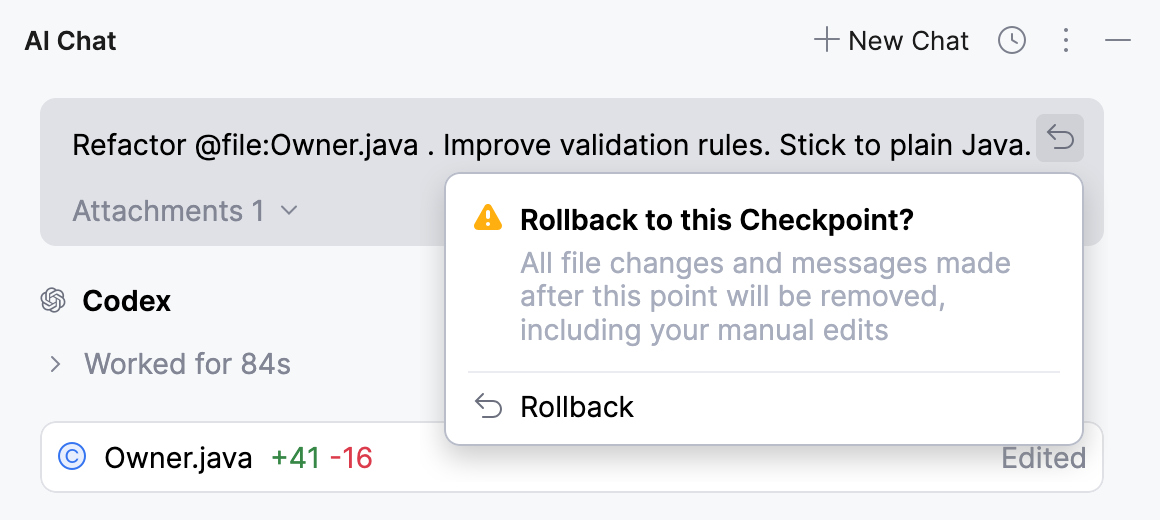
这会恢复 Codex 所做的所有更改,以及您在所选点之后手动做出的任何更改。
查看 Codex 状态和配置
Codex 提供信息类 / 命令以查看当前代理配置并管理活动会话:
/mcp– 提供已配置的 MCP 服务器列表。/skills– 列出可用技能列表。 有关技能的更多信息,请参阅 使用 Codex 技能。/logout– 结束当前会话并登出 ChatGPT 账户。/status– 显示当前会话的信息,包括 token 使用情况和可用上下文窗口。
使用 Codex 技能
技能为 Codex 提供了处理特定任务和结构化流程的附加能力。 每个技能由指令、支持资源和定义代理如何执行任务的脚本组成。
你可以通过两种方式添加技能:
安装精选技能 ,如从公共仓库 openai/skills。 它们可以通过调用
$skill-installer技能进行安装,从而添加到 Codex 环境。创建自定义技能 ,通过使用 $
$skill -creator技能并描述所需功能实现。
安装或创建后,技能可以通过以下方式调用:
当技能与您描述的任务相关时会自动调用。
也可以在提示中用
$前缀显式调用特定技能。
要查看 Codex 当前可用的技能,请使用 /skills 命令。
使用 Codex 的数据库专用工具
可用范围:DataGrip 和带有 Database Tools and SQL 插件的 IDE
当前,Codex 需要以下配置才能与 数据库专用工具 配合使用:
在 中,选择 启用 MCP Server 复选框,在 启用 MCP 服务器? 对话框中确认操作,然后点击 Apply。
点击 复制 HTTP 流配置。
在 中,点击 添加。
在打开的 新建 MCP 服务器 对话框中,打开 HTTP 选项卡,并将复制的值粘贴为
idea-http服务器。生成的 JSON 配置如下:
{ "mcpServers": { "idea-http": { "type": "streamable-http", "url": "http://127.0.0.1:64344/stream", "headers": {} } } }端口号可能会有所不同。 请确保其与服务器配置的端口以及 启用 MCP Server 设置中 工具 | MCP 服务器 显示的端口一致。
点击 Apply 以保存配置并关闭 新建 MCP 服务器 对话框。
在 设置 对话框的 MCP 服务器 页面下,点击 自动配置 ,位于 Codex确定码库 下方,以应用新的配置。
点击 确定 以保存 MCP 服务器。
卸载 Codex
如果你希望卸载 Codex 并清理代理配置,请执行以下操作:
请按 Shift 两次以打开 随处搜索 窗口。
开始输入
Clean Up Codex Installation,然后选择建议项。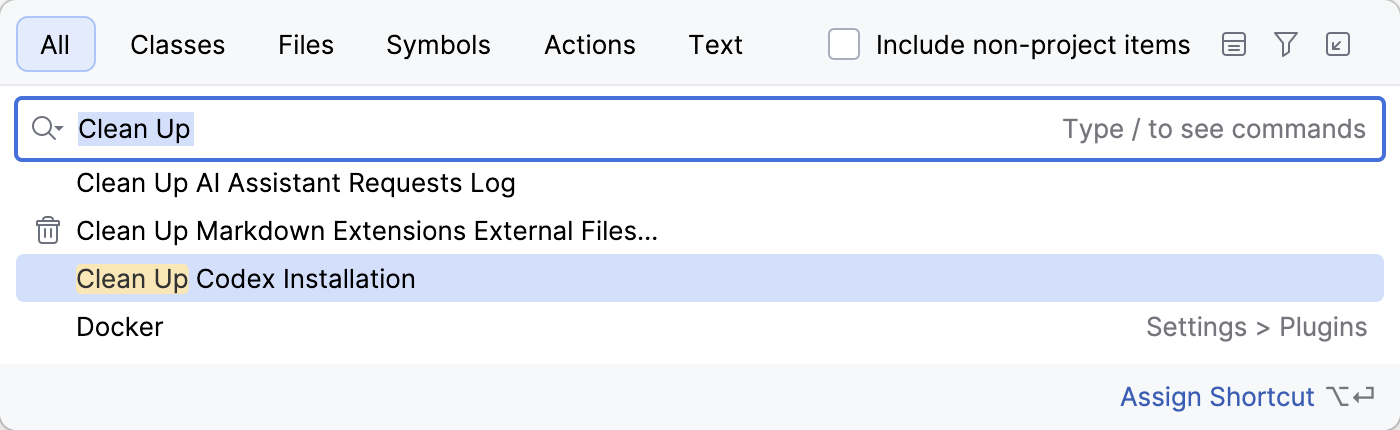
最终,Codex 被移除,其配置文件也被清理。
或者,你可以手动删除位于 aia/codex 下 IDE 系统目录中的 codex 文件夹:
Windows: %LOCALAPPDATA%\JetBrains\<product><version>\aia\codex
macOS: ~/Library/Caches/JetBrains/<product><version>/aia/codex
Linux: ~/.cache/JetBrains/<product><version>/aia/codex