激活智能体
AI Assistant 提供一组集成的智能体(如 Junie、 Claude Agent 和 Codex ),也支持添加外部或自定义 ACP 兼容智能体。
集成智能体可根据具体智能体及配置使用不同的身份验证方法激活。
激活智能体后即可在 AI 聊天中使用。 根据所选 激活方法 ,部分 AI Assistant 功能可能不可用。
集成智能体
可使用以下任一身份验证方法激活集成智能体:
JetBrains AI 订阅
API 密钥(BYOK)
提供账户(OAuth)
特定提供商方法(如 Anthropic 控制台)
并非每个智能体都支持所有身份验证方法:
代理 | JetBrains AI | 提供账户(OAuth) | API 密钥(BYOK) | 特定提供商 |
|---|---|---|---|---|
|
|
|
|
|
|
|
|
| Anthropic 控制台 |
|
|
|
|
|



所选身份验证方法用于请求处理和计费。 可在 的 智能体授权 部分查看当前激活的方法。
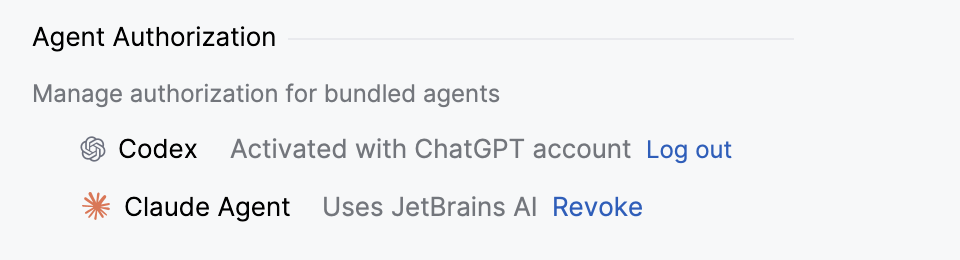
如需更换身份验证方法,可 撤销当前方法并选择其它选项。 要使更改生效,需要创建新的聊天。
使用 JetBrains AI 订阅激活智能体
所有集成智能体均可与 JetBrains AI 订阅一起使用。 但不同智能体的激活流程有所不同:
打开
 AI 聊天 工具窗口。
选择 Junie。
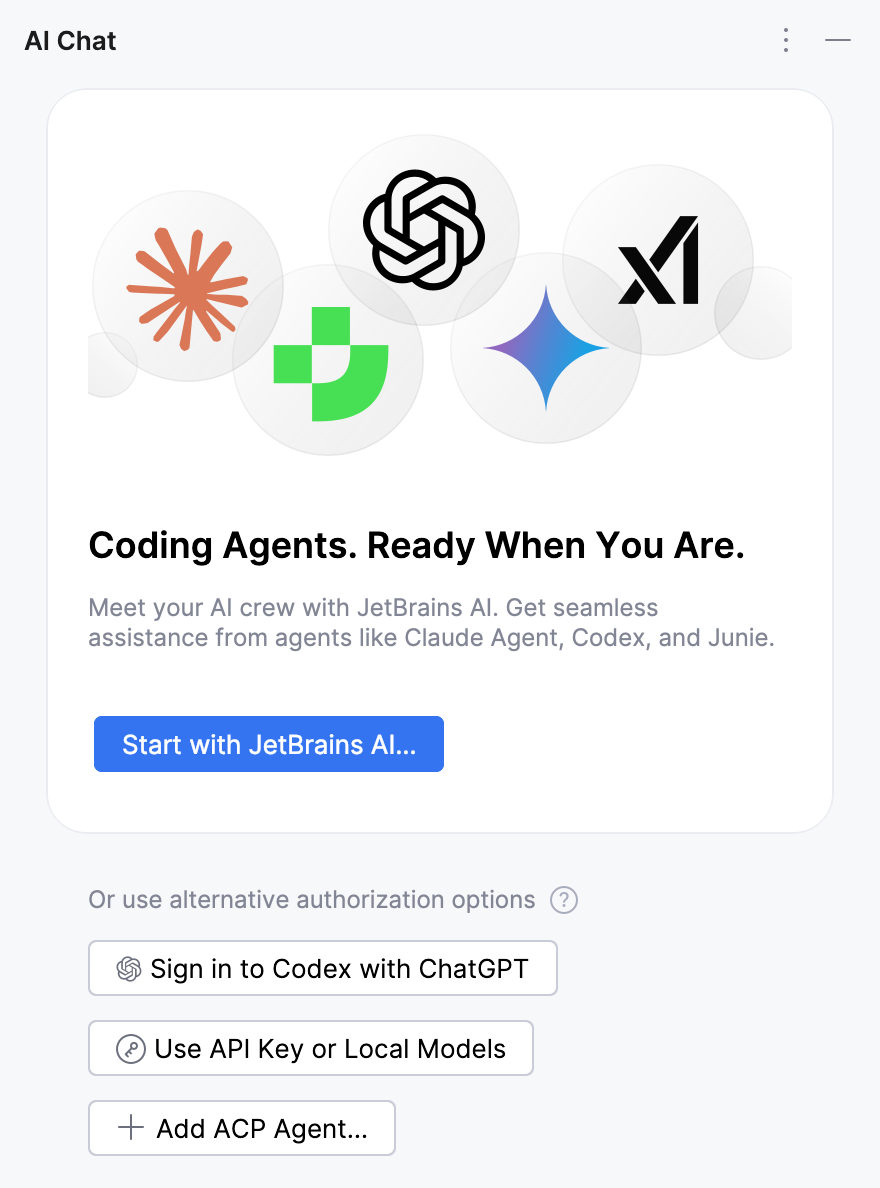
使用已激活 JetBrains AI 订阅的 JetBrains Account 完成授权。
打开
AI 聊天 工具窗口。选择 Claude Agent。
发送消息以触发身份验证提示。
在提示中选择 JetBrains},{。
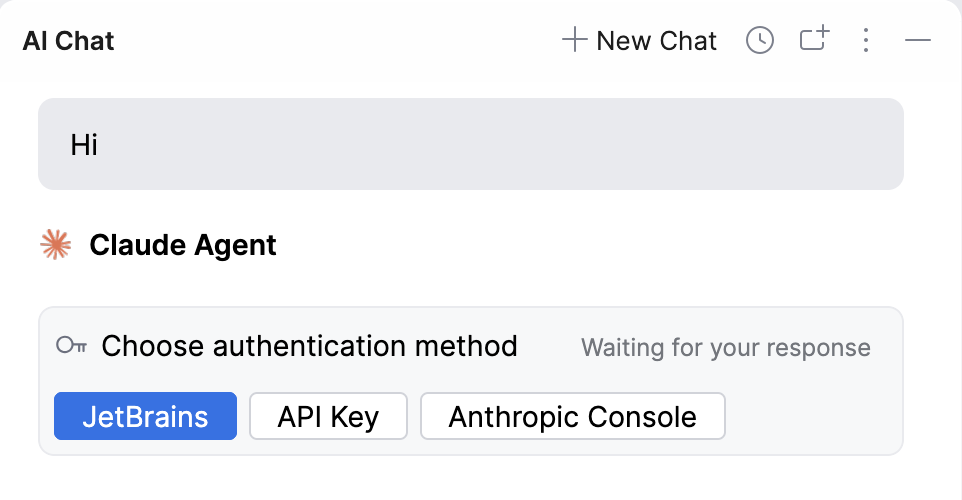
使用已激活 JetBrains AI 订阅的 JetBrains Account 完成授权。
使用任意可用方法激活 JetBrains AI。 例如:
打开
AI 聊天 工具窗口。选择 开始使用 JetBrains AI。
使用已激活 JetBrains AI 订阅的 JetBrains Account 完成授权。
使用 API 密钥(BYOK)激活智能体
Junie、Claude Agent 和 Codex 支持通过 API 密钥(BYOK)激活。 但不同智能体的激活流程有所不同:
Junie 需在 IDE 设置中进行配置
Claude Agent 可在 AI 聊天中选择身份验证方法
Codex 需在 IDE 设置中进行配置
请导航至 。
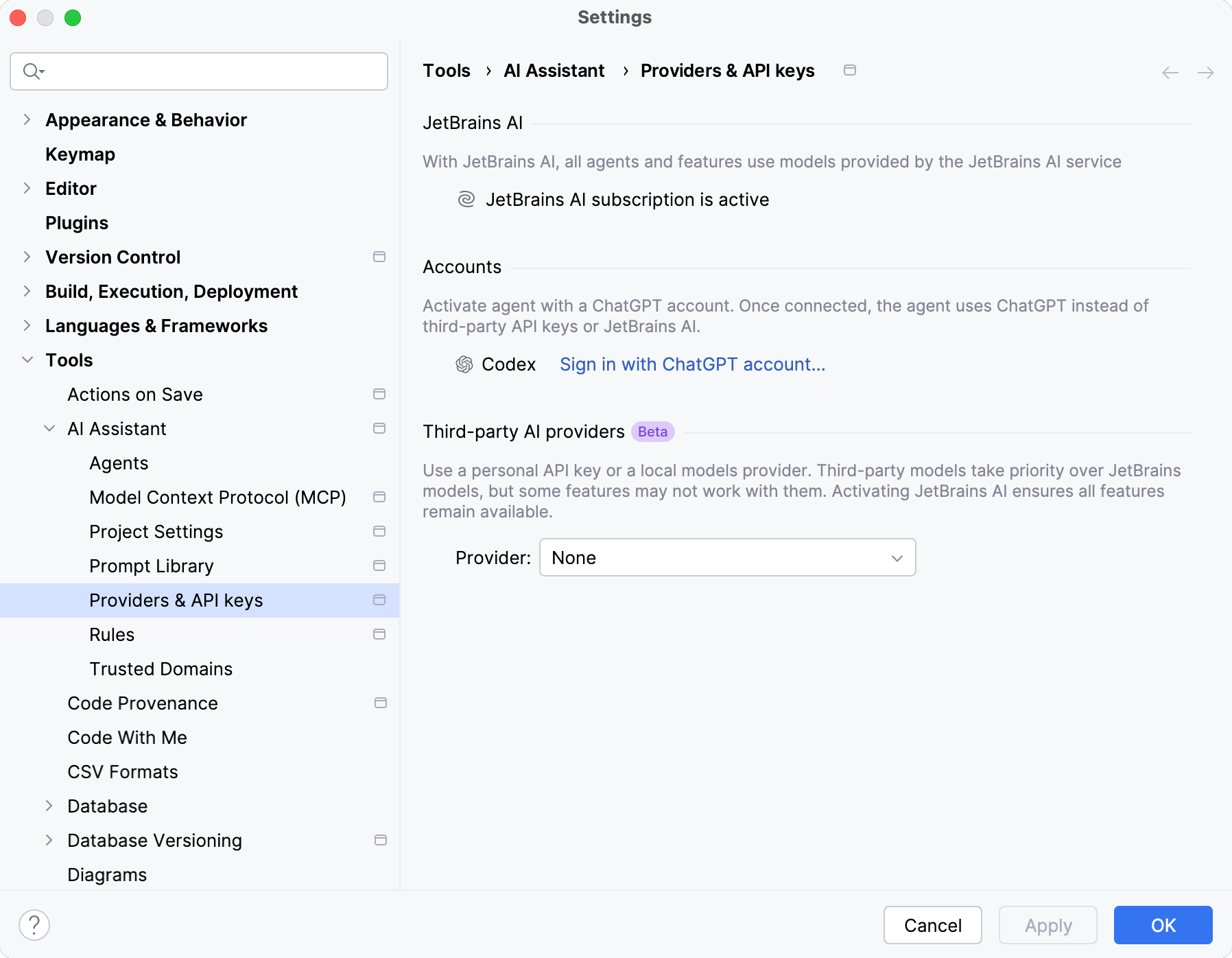
在 第三方 AI 提供商 部分,选择所需 提供商。
请在 API 密钥 字段输入 API 密钥并点击 测试连接 验证连接是否已建立。
点击 确定 以应用更改。
打开
AI 聊天 工具窗口。选择 Claude Agent。 聊天将切换为所选智能体。
如未安装智能体,请完成安装。
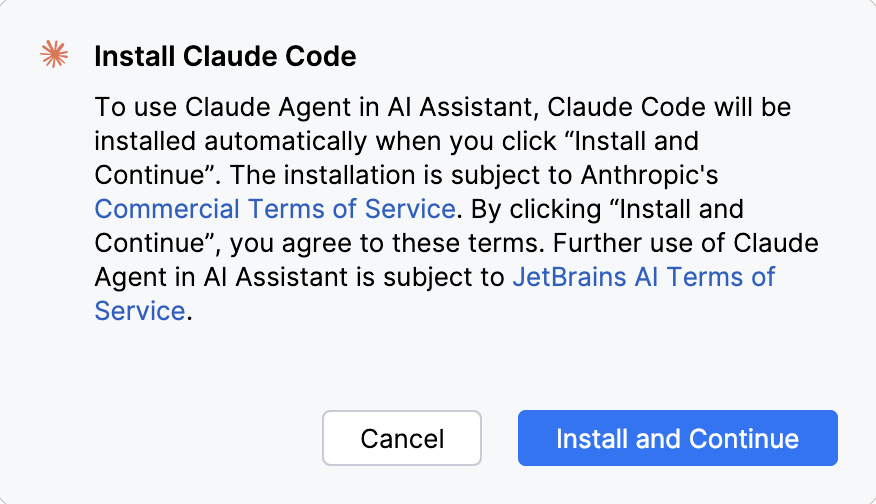
发送消息以触发身份验证提示。
在提示中选择 API 密钥。 设置页面将打开。
在 第三方 AI 提供商 部分,将 Anthropic 选择为 提供商。
请在 API 密钥 字段输入 API 密钥并点击 测试连接 验证连接是否已建立。
点击 确定 以应用更改。
请导航至 。
在 第三方 AI 提供商 部分,将 OpenAI 选择为 提供商。
请在 API 密钥 字段输入 API 密钥并点击 测试连接 验证连接是否已建立。
点击 确定 以应用更改。
完成上述步骤后,打开 AI 聊天 工具窗口,选择已配置 API 密钥的智能体并开始使用。
使用提供商账户(OAuth)激活智能体
目前仅 Codex 支持通过提供商账户激活:
打开
AI 聊天 工具窗口。选择 Codex确定码库。
如未安装智能体,请完成安装。
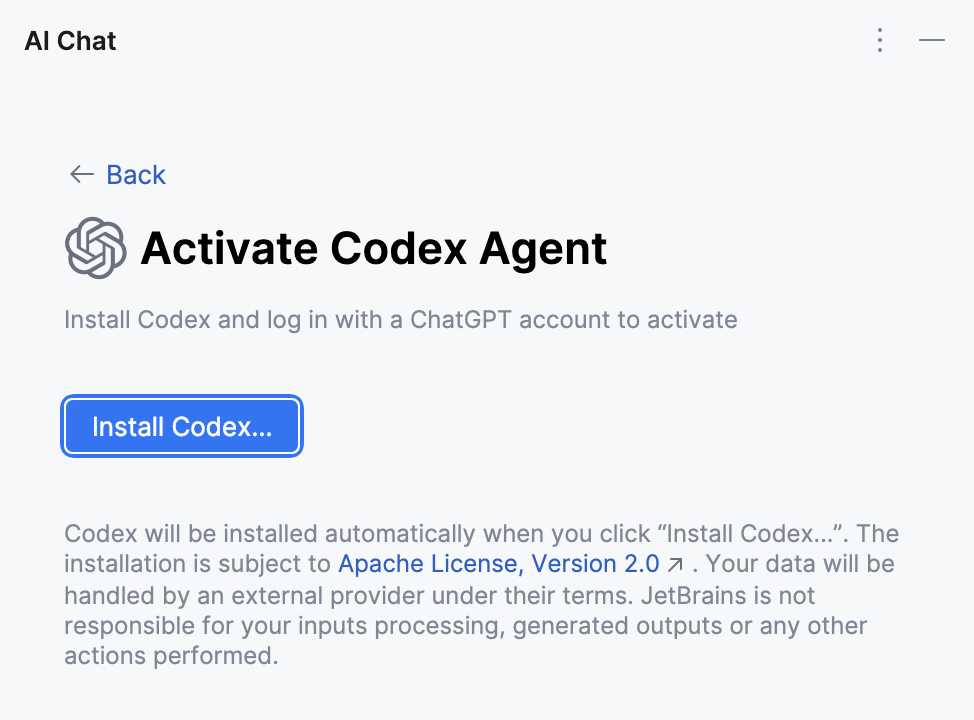
点击 通过 ChatGPT 账户登录。 OpenAI 登录页面将打开。
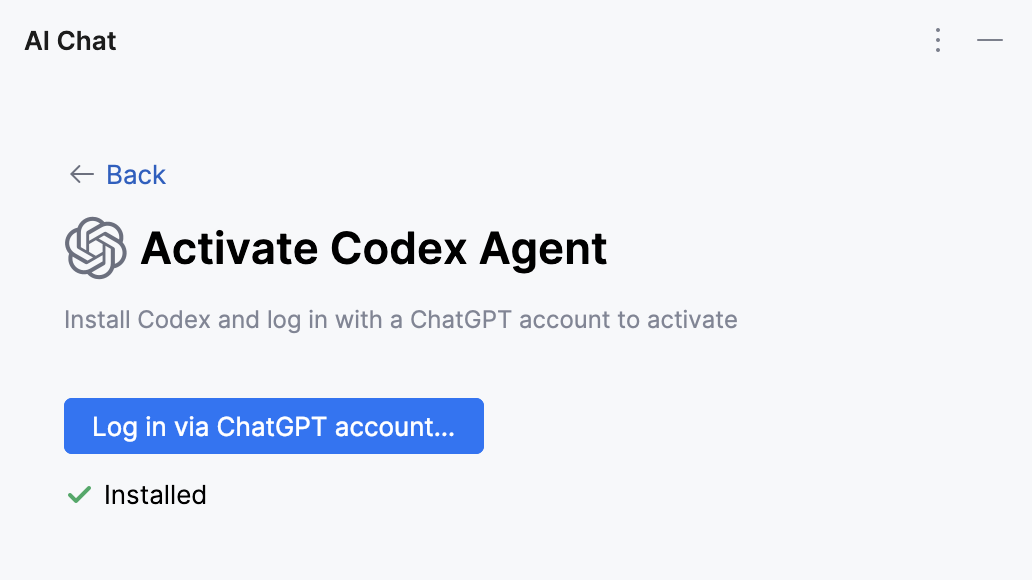
使用 ChatGPT 账户登录以授权智能体。
完成上述步骤后,您可以在 AI Chat 中开始使用该代理。
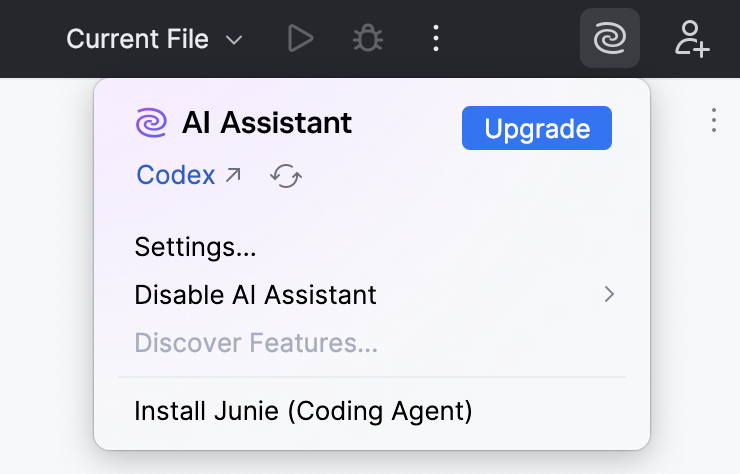
要验证已使用您的 ChatGPT 账户,请点击窗口页眉工具栏中的  JetBrains AI 微件。
使用特定提供商方法激活智能体
部分智能体支持特定提供商激活方法。 例如,Claude Agent 可通过 Anthropic 控制台 激活。
要使用 Anthropic 控制台激活 Claude Agent,请执行以下操作:
打开
AI 聊天 工具窗口。选择 Claude Agent。
如未安装智能体,请完成安装。
发送消息以触发身份验证提示。
在提示中选择 Anthropic 控制台。
完成授权。
完成上述步骤后,打开 AI 聊天 工具窗口,选择智能体并开始使用。
添加 ACP 智能体
AI Assistant 支持 代理客户端协议(ACP) ,可让您连接外部 AI 代理。 可安装 ACP 兼容智能体,并在 AI 聊天 中使用,无需 JetBrains AI 服务订阅。
打开
AI 聊天 工具窗口。点击 添加 ACP 智能体。
在 代理 页面,选择要安装的代理并点击 安装。
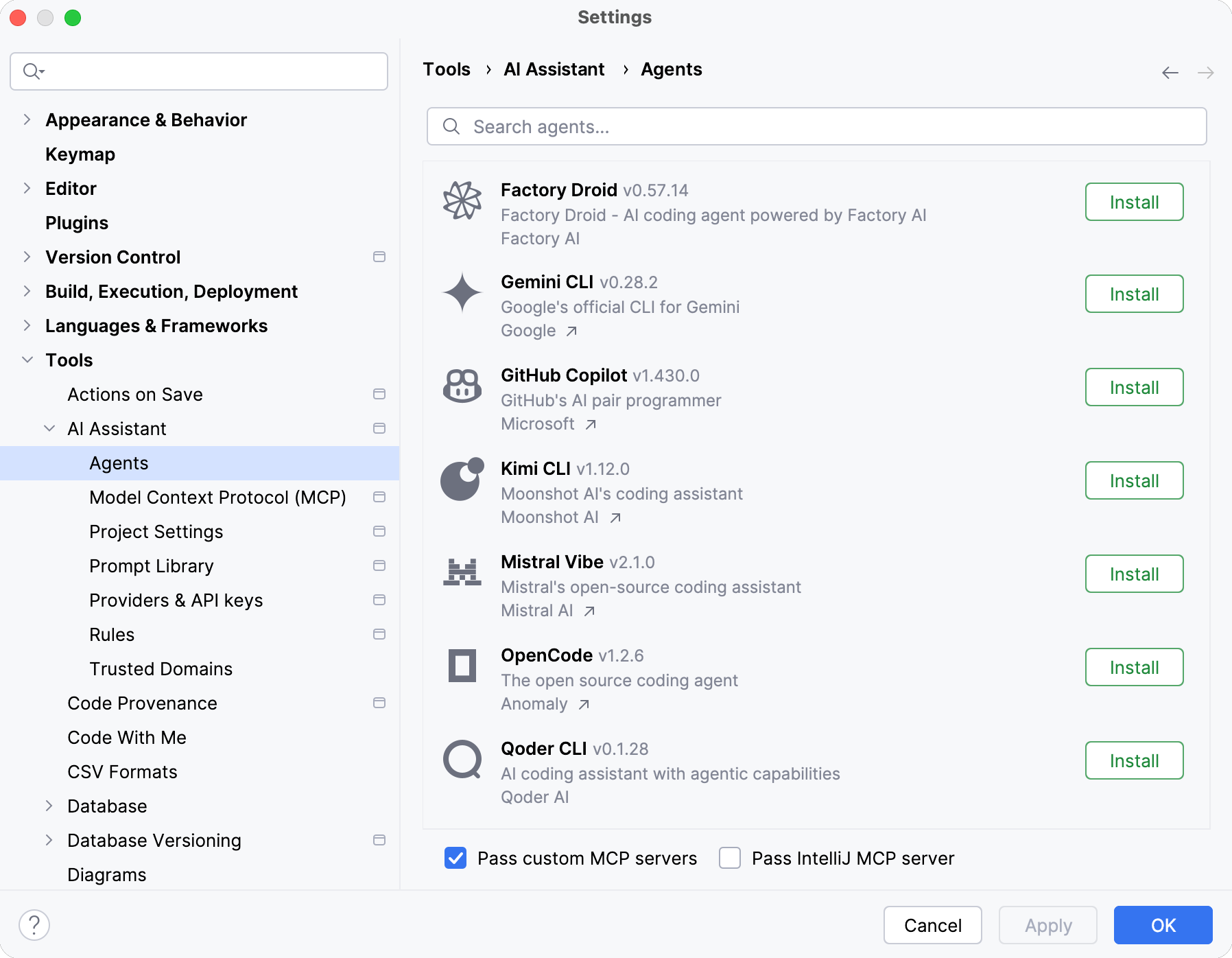
安装过程中,IDE 会自动:
下载所需的代理文件。
根据需要下载并管理 Node.js 或 Python 运行环境。 若已存在兼容的运行环境,IDE 将自动复用。
为代理做好使用准备。
如需让智能体访问来自 已配置的 MCP 服务器或 内置 MCP 服务器的工具,请启用 传递自定义 MCP 服务器 和 传递 IntelliJ MCP 服务器 设置
点击 确定 以应用更改。
因此,被选中的代理会被安装并可用于 AI 聊天。
或者,您也可以手动添加自定义 ACP 兼容代理:
打开
AI 聊天 工具窗口。在 AI 聊天 工具窗口右上角点击
 按钮,选择 添加自定义代理人或代理程序 (Agent)。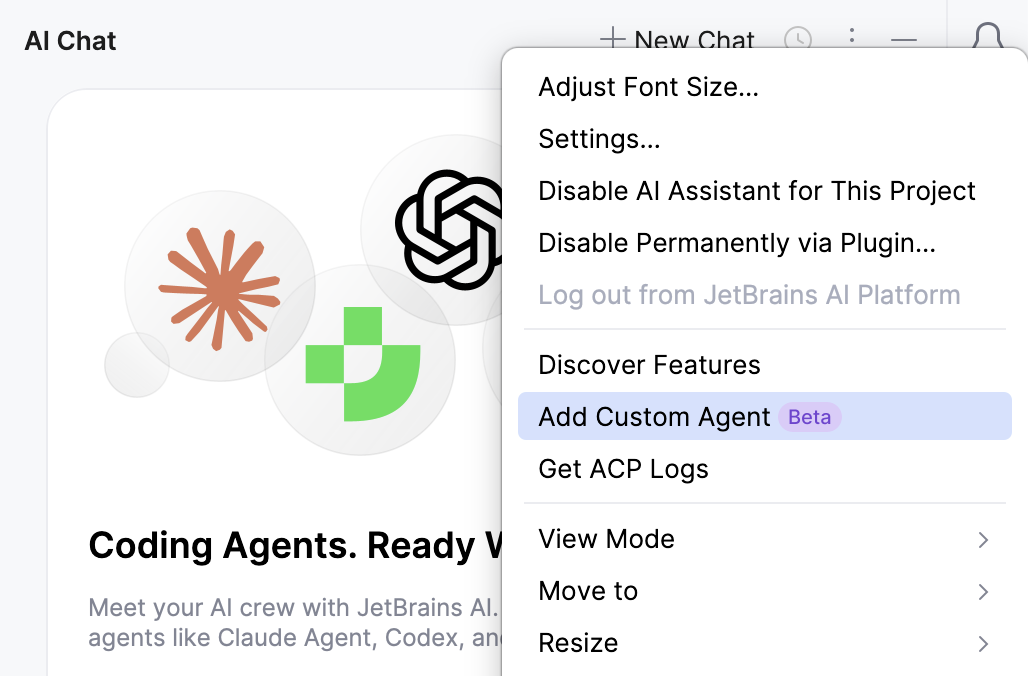
在 acp.json 文件中,填写代理配置详细信息。
自定义智能体即会出现在 AI 聊天中。
撤销智能体授权
如需使用其他身份验证方法或退出提供商账户,需撤销智能体授权。 为此:
请导航至 。
在 智能体授权 部分,点击 撤销 (Codex 则为 注销 )以撤销所选智能体的授权。
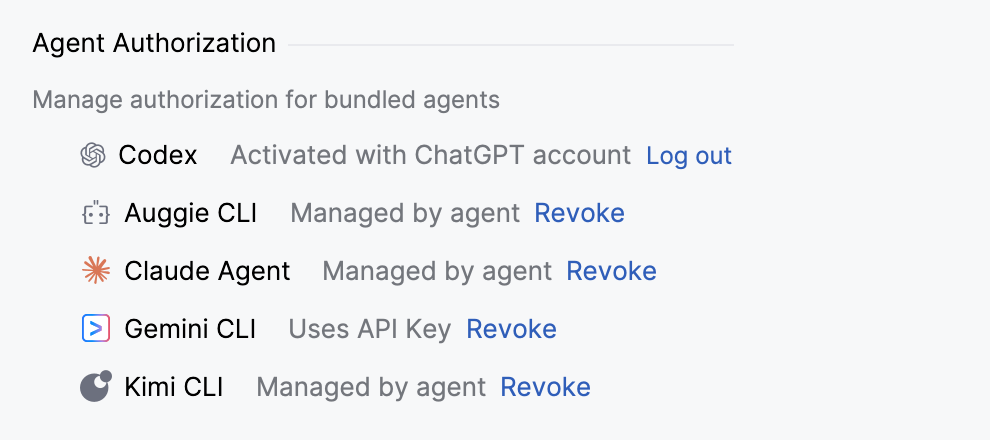
点击 确定。
对于兼容 ACP 的智能体(包括 Claude Agent),也可直接在 AI 聊天中重置身份验证:
在聊天中,点击
选项 按钮。请从列表中选择 重置 ACP 身份验证 选项。

点击
 新建聊天 按钮或按下 Alt+Insert ,可开始新的聊天。
发送消息以触发身份验证提示。
请选择要使用的身份验证方法。
智能体将在您再次重置身份验证前持续使用所选方法。