Claude Agent
 Claude Agent 是 Anthropic 提供的第三方编码 Agent,可在 AI Assistant 中使用。 它能够理解您的代码库,规划并执行开发任务,并使用工具运行命令,分析其结果,以完成复杂的编程工作流程。
开始使用 Claude Agent
要使用 Claude Agent,需要通过支持的认证方法之一进行安装和激活。 有关操作说明,请参阅:
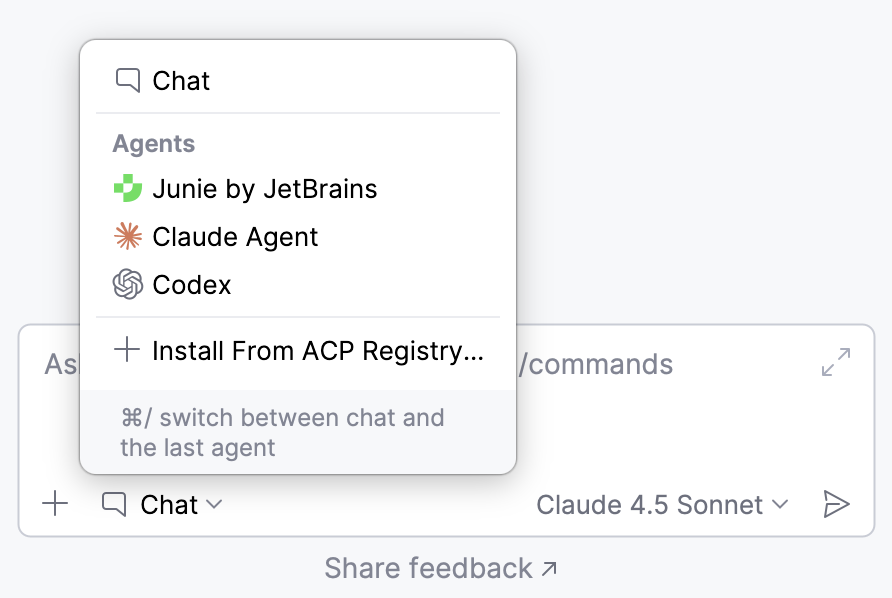
设置完成后, 在 AI 聊天 中选择 Claude Agent 以开始使用。
选择操作模式
Claude Agent 可在不同模式下运行,每种模式都提供不同程度的自主性和交互性。
要选择操作模式,请点击  ,然后从列表中选择模式。
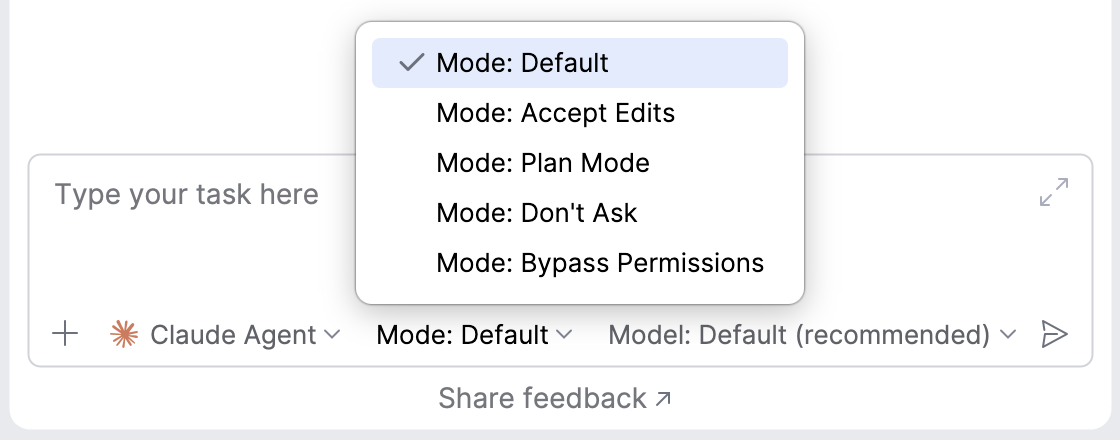
可用的模式如下:
默认 – 标准行为;针对潜在危险操作进行提示。
接受编辑 – 自动应用文件编辑。
计划模式 – 仅启用方案,不执行操作。
不要询问 – 不请求权限,拒绝未预先批准的操作。
绕过权限 – 跳过所有权限检查。
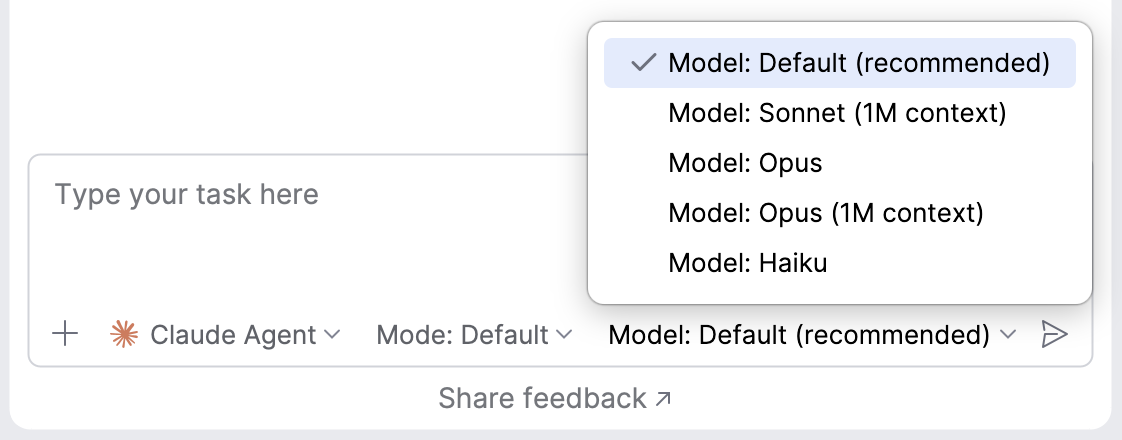
选择处理模型
要选择 Claude Agent 用于处理请求的模型,请点击 ,然后从列表中选择模型。
批准操作
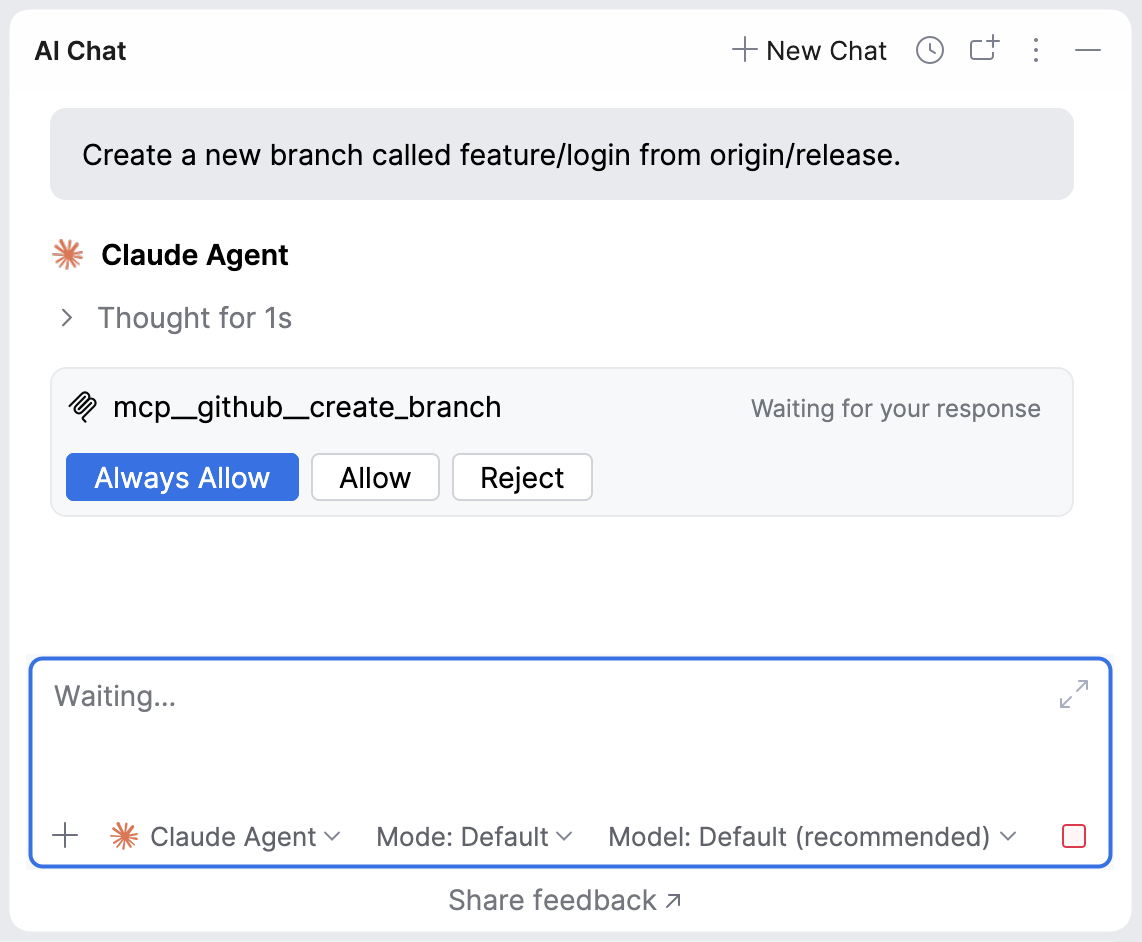
默认情况下,Claude Agent 会请求您的许可以运行建议的 bash 命令、执行文件操作或使用 外部工具。 在这种情况下,您可以批准该操作或跳过。
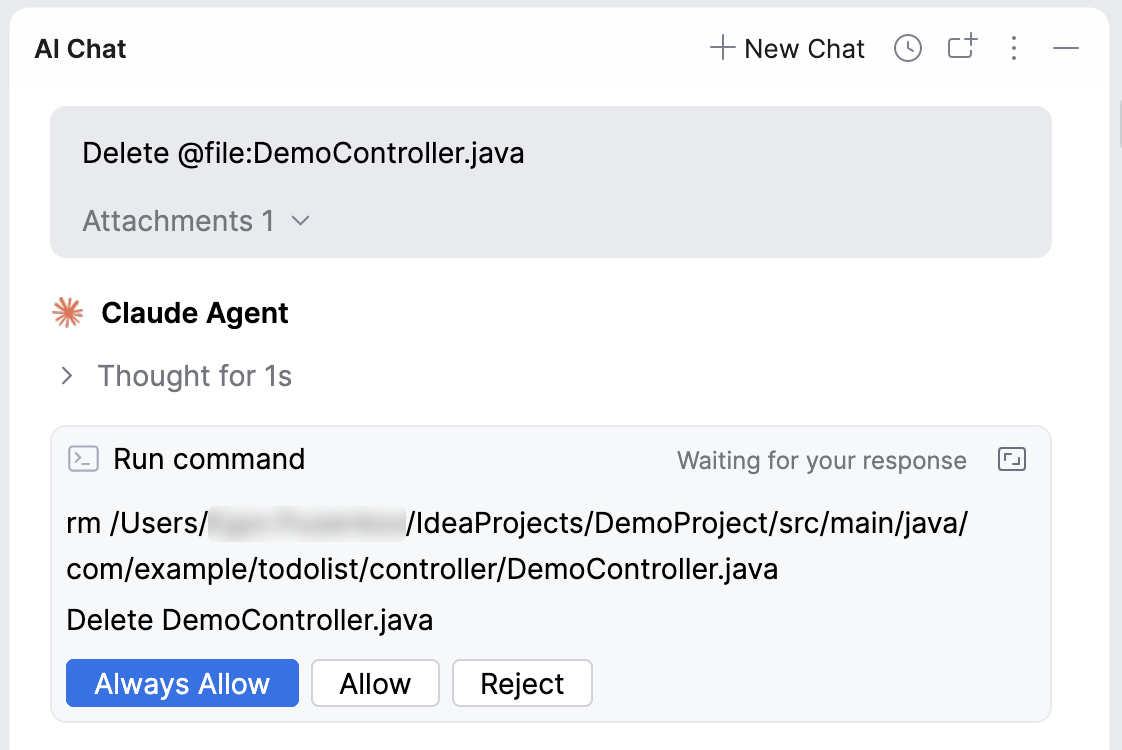
始终允许 – 允许 Claude Agent 自动执行此命令,无需权限请求。
允许 – 允许 Claude Agent 执行该命令。 若以后再次请求该命令,您还会被再次询问。
拒绝 – 阻止 Claude Agent 执行此命令。
回滚操作
如果 Claude Agent 所做的更改不适合,可以回滚这些更改。 为此:
导航到列出已更改文件的面板。
请执行以下操作之一:
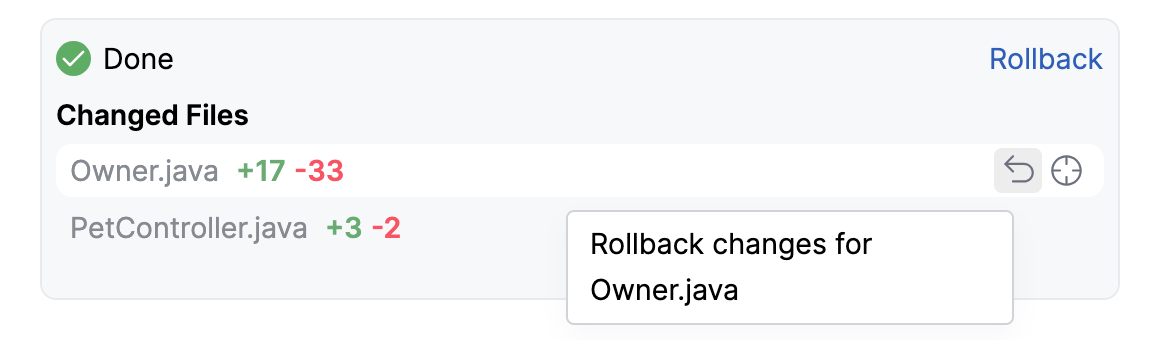
要回滚特定文件中的更改,将鼠标悬停在其上并点击
 。
。
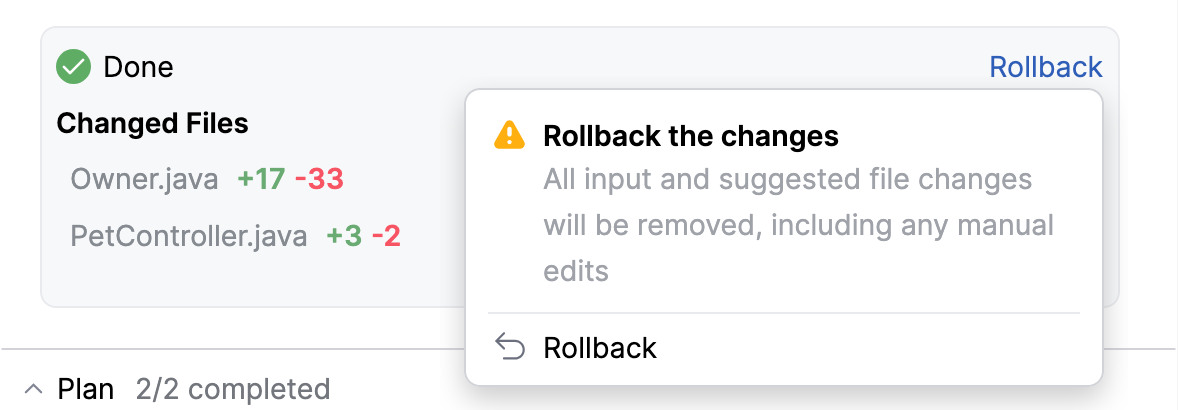
要回滚所有文件中的更改,点击 回滚。
你还可以回滚到某个检查点,将项目恢复到对话中的早期状态以撤消更改,或用不同指令重试。 为此:
导航到想要回滚的提示。
将鼠标悬停在其上并点击
在此回滚。通过点击 回滚 确认此操作。
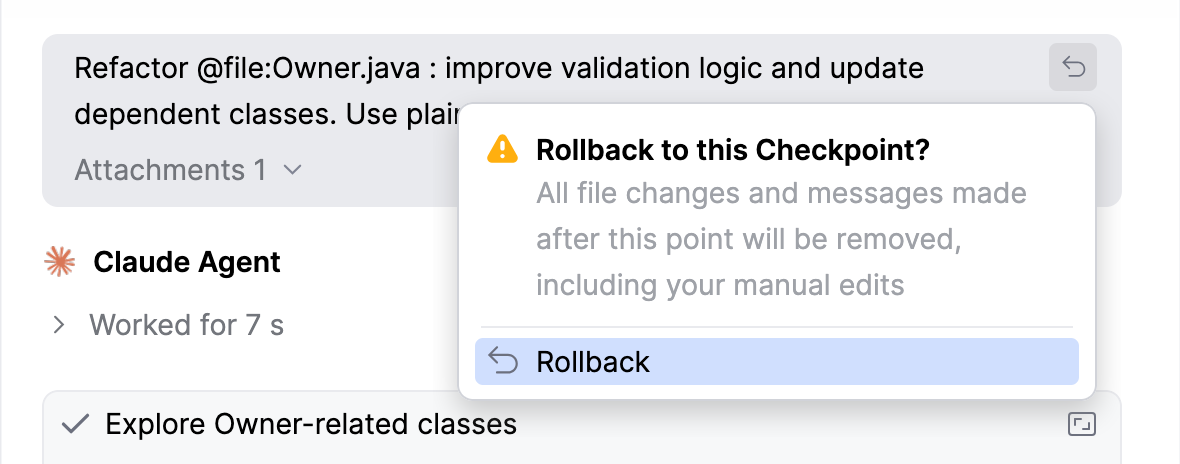
这将恢复 Claude Agent 做出的所有更改,包括选中点之后你手动做的任何更改。
启用外部工具的使用
可以启用 Claude Agent 使用已配置的 Model Context Protocol (MCP) 服务器 提供的工具,从而扩展其执行更广泛任务的能力。 可用工具在 Agent 认为必要时可自动调用,也可以在编写请求时手动调用。
要启用 Claude Agent 使用工具:
在 IDE 设置(Ctrl+Alt+S )中,转到 。
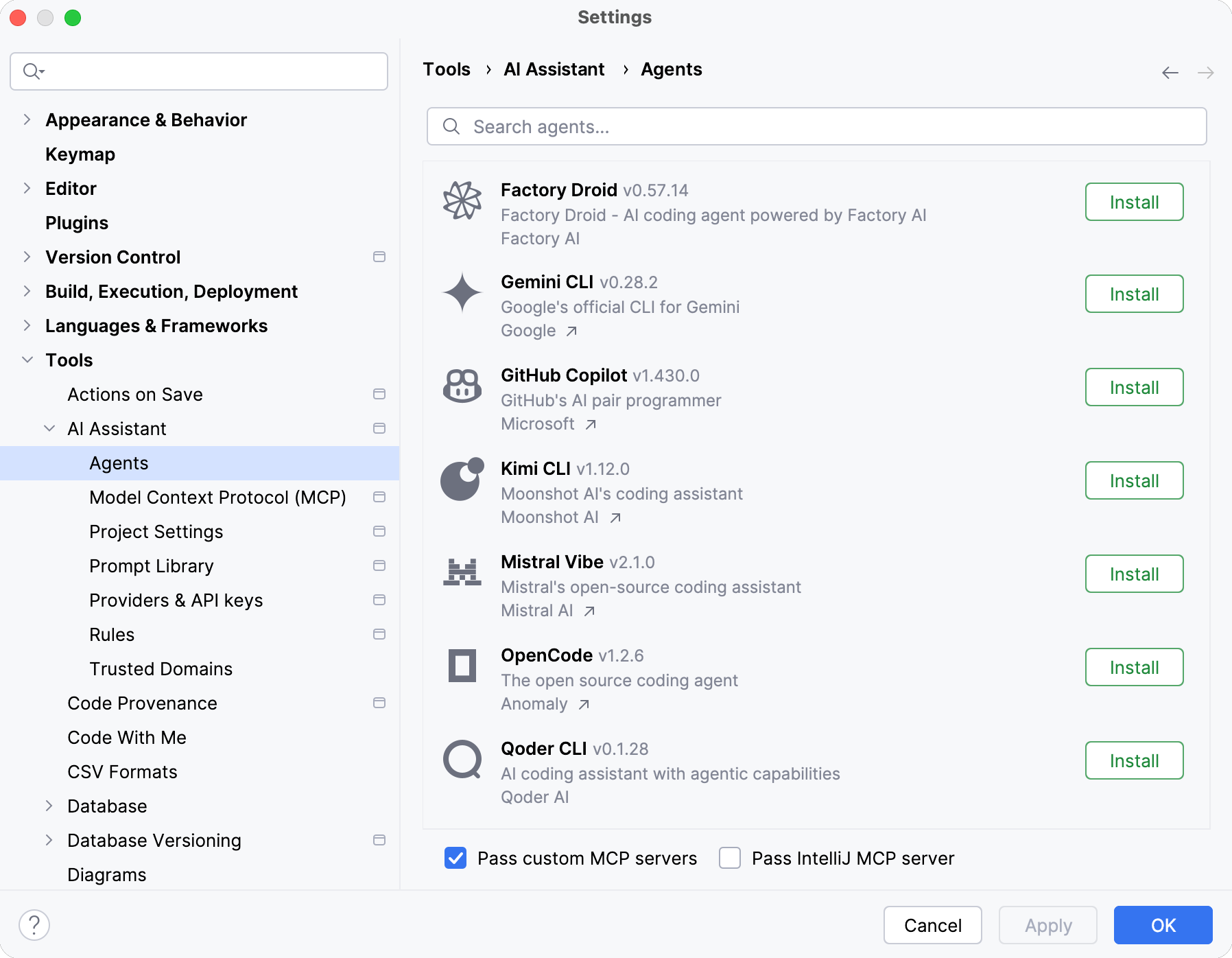
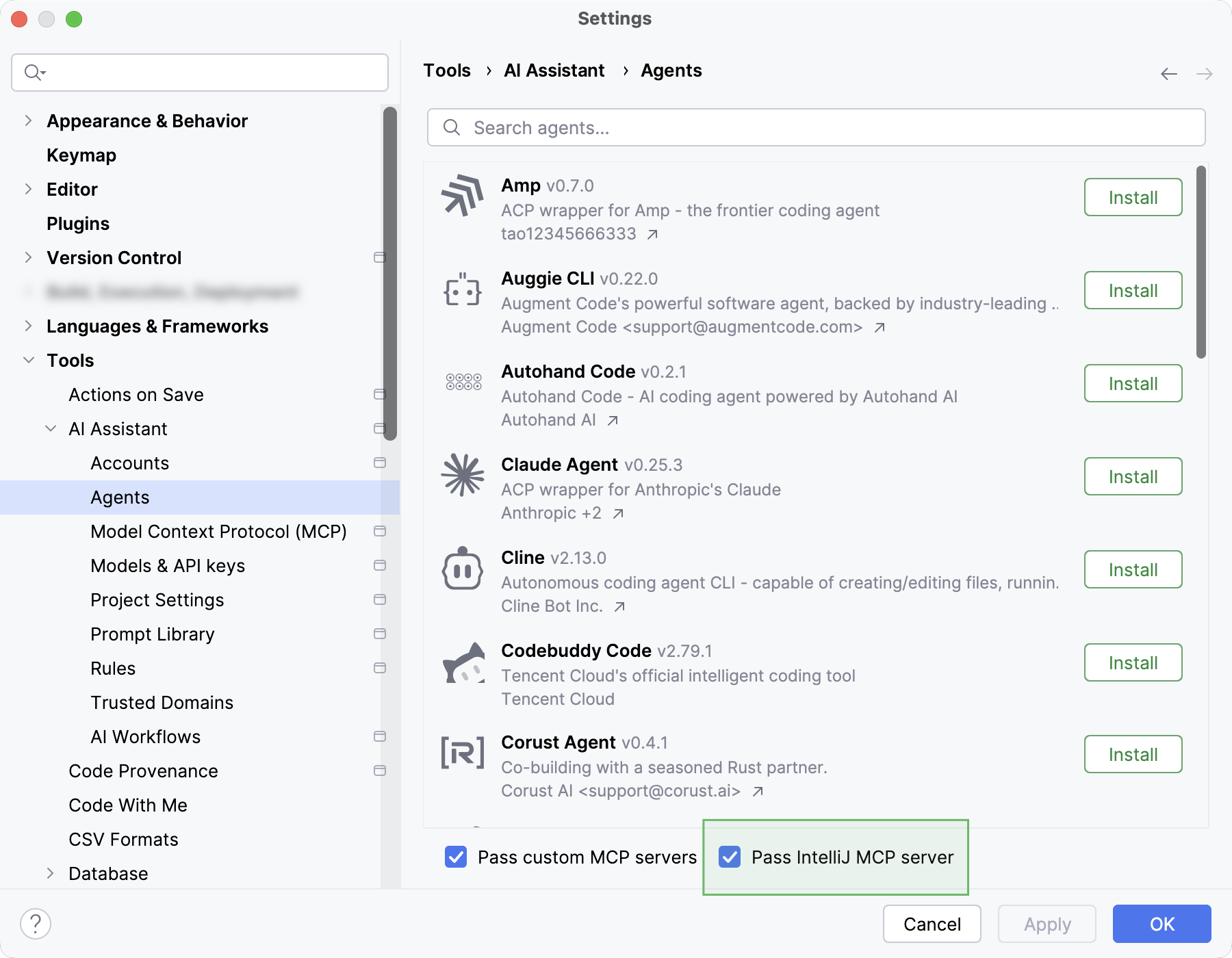
启用 传递 IntelliJ MCP 服务器 设置。
点击 确定。
启用数据库专用工具的使用
可用范围:DataGrip 和带有 Database Tools and SQL 插件的 IDE
Claude Agent 需要启用 传递 IntelliJ MCP 服务器 设置才能使用数据库专用工具:
在 IDE 设置(Ctrl+Alt+S )中,转到 。
启用 传递自定义 MCP 服务器 设置。
点击 确定。
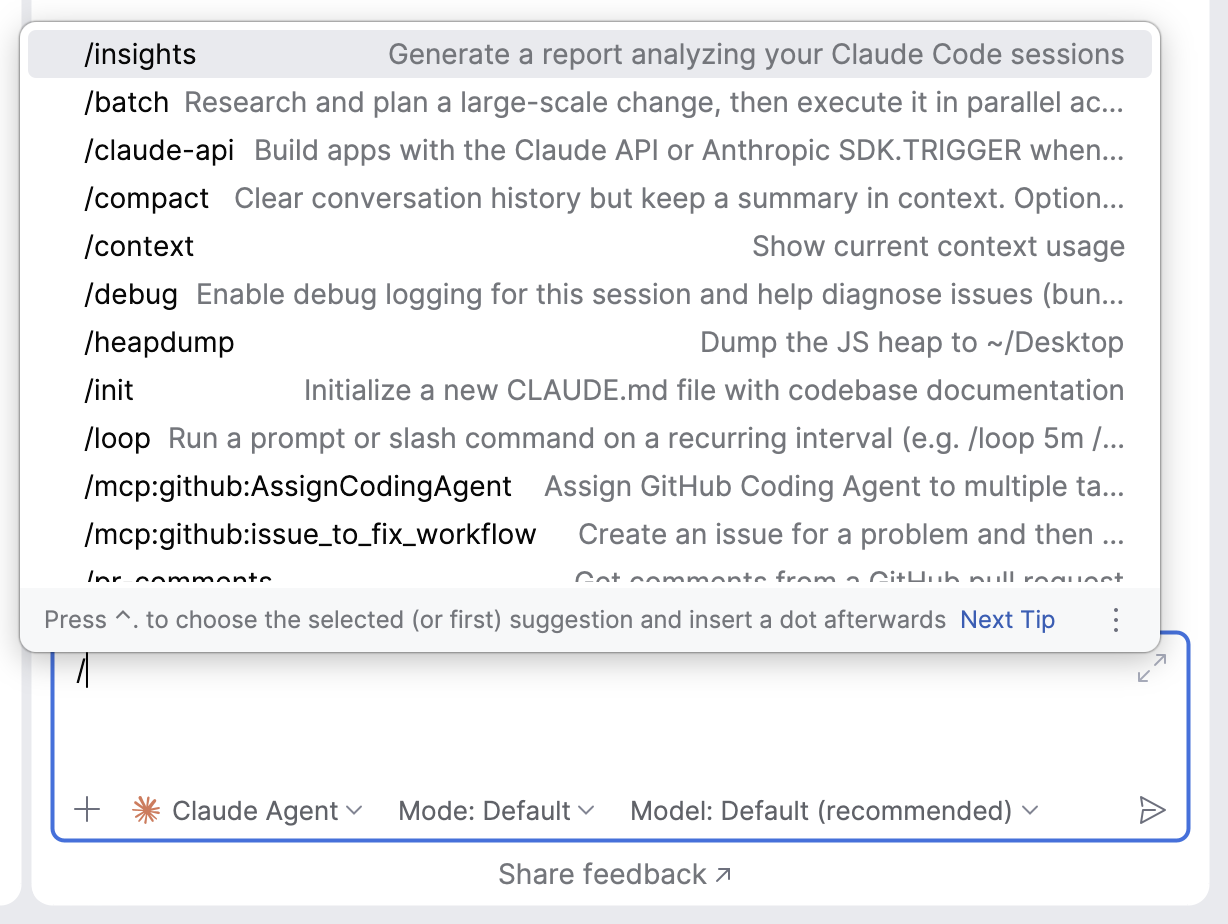
使用 /commands
Claude Agent 支持 /commands 的子集,可直接在聊天中执行操作,并包含扩展功能的内置技能。 有关具体命令的详细信息,请参阅 官方 Anthropic 文档。