PhoneGap 和 Cordova
PhoneGap 和 Apache Cordova 是用于开发移动应用程序的框架,可以使用单个 HTML、CSS 和 JavaScript/TypeScript 代码库并针对各种移动平台,包括 Android。
开始之前
请确保您的计算机上安装了 Node.js。
请确保已在设置中启用 JavaScript 和 TypeScript 插件。 按 Ctrl+Alt+S 打开设置,然后选择 。 点击 已安装 选项卡。 在搜索字段中,键入 JavaScript 和 TypeScript。 有关插件的更多信息,请参阅 插件管理。
在 设置 | 插件 页面的 市场 选项卡上,按照 从 JetBrains Marketplace 安装插件中描述的步骤安装并启用 Cordova插件。
根据您所使用的目标平台和操作系统下载并安装一个仿真器工具。 了解更多信息,请访问 Cordova官方网站。
要模拟 iOS 平台,请全局安装 ios-sim 和 ios-deploy 命令行工具。
打开命令行 shell 或嵌入式 终端 (Alt+F12 ),然后输入:
npm install -g ios-simnpm install -g ios-deploy
安装 PhoneGap 和 Cordova
在命令行 shell 或嵌入式 终端 (Alt+F12) 中,输入以下命令之一:
npm install -g phonegap@latest了解更多信息,请访问 PhoneGap 官方网站。
npm install -g cordova请访问 Cordova 官方网站 了解更多信息。
创建新的 PhoneGap 或 Cordova 应用程序
如果您还没有应用程序,您可以使用 PhoneGap 或 Cordova 特定结构从样板模板生成 一个 WebStorm 项目。 或者,按照 创建项目 中的描述创建一个空的 WebStorm 项目,并在其中配置 PhoneGap 或 Cordova 支持。
从模板创建应用程序
点击 新建项目 屏幕上的 欢迎 或从主菜单中选择 。 将打开 新建 项目 对话框。
在左侧窗格中,选择 Cordova。
在右侧窗格中,指定存储项目相关文件的文件夹路径。 指定可执行文件的位置。 根据您的操作系统和目标平台,这可以是 phonegap 、 phonegap.cmd 、 cordova 或 cordova.cmd 。
当您点击 创建 时,WebStorm 会生成一个具有框架特定结构的应用程序骨架。
从现有的 PhoneGap 或 Cordova 应用程序开始
要继续开发现有应用程序,请在 WebStorm 中打开它,下载所需的 dependencies,并在项目中配置 PhoneGap 或 Cordova 支持。
在您的项目中配置 PhoneGap 或 Cordova
打开 设置 对话框(Ctrl+Alt+S ),然后转到 。
请检查可执行文件的位置,或如果 WebStorm 未能自动检测到该可执行文件,请指定其路径。 这可能是 phonegap 、 phonegap.cmd 、 cordova 或 cordova.cmd ,取决于您的操作系统和所选的框架。
WebStorm 检测到已安装的版本并在 Cordova 版本 只读字段中显示。
在 Cordova 工作目录 字段中,指定存储要运行的应用程序文件的文件夹。
默认情况下,WebStorm 会自动将 平台 或 www 目录视为 已排除 ,并在项目分析、解析和代码补全期间忽略它,请参阅 配置内容根中的文件夹。
要保留此默认行为,请确保选中 自动排除工作目录(“platforms”,“www”用于 ionic) 复选框。
项目安全性
当您打开一个在 WebStorm 外部创建并导入到其中的项目时,WebStorm 会显示一个对话框,您可以在其中决定如何处理包含不熟悉的源代码的项目。
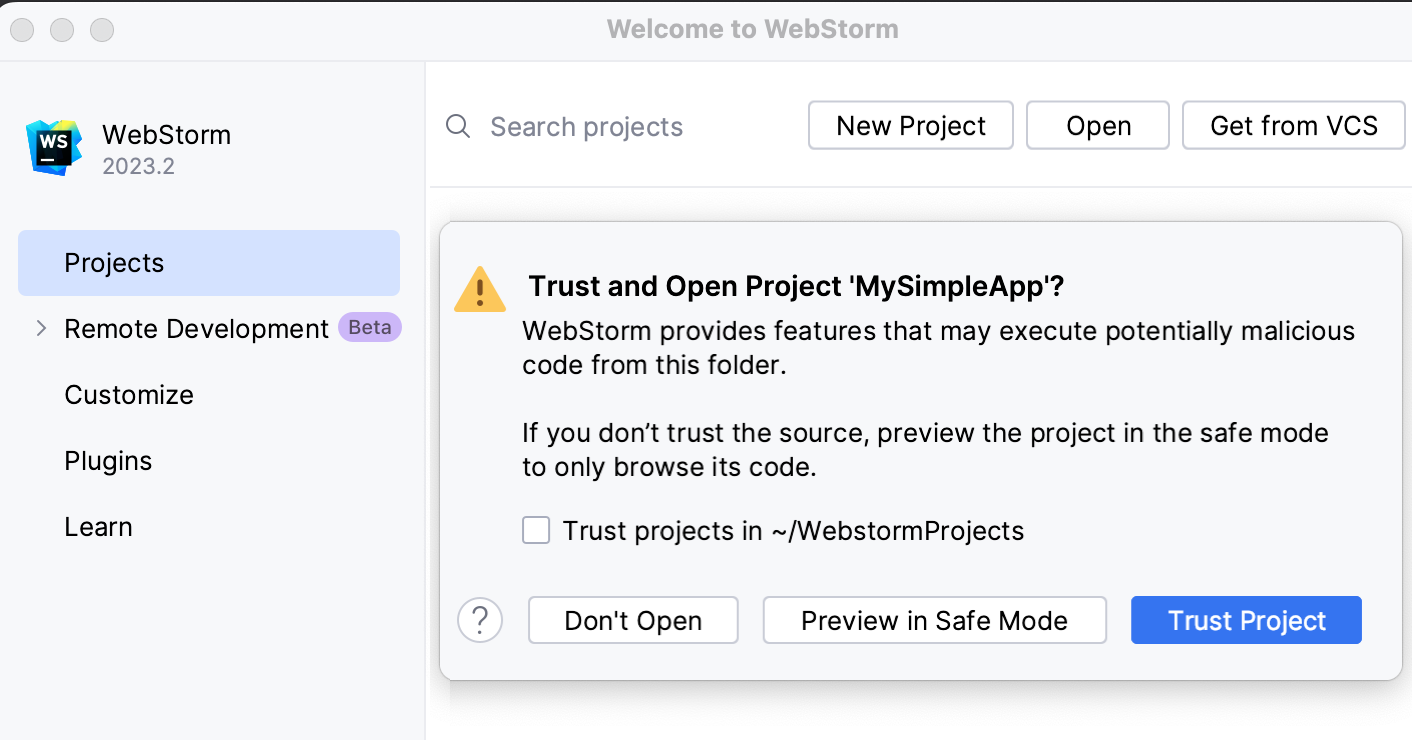
请选择以下选项之一:
安全模式中预览 :在这种情况下,WebStorm 以预览模式打开项目。 这意味着您可以浏览项目的源代码,但无法运行任务和脚本,也无法运行或调试您的项目。
WebStorm 会在编辑器区域顶部显示一条通知,您可以点击 信任项目… 链接,随时加载您的项目。
信任项目 :在这种情况下,WebStorm 会打开并加载一个项目。 这意味着项目已经初始化,项目的插件已解析,依赖项已添加,并且所有 WebStorm 功能都可用。
不打开 :在这种情况下,WebStorm 不会打开项目。
有关更多信息,请参阅 项目安全性。
运行 PhoneGap 和 Cordova 应用程序
PhoneGap 和 Cordova 应用程序根据专用的运行/调试配置执行。
创建运行配置
转到 。 在弹出的 编辑配置 对话框中,点击工具栏上的
 并从上下文菜单中选择 Cordova。
在打开的 运行/调试配置:Cordova 对话框中,指定以下内容:
配置名称。
在 Cordova 可执行文件 字段中,指定可执行文件 phonegap 、 phonegap.cmd 、 cordova 或 cordova.cmd 的位置,具体取决于您的操作系统和所选框架。
在 Cordova 工作目录 字段中,指定存储要运行的应用程序文件的文件夹。
从 命令 列表中选择要运行的命令。 列表的内容取决于实际使用的框架,即取决于在 Cordova 可执行文件 字段中指定的可执行文件。 可用选项包括:
针对 PhoneGap:
emulate
运行
prepare
serve
远程构建
remote run
有关带有说明的 PhoneGap 特定命令列表,请参阅 PhoneGap CLI。
对于 Cordova:
emulate
运行
prepare
serve
有关带有说明的 Cordova 特定命令列表,请参阅 Cordova CLI。
从 平台 列表中选择应用程序的目标平台。
可用选项包括:
Android
iOS 要模拟此平台,请全局安装 ios-sim 和 ios-deploy 命令行工具。
打开命令行 shell 或嵌入式 终端 (Alt+F12 ),然后输入:
npm install -g ios-simnpm install -g ios-deploybrowser
amazon-fireos
firefoxos
blackberry10
ubuntu
wp8
windows
windows8
在 平台指南 中了解有关目标平台的更多信息。
对于 Cordova ,指定要运行应用程序的目标虚拟或物理 Android 设备:选中 指定目标 复选框,并从列表中选择所需设备。
该列表显示当前在您的计算机上配置的所有虚拟和物理设备。 在 Cordova 官方网站 了解有关设置模拟器的更多信息。
如果 WebStorm 显示以下错误消息: Cannot detect ios-sim in path ,请确保您已安装
ios-sim,参阅 开始之前。
运行应用程序
从主工具栏的列表中选择新建的运行配置,并点击
 。
。