上传和下载文件
WebStorm 提供以下两种方式将项目文件和文件夹上传到 已配置的部署服务器:
手动 ,可随时通过菜单命令。
每当文件更新时,或在开始调试会话之前,或在向您的版本控制系统进行提交期间,都会 自动进行。
下载文件和文件夹时,WebStorm 仅支持 手动模式。
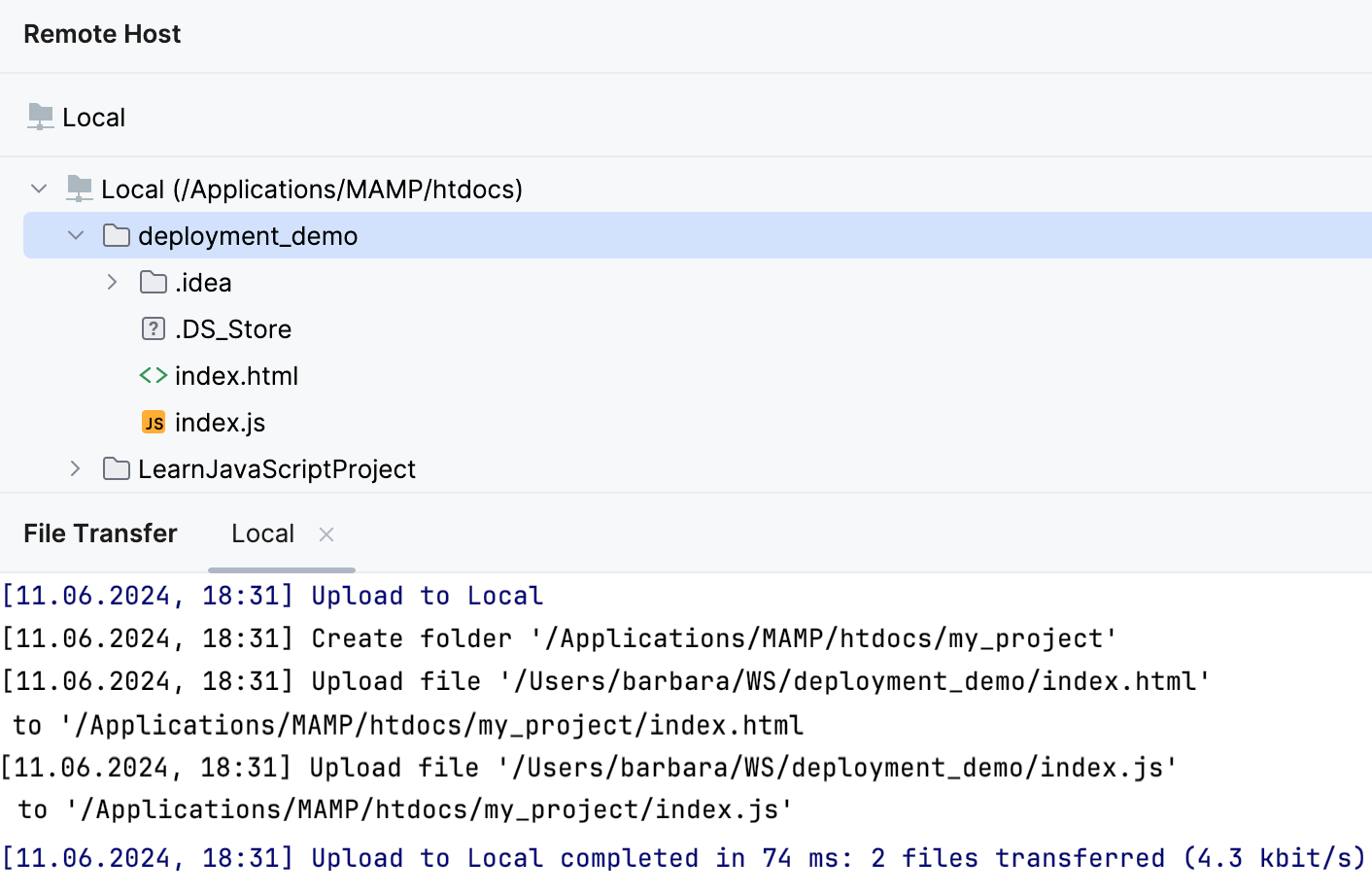
WebStorm 在 文件传输 工具窗口中显示日志。
手动上传文件或文件夹
在 项目 工具窗口 (Alt+1) 中,右键点击文件或文件夹,然后从上下文菜单中选择 部署 | 上传到 ,并从列表中选择目标部署服务器或服务器组。
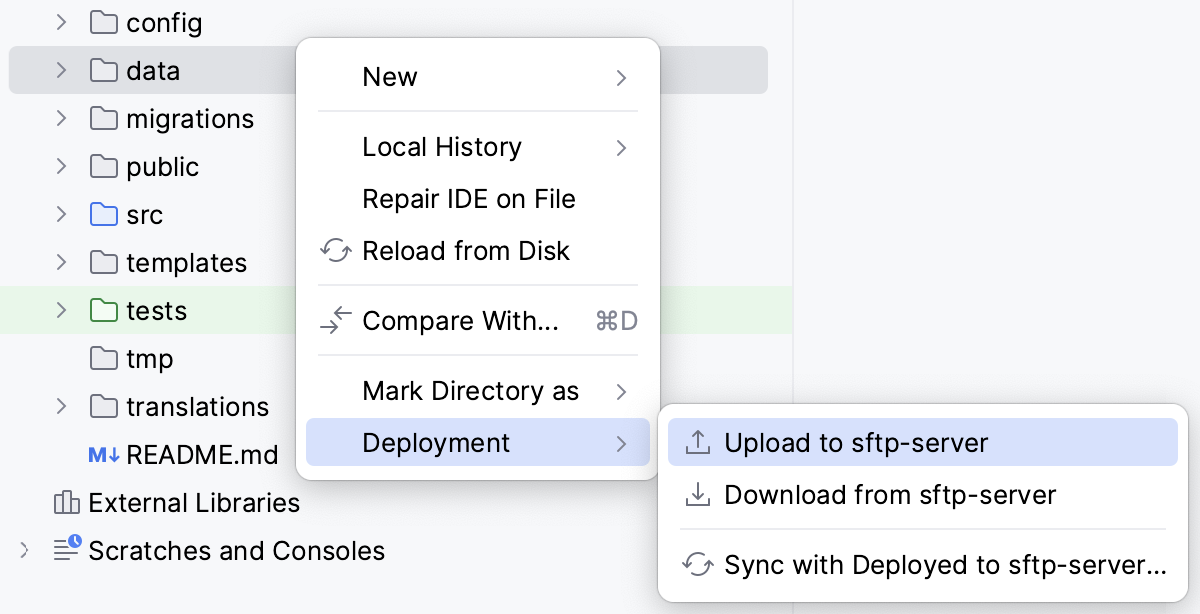
如果指定了默认服务器或服务器组,您也可以选择 上传到 <默认部署服务器或服务器组>。
上传本地已修改的文件
要查看本地更改的文件,请切换到 提交 窗口(Alt+0)。
右键点击文件,然后从上下文菜单中选择 部署 | 上传到 ,并从列表中选择目标部署 。 如果指定了默认的 组,您还可以选择 上传到 <default deployment >。
有关更多信息,请参见 将文件添加到 Git 并跟踪更改。
与 VCS 存储库同步后上传文件
通过按下 Ctrl+T 或从主菜单中选择 ,同步您的本地文件内容与 VCS 仓库。
切换到 Update Info 选项卡,位于 版本控制 工具窗口 Alt+9 中。
右键点击文件,然后从上下文菜单中选择 部署 | 上传到 ,并从列表中选择目标部署 。 如果指定了默认 ,您也可以选择 上传到 <default deployment >。
提交后立即上传签入的文件
在 提交 窗口(Alt+0 )中,单击
 以打开提交设置上下文菜单。
在 提交后 菜单区域,从 将文件上传到 列表中选择目标服务器或服务器组。 请选择一个现有的配置或创建一个新配置:点击
 并 配置对相关服务器的访问 ,或者在打开的对话框中 设置服务器组。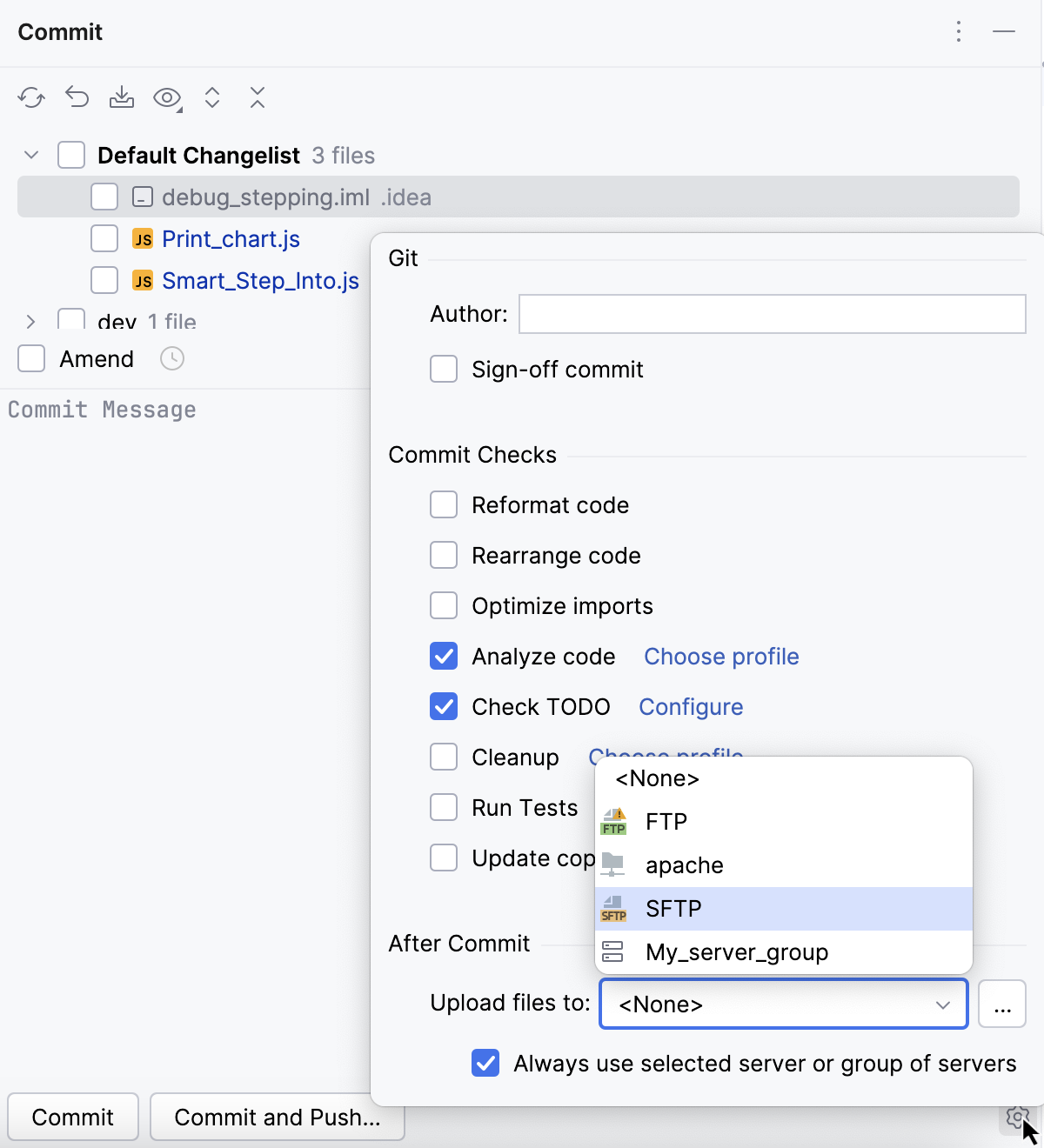
若要在将来自动应用您的选择,请选中 始终使用所选服务器或服务器组 复选框。
继续 提交您的更改。
配置变更文件自动上传到默认服务器或服务器组
WebStorm 将本地文件视为更改文件,只要它被自动或手动保存( 或 Ctrl+S ),请参见 编写和编辑源代码。 只有在 默认部署服务器 上,已更改的文件才能自动上传。
通过执行以下任一操作打开 选项 对话框:
转到 。
在 设置 对话框(Ctrl+Alt+S ),转到 。
从 自动将更改的文件上传到默认服务器 列表中选择您希望 WebStorm 上传已更改文件的时间:
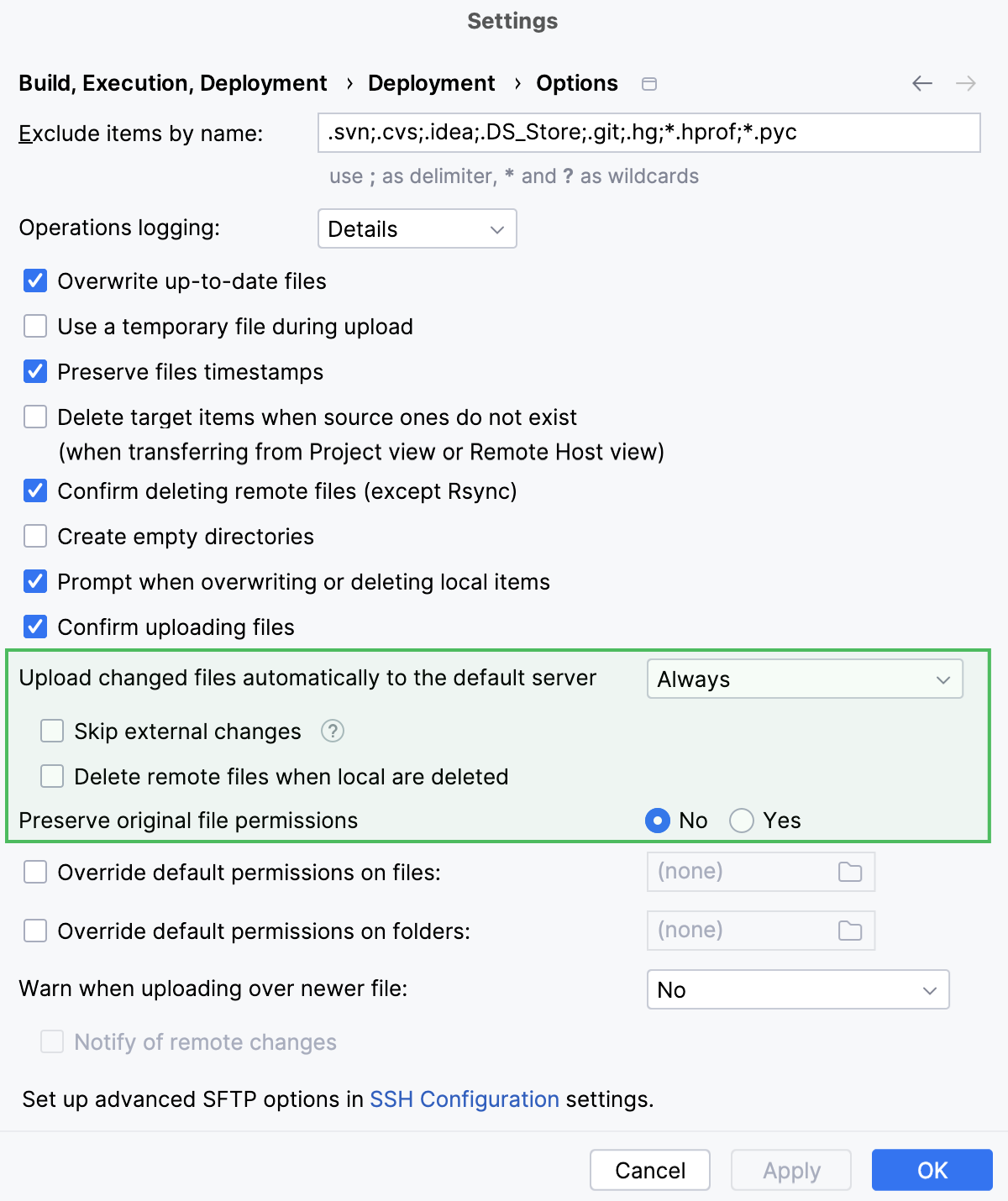
要上传任何手动或自动保存的文件,请选择 始终。
要仅上传手动保存的文件,请选择 在显式保存操作时发生。
若要禁止自动上传,请选择 从未。
如果您启用了自动上传,可选地配置其适用范围:
选择 跳过外部更改 排除使用第三方工具(如 VCS、脚本等)进行的本地更改,避免自动上传。
选择 删除本地文件时删除远程文件 以便 WebStorm 在本地文件被删除的情况下在自动上传过程中自动删除远程文件。
请注意,此选项作为额外的安全措施,可能导致不需要的文件保留在远程服务器上。 例如,考虑一个本地文件 FILE.md ,它被重命名为 RENAMED.md 。 由于重命名文件在技术上与删除文件并创建新文件没有区别,自动上传后将发生以下情况:
如果启用此选项,远程服务器将只包含 RENAMED.md 。
如果该选项被禁用,自动上传后远程服务器将包含 FILE.md 和 RENAMED.md 。 您可能需要之后手动删除 FILE.md 。
下载文件或文件夹
在主菜单中,进入 工具 | 部署 | 浏览远程主机.
在打开的 远程主机 工具窗口中,选择所需的文件或文件夹,并从所选内容的上下文菜单中选择 从这里下载。。
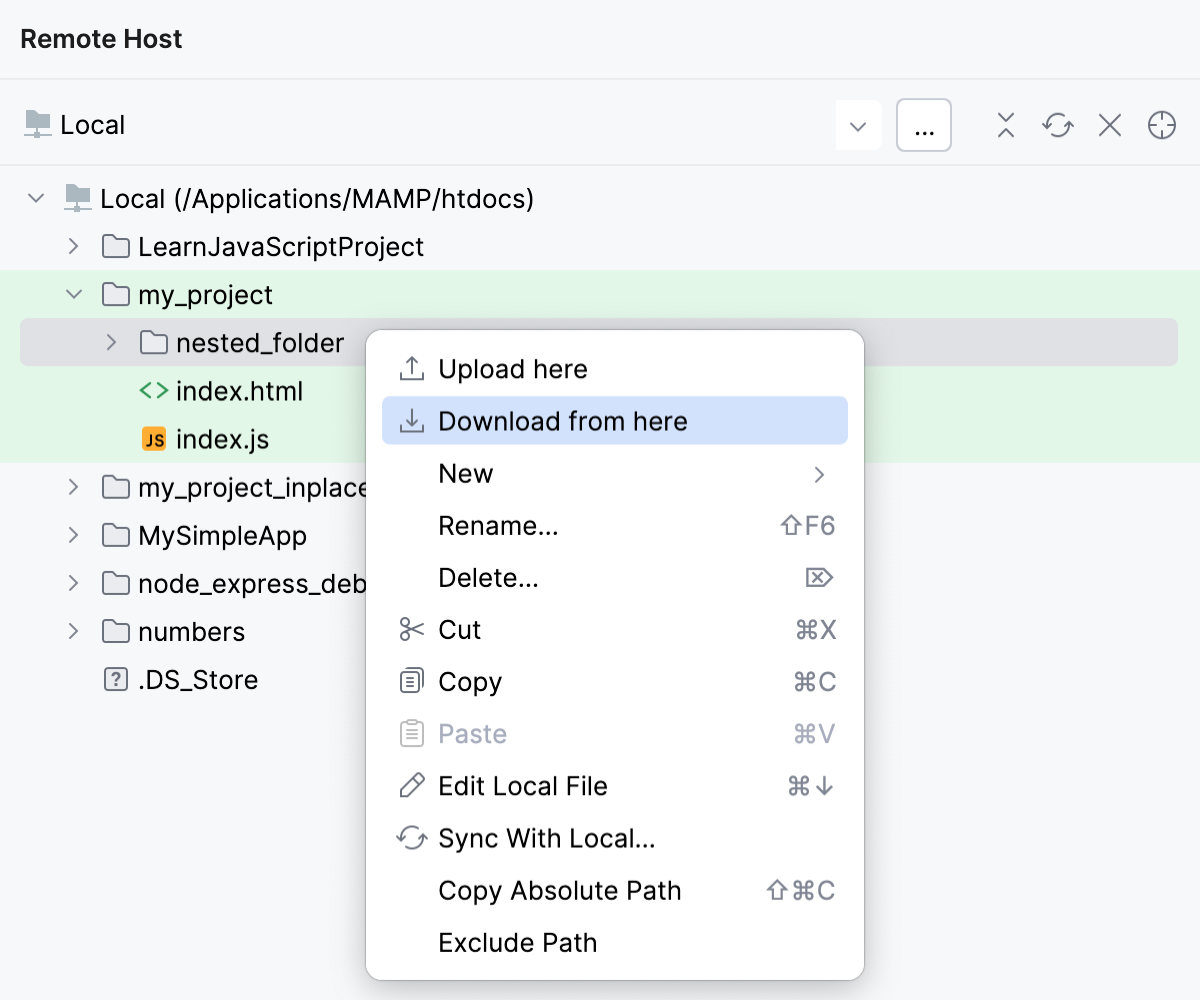
从默认部署服务器下载文件
在主菜单中,进入 .
WebStorm 将提示您覆盖本地文件(如果有)。