运行/调试配置:Node.js
创建: 
在 WebStorm 2023.3 及以后版本中,支持以下 Node.js 版本:
Node.js 22 - 当前长期支持( LTS )版本
Node.js 24 - 当前版本
有关更多信息,请参阅 支持的 Node.js 版本。
本页介绍特定于该配置的项目,以及所有运行/调试配置通用的 选项。 有关使用此配置的更多信息,请参阅 运行和调试 Node.js。
在此对话框中,为在您的计算机上启动调试器与 Node.js 应用程序一起创建配置。
开始之前
下载并安装 Node.js。
配置选项卡
条目 | 描述 |
|---|---|
Node.js 运行时 | 在此字段中,指定要使用的 Node.js 运行时。 这可以是 本地或 远程的 Node.js 运行时,或 适用于 Linux 的 Windows 子系统上的 Node.js。 从列表中选择一个运行时,或点击 |
Node 参数 | 在此字段中,键入要传递给 Node.js 可执行文件的 Node.js 特定命令行选项。 最常见的选项有:
有关完整列表,请参阅 Node.js command-line options。 |
工作目录 | 在此字段中,指定应用程序的 工作目录。 默认情况下,该字段显示 项目根文件夹。 |
JavaScript 文件 | 在此字段中,指定启动应用程序的主文件路径(例如, bin/www 对于 Express 应用程序)。 如果您要调试 CoffeeScript,请指定带有 source maps 的生成 JavaScript 文件的路径。 该文件可以通过外部生成或使用 File Watchers 编译生成。 如需了解更多信息,请参阅 Debugging CoffeeScript。 |
应用程序参数 | 在此字段中,输入通过 process.argv数组在启动时传递给应用程序的 Node.js 特定参数。 |
环境变量 | 在此字段中,为 Node.js 可执行文件指定自定义 环境变量。 变量定义会显示在 环境变量 字段中,并以分号(
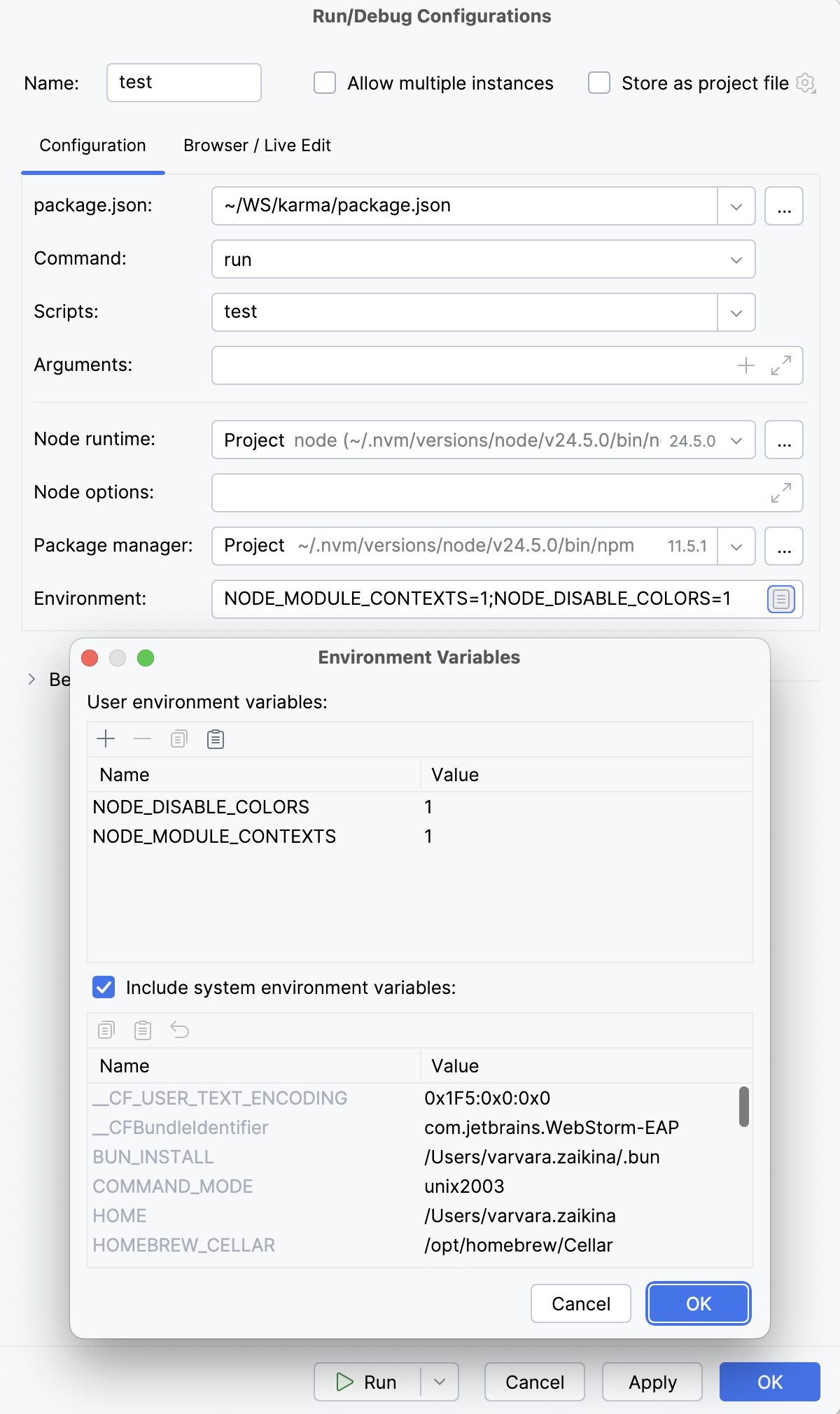 或者,单击字段右侧的 浏览
|
Docker 容器设置 | 此只读字段显示端口和卷绑定。 请点击 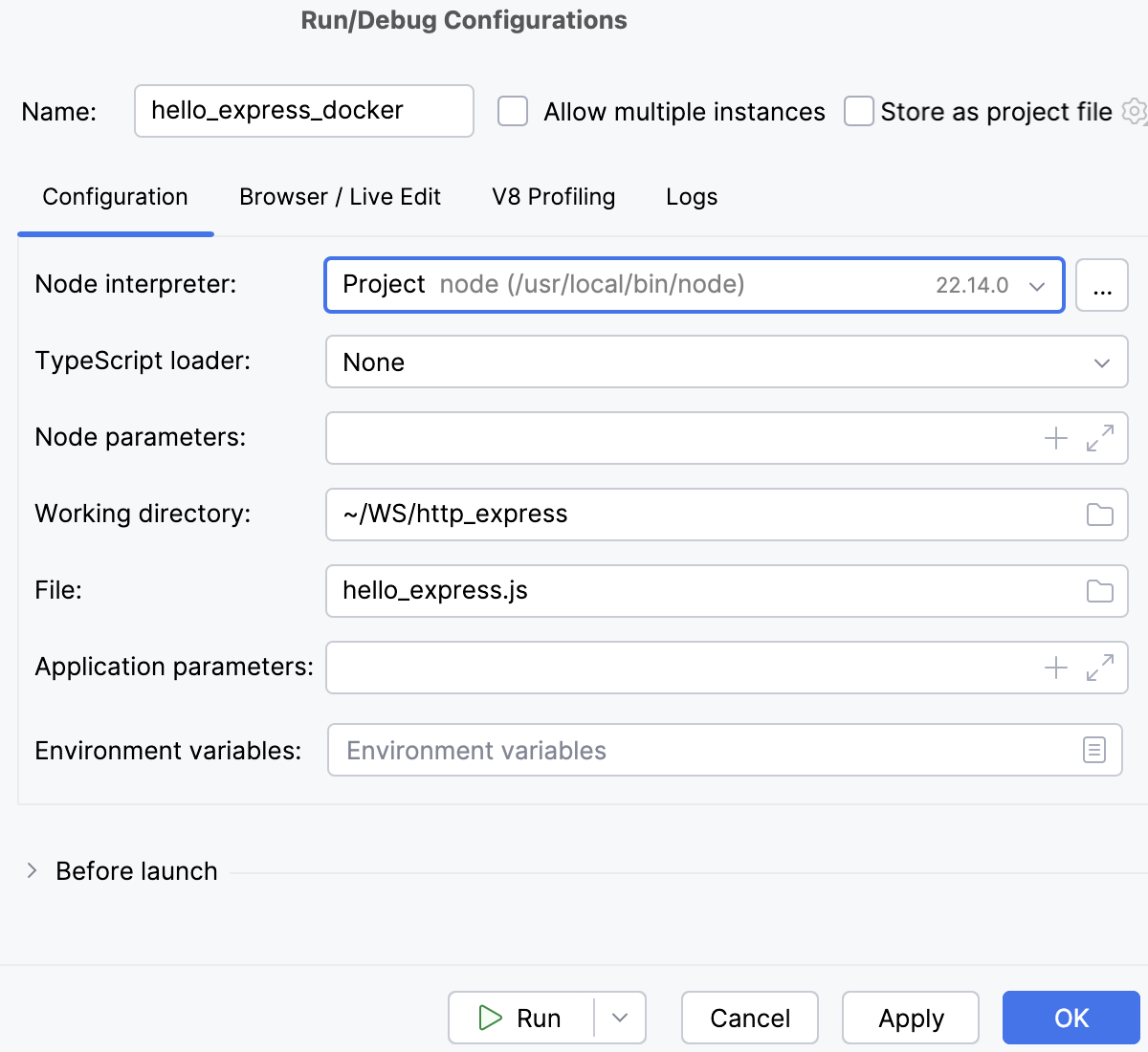 |
Docker Compose | 在此区域中,指定要传递给 Docker Compose 的命令和选项。 接受默认设置或点击 请检查 命令预览。 |
 并在打开的对话框中配置新的运行时。
 ,然后在打开的
  、
、  和
和  按钮管理自定义变量列表。
 以打开命令预览。
浏览器 / 实时编辑 选项卡
在此选项卡中,配置浏览器的行为并启用调试应用程序的客户端代码。 此功能通过 JavaScript 调试 运行配置提供,因此从技术上讲,WebStorm 为服务器端代码和客户端代码创建了单独的运行配置,但您可以在一个专用的 Node.js运行配置中指定所有设置。
条目 | 描述 |
|---|---|
打开浏览器 | 在该区域的字段中,指定项目 HTML 文件,以根据项目根创建指向该文件的正确 URL,并在内置 Web 服务器上启动。 例如,如果您选择 project_root/inner_folder/index.html ,生成的 URL 将是 http://localhost:63342/project_root/inner_folder/index.html 。 如果您选择 启动后 复选框,应用程序启动后浏览器将自动打开此页面。 或者,您可以通过在您选择的浏览器中手动打开具有此 URL 地址的页面来查看相同的结果。 |
启动后 | 选中此复选框以自动打开浏览器。 从列表中选择要使用的浏览器:
|
使用 JavaScript 调试器 | 选中此复选框以启用在选定浏览器中调试客户端代码。 |
V8 分析标签
在此选项卡中,启用 V8 CPU 和内存分析器。
条目 | 描述 |
|---|---|
记录 CPU 分析信息 | 选中此复选框以在应用程序启动时开始记录 CPU 分析数据。 下方区域的控件将启用。 请指定以下内容:
|
允许获取堆快照 | 如果您要进行内存分析,请选择此复选框。 |
日志选项卡
在此选项卡中,启用显示由 morgan 等日志记录工具生成的信息,并在 控制台 选项卡的 运行 工具窗口中显示。 有关详细信息,请参阅 运行 Node.js 应用程序时管理日志。
通用设置
当您编辑运行配置(而不是运行配置模板)时,您可以指定以下选项:
条目 | 描述 |
|---|---|
名称 | 为运行配置指定一个名称,以便在编辑或运行时能快速识别。 |
允许多个实例 | 允许并行运行多个此运行配置实例。 默认情况下,它是禁用的,当您在另一个实例仍在运行时启动此配置时,WebStorm建议停止正在运行的实例并启动另一个实例。 这在运行配置消耗大量资源且没有充足理由运行多个实例时很有帮助。 |
存储为项目文件 | 将运行配置设置保存到文件中,以便与其他团队成员共享。 默认位置是 .idea/runConfigurations 。 但是,如果您不想共享 .idea 目录,您可以将配置保存到项目中的任何其他目录。 默认情况下,它是禁用的,并且 WebStorm 将运行配置设置存储在 .idea/workspace.xml 。 |
工具栏
运行/调试配置的树状视图具有一个工具栏,可帮助您管理 项目 中可用的配置,并调整默认配置模板。
条目 | 快捷键 | 描述 |
|---|---|---|
| Alt+Insert | 创建运行/调试配置。 |
| Alt+Delete | 删除选定的运行/调试配置。 请注意,您无法删除默认配置。 |
| Ctrl+D | 创建选定运行/调试配置的副本。 请注意,您创建的是默认配置的副本。 |
| 仅当您选择一个 临时配置时才会显示该按钮。 点击此按钮以将临时配置保存为永久配置。 | |
| 移入新建文件夹/新建文件夹。 您可以通过 将它们放入文件夹来对运行/调试配置进行分组。 要创建文件夹,请选择某个类别中的配置,点击 然后,为了将配置移动到文件夹中、文件夹之间或者文件夹外,请使用拖拽或 要删除分组,请选择一个文件夹,然后点击 | |
| 点击此按钮以按字母顺序排序配置。 |


 ,并指定文件夹名称。 如果只有一个类别处于焦点状态,则会创建一个空文件夹。
 和
和  按钮。
按钮。
启动前
在此区域,您可以指定在启动所选运行/调试配置之前要执行的任务。 任务按它们在列表中出现的顺序执行。
条目 | 快捷键 | 描述 |
|---|---|---|
| Alt+Insert | 点击此图标以添加以下可用任务之一:
|
| Alt+Delete | 点击此图标可将所选任务从列表中移除。 |
| Enter | 点击此图标可编辑选定的任务。 请在打开的对话框中进行必要的更改。 |
| Alt+Up Alt+Down | 点击这些图标以在列表中将所选任务上移或下移一行。 任务将按照它们在列表中出现的顺序执行。 |
显示此页面 | 选中此复选框以在实际启动运行/调试配置之前显示运行/调试配置设置。 | |
激活工具窗口 | 默认情况下,此复选框处于选中状态,并且在您启动 run/debug 配置时, Run 或 Debug 工具窗口会打开。 否则,如果复选框未选中,工具窗口将被隐藏。 但是,在配置运行时,您可以通过按 Alt+4 或 Alt+5 自行打开相应的工具窗口。 |
