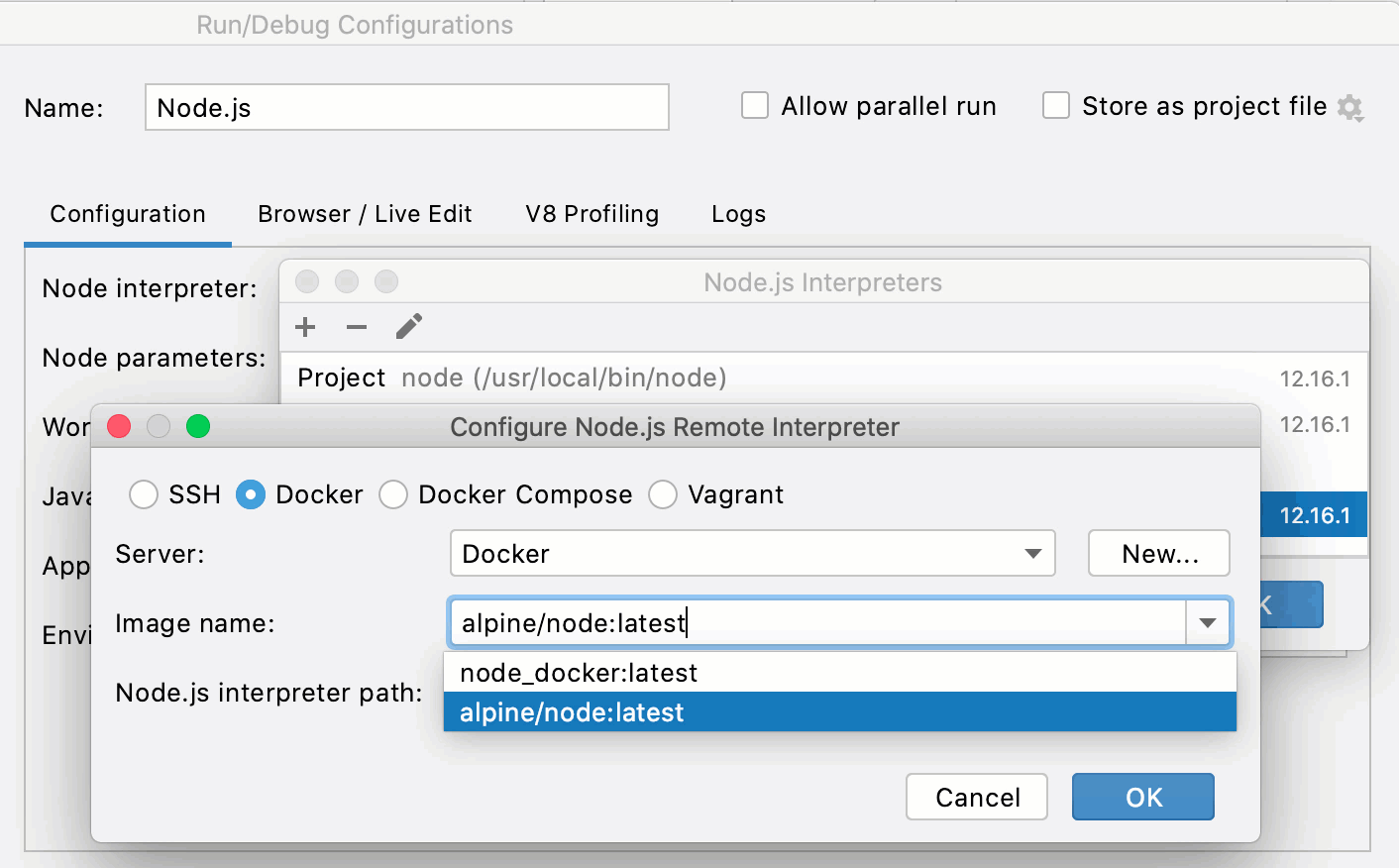
配置 Node.js 远程运行时对话框
在 WebStorm 2023.3 及以后版本中,支持以下 Node.js 版本:
Node.js 22 - 当前长期支持( LTS )版本
Node.js 24 - 当前版本
有关更多信息,请参阅 支持的 Node.js 版本。
当您在 Node.js 运行时 对话框中点击 添加  ,并从下拉菜单中选择 远程... 时,将打开该对话框。
使用此对话框配置对远程主机或在 Vagrant 实例中设置的开发环境中 Node.js 安装的访问。
条目 | 描述 |
|---|---|
SSH | 选择此选项以配置对通过 SSH 凭据可访问的远程主机或环境中的 Node.js 解释器的访问。 选择相应的 SSH 配置,并检查远程主机或环境中默认 Node.js 解释器的路径。 了解更多信息,请参阅 创建 SSH 配置。 |
Docker | 仅当启用了 Node.js、 Node.js 远程解释器 和 Docker 集成 插件时,此选项才可用,如 从存储库安装插件 中所述。 选择此选项以使用 Docker 容器中的 Node.js 解释器。
|
Docker Compose | 仅当启用了 Node.js、 Node.js 远程解释器 和 Docker 集成 插件时,此选项才可用,如 从存储库安装插件 中所述。 选择此选项以使用在 Docker Compose 文件 docker-compose.yml 中定义的 Node.js 解释器配置。 请注意,此文件必须在
|
Vagrant | 仅当启用了 Vagrant 插件时,此选项才可用。 Vagrant 插件与 WebStorm 捆绑在一起,并默认激活。 如果插件被禁用,请按照 管理插件中描述的方式,在 已安装 选项卡的 设置 | 插件 页面上启用它。 选择此选项以配置对 Vagrant 实例 中 Node.js 解释器的访问,使用您的 Vagrant 凭据。 从技术上讲,这是用于所需环境的 VagrantFile 配置文件所在的文件夹。 基于此设置,WebStorm 检测到 Vagrant host 并将其作为链接显示在 Vagrant 主机 URL 只读字段中。 要使用运行时配置,您需要 路径映射 ,以设置项目文件夹、服务器上用于复制项目文件的文件夹以及用于访问服务器上复制数据的 URL 地址之间的对应关系。 WebStorm 从 VagrantFile 配置文件中评估路径映射。 |
Node.js 运行时路径 | 在此字段中,根据所选远程开发环境的配置,指定 Node.js可执行文件的位置。
若要指定不同的文件夹,请点击 当您点击 确定 时,WebStorm 会检查 Node.js 可执行文件是否确实存储在指定的文件夹中。
|
 并在打开的对话框中选择相关文件夹。 请注意,Node.js 主目录必须处于可编辑状态。