数据源
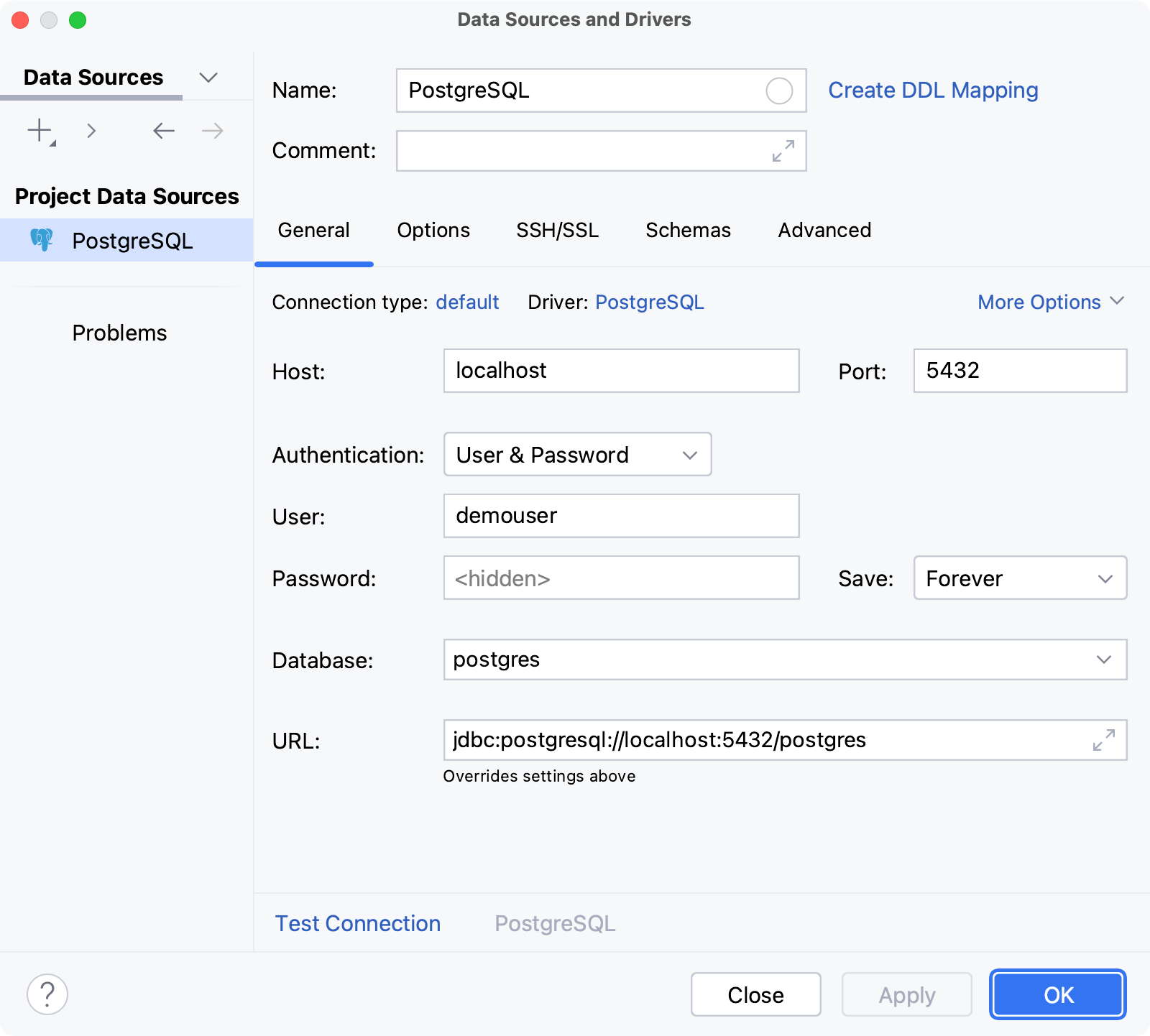
数据源是一个连接配置。 它存储了用于建立连接到数据库的连接详细信息列表。 例如,主机、端口、数据库名称、驱动程序、SSH 和 SSL 配置设置等。 在数据源设置中,您还可以选择数据库和架构进行 内省 ,并在 数据库 工具窗口中显示,还可以更改连接的驱动程序。
您可以在 数据源与驱动程序 对话框(Shift+Enter )中配置您的数据源。 要访问该对话框,请在 数据库 工具窗口( )中,点击工具栏上的  数据源。
数据源。
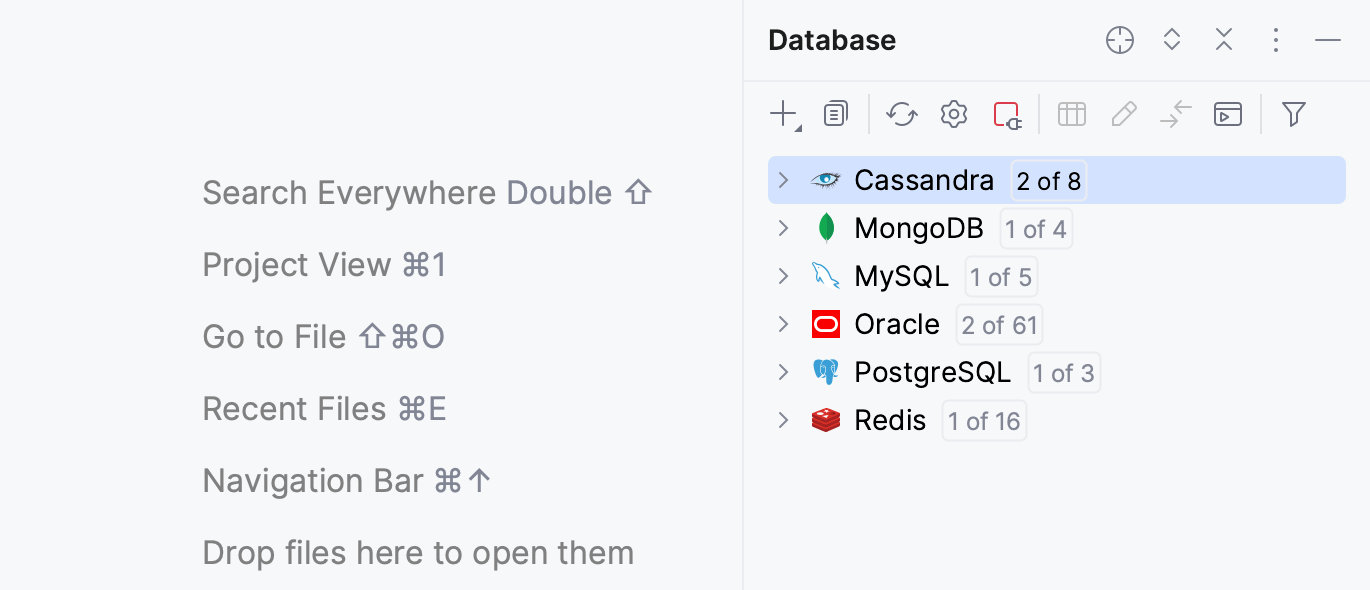
您可以在 数据库 工具窗口( )中查看已创建的数据源列表并进行探索。
在 WebStorm 项目中,所有数据源的设置存储在项目目录下 .idea 子目录中的 dataSources.xml 文件 中。
在 WebStorm 中,您可以创建以下数据源:
数据库数据源 :包含数据的操作数据库的连接配置。
对于不同的数据库,WebStorm 提供完整支持和基本支持。 数据库的完整支持包括增强的代码补全和更好的数据库对象(内省)检索等功能。 所有的检查、快速修复和其他编码辅助功能也可用,而基本支持仅提供有限的功能。
有关支持类型的更多信息,请参阅 其他数据库主题。
数据定义语言 (DDL) 数据源 :包含数据定义语言语句的 SQL 文件(请参阅 DDL 数据源)。
创建数据源
要连接到数据库并开始使用它,请创建一个包含连接详细信息的数据源,并为您要连接的数据库指定这些详细信息。
支持的数据库
WebStorm 可以连接到本地或远程运行的数据库,无论是在主机服务器还是云平台上。
要创建数据源并运行与数据库的测试连接,请按照专门主题中提供的说明进行操作。
- 完整支持
IDE 为以下数据库提供完整支持:
Apache Cassandra 版。 2.1–5
Apache Derby 版。 10
Apache Hive 版。 2-4
Azure SQL 数据库 版。 10–17
ClickHouse 版。 19–25
CockroachDB 版。 19–26
Couchbase 查询服务 版。 6.6–7
Exasol 版。 6–8
Greenplum 版。 5.17–7.x
H2 版。 1.4–2.2
HSQLDB 版。 2.3–2.7
IBM Db2 LUW 版。 10–12
MariaDB 版。 5–12
Microsoft SQL Server 版。 10–17
MongoDB 版。 3-8
MySQL 版。 5.1–9.x
Oracle 版。 9–23
PostgreSQL 版。 9.1–18
Redis 版。 5-8
Sybase ASE 版。 15-16
Vertica 版。 7.1–9.1
- 基本支持
对于以下列出的数据库,提供 基本支持:
Amazon Athena
Apache Ignite
Apache Phoenix
Apache Spark
Databricks
Denodo
DuckDB
Elasticsearch
Firebird
Google Cloud Spanner
IBM Informix
InterSystems IRIS
Mimer SQL
OpenEdge
Presto
SAP HANA
SingleStore
Tarantool
Teradata Vantage
TiDB
TmaxTibero
Trino
YugabyteDB
- DDL 数据源
要创建 DDL 数据源,请按照 DDL 数据源 主题中的说明操作。
- 云数据库
WebStorm 还支持以下云数据库:
AWS
Azure
Google
IBM
数据源的副本
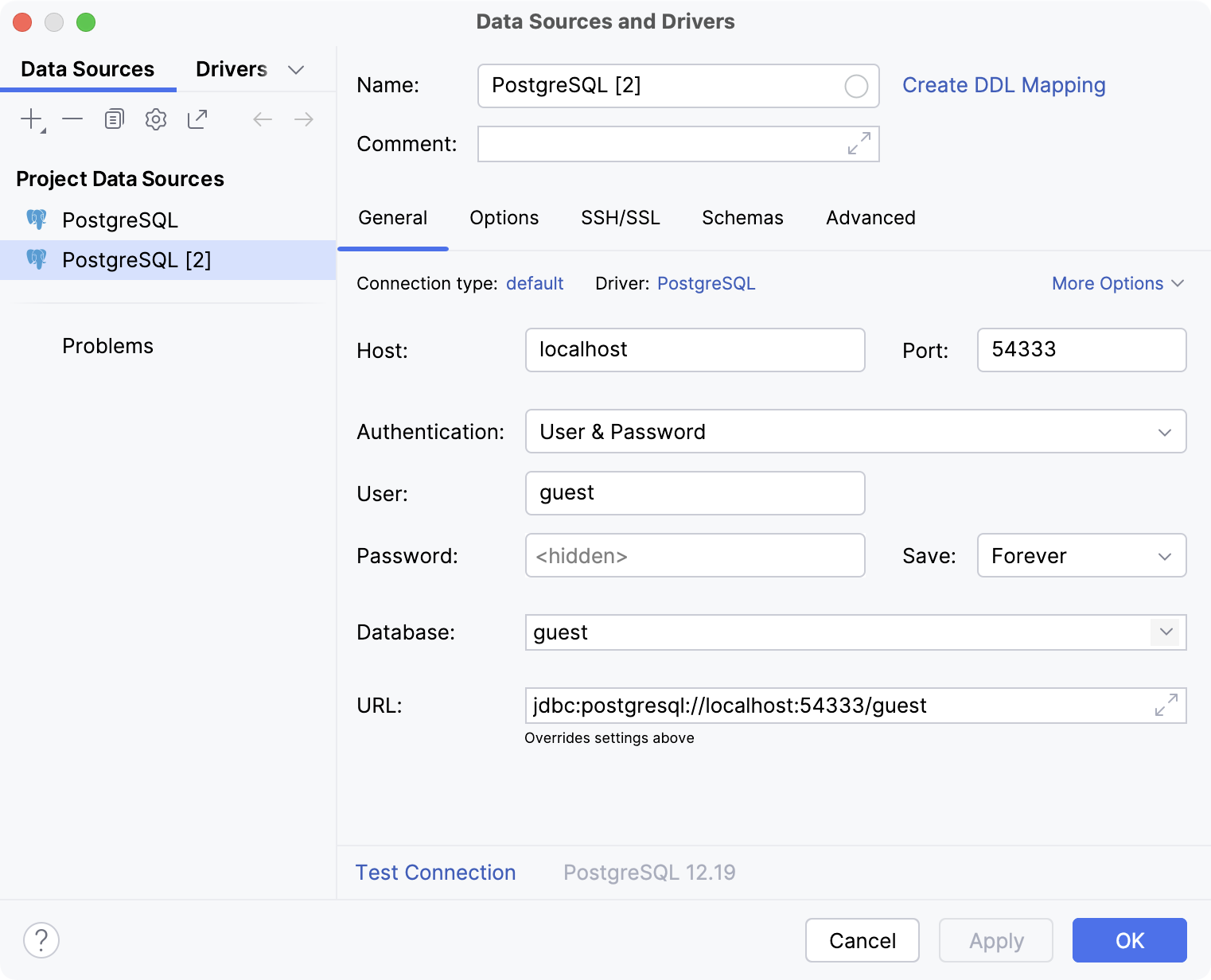
复制数据源会保留所有连接设置,包括密码。 数据源只能在单个项目内复制。
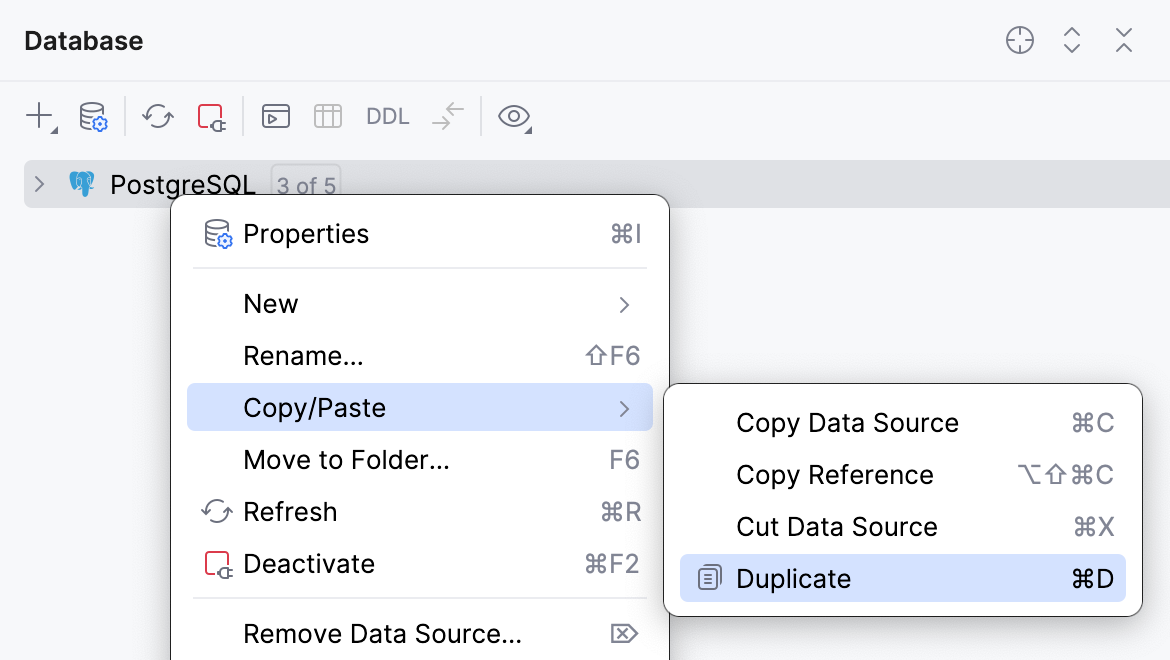
您可以在 数据库 工具窗口或 数据源与驱动程序 中复制连接配置:
在 数据库 工具窗口中,选择您要复制的数据源,右键点击并选择 。
在 数据源与驱动程序 对话框(Shift+Enter )的左侧区域中,选择您要复制的数据源,然后点击工具栏上的
 复制。
复制。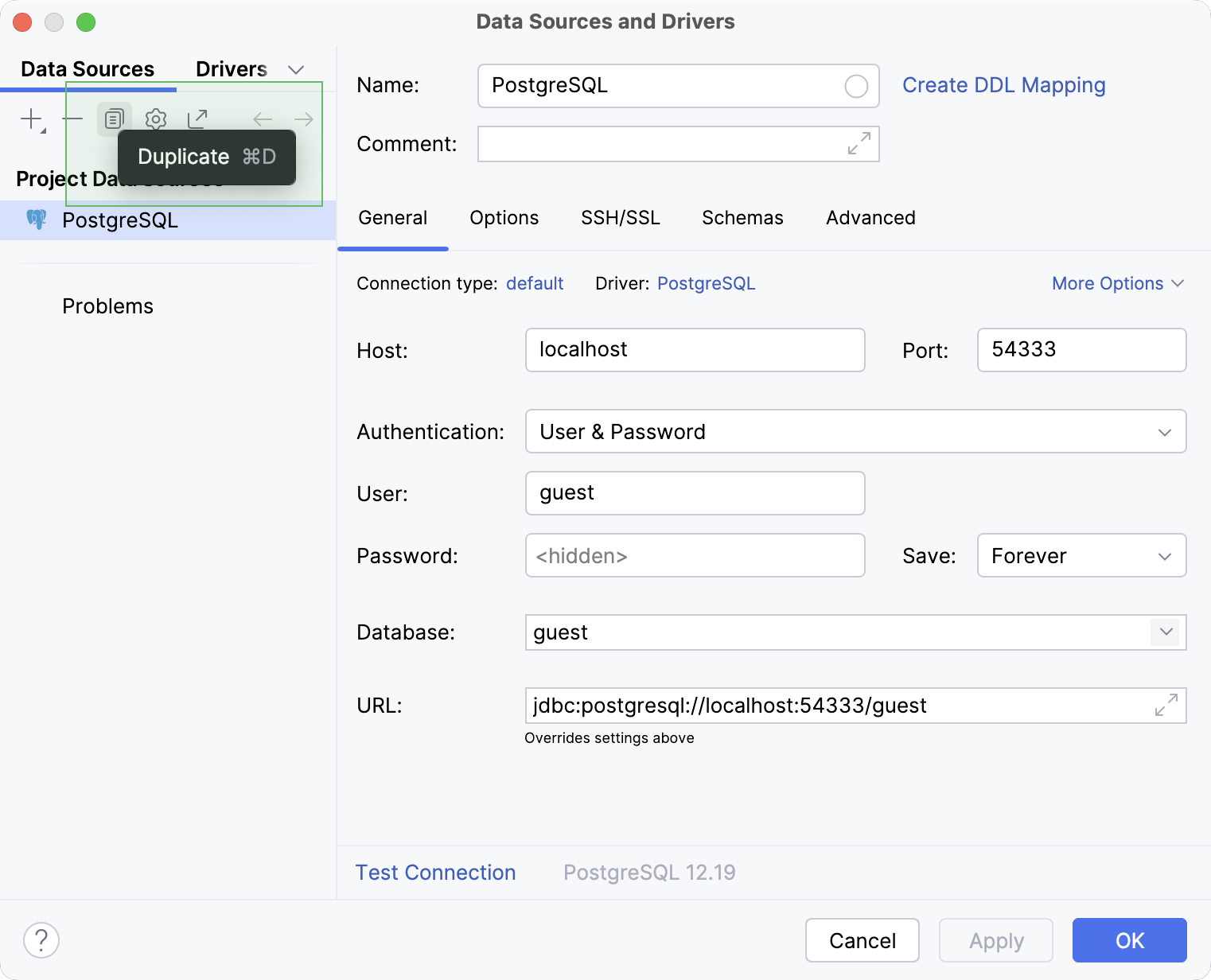
或者,选择数据源并按 Ctrl+D。
WebStorm 将创建一个具有相同设置(包括密码)的新数据源。
点击 确定 保存您的新数据源并关闭对话框。
删除数据源
您可以通过以下方式之一删除数据源:
要使用上下文菜单删除数据源,请在 数据库 工具窗口( )中,右键点击您想要删除的数据源并选择 移除数据源。
要在 数据源与驱动程序 对话框中删除数据源,请执行以下步骤:
通过以下任一方式打开数据源属性:
在 数据库 工具窗口工具栏中,点击
数据源。请按 Shift+Enter.
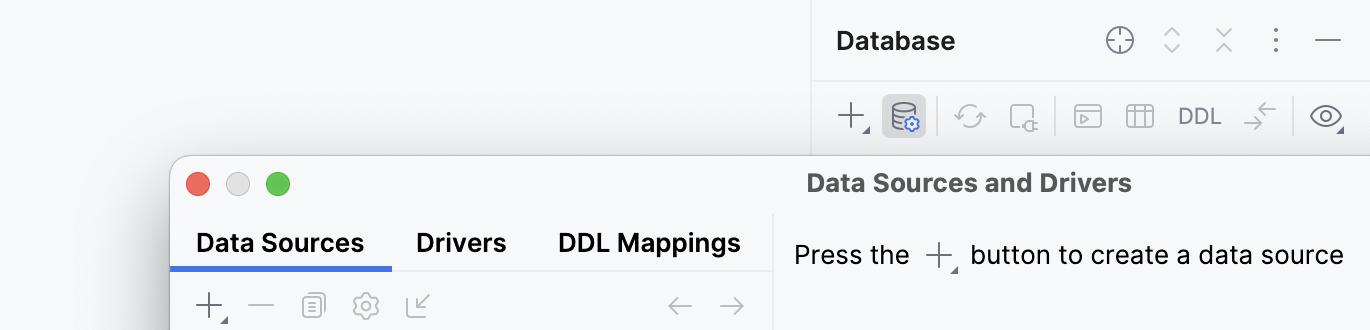
在对话框的左侧窗格中,选择您想要删除的数据源,然后点击工具栏上的
 移除。
移除。
要在 数据源与驱动程序 对话框中通过其上下文菜单删除数据源,请在对话框左侧窗格中右键点击您要删除的数据源,然后选择 移除。
为数据源配置显示选项
您可以在 数据库 工具窗口( )中对对象进行分组、分配颜色和过滤。
将数据源分组到文件夹中
WebStorm 允许将数据源移动到新建文件夹或现有文件夹。
要将数据源移动到新建文件夹,请执行以下操作:
右键点击该项,然后选择 。 或者按 F6。
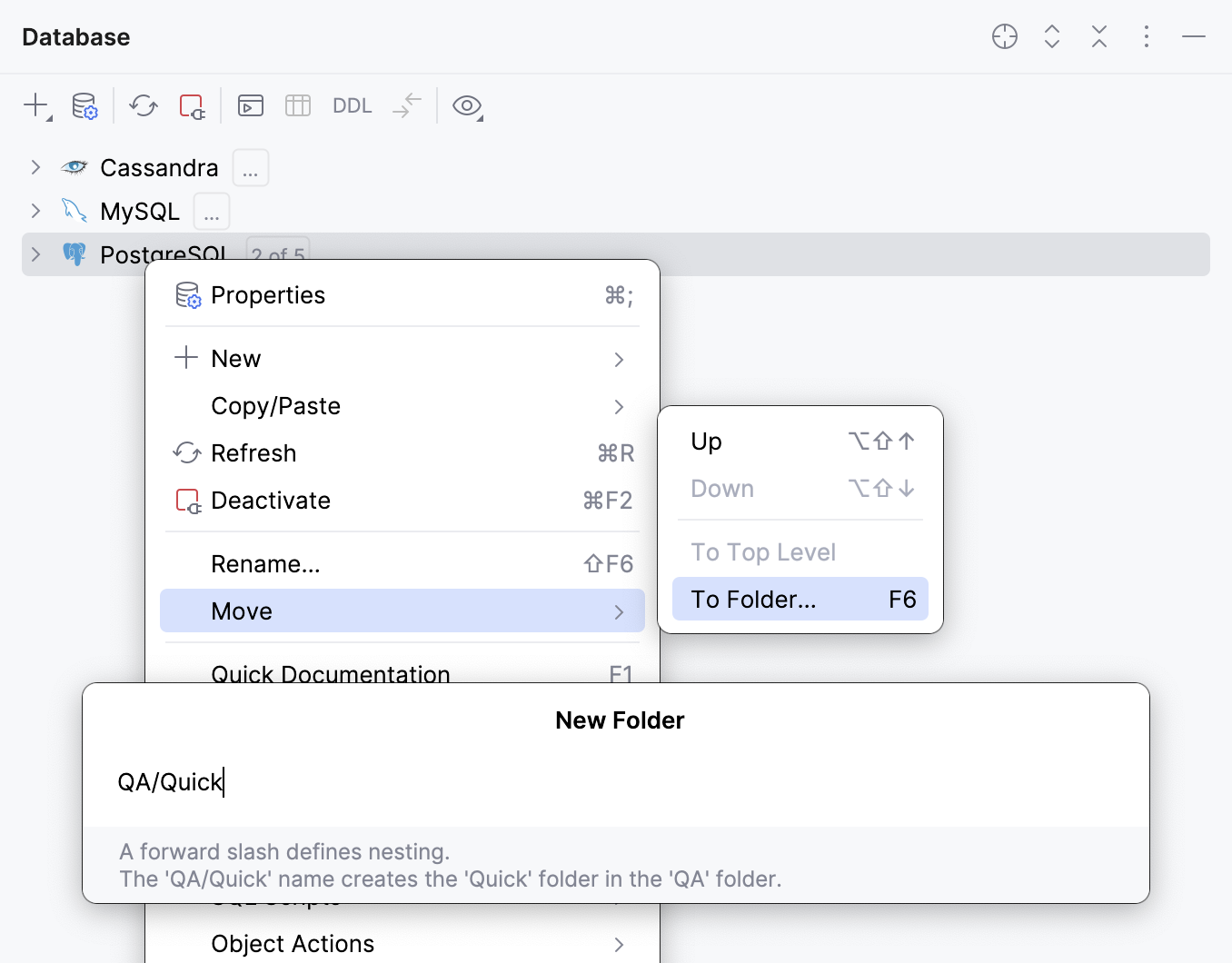
如果尚无现有文件夹, WebStorm 将显示 新建文件夹 对话框。 如果已有文件夹,将会出现 移动到文件夹 弹出菜单。 在弹出菜单中,选择 新建文件夹。
在 新建文件夹 对话框中,输入文件夹名称。 您可以使用正斜杠 (
/) 来定义嵌套。 例如,QA/Quick名称将在Quick文件夹内创建QA文件夹。
要将数据源移动到现有文件夹,请执行以下操作:
右键点击该项,然后选择 。 或者按 F6。
在 移动到文件夹 弹出菜单中,选择目标文件夹。
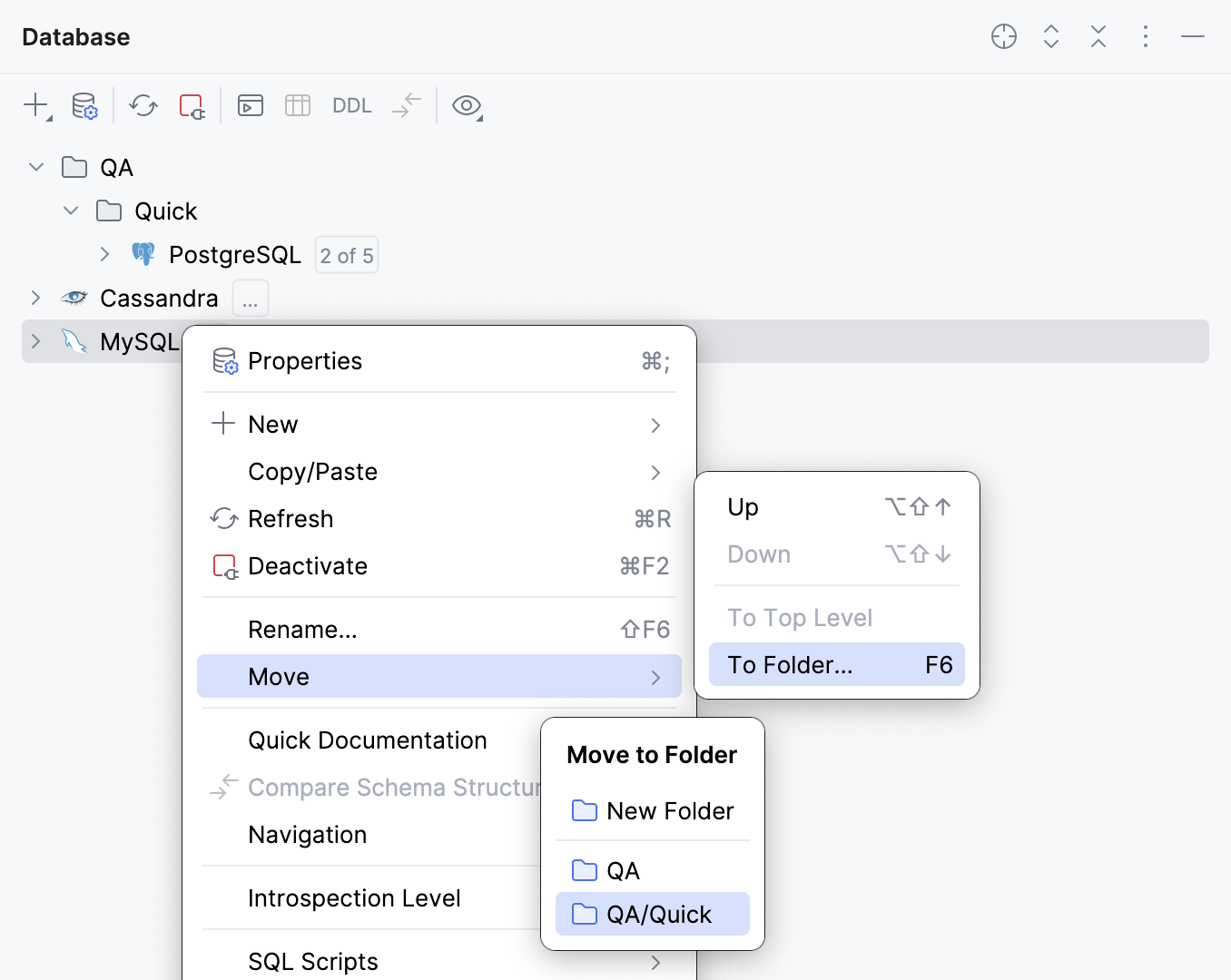
要撤销操作,请按 Ctrl+Z。
为数据源分配颜色
在 数据源与驱动程序 对话框(Shift+Enter )中,选择您想要分配颜色的数据源。
点击 名称 字段中的圆圈以选择颜色。
应用更改并关闭对话框。
使用数据源全名
默认情况下, 缩短标签页标题 选项是启用的。 选项卡标题中的数据源名称被缩短为 36 个字符。
右键单击 查询控制台 的某个选项卡并选择 缩短标签页标题。
共享数据源
在 WebStorm 中,您可以在单个 IDE 实例内的不同项目之间以及不同 IDE 实例之间共享数据源。 要在项目之间共享数据源,您需要更改其可访问性级别。 要在 IDE 之间共享数据源,您需要复制并粘贴它们,或者使用 IDE 设置的导出和导入功能。
在项目之间共享数据源
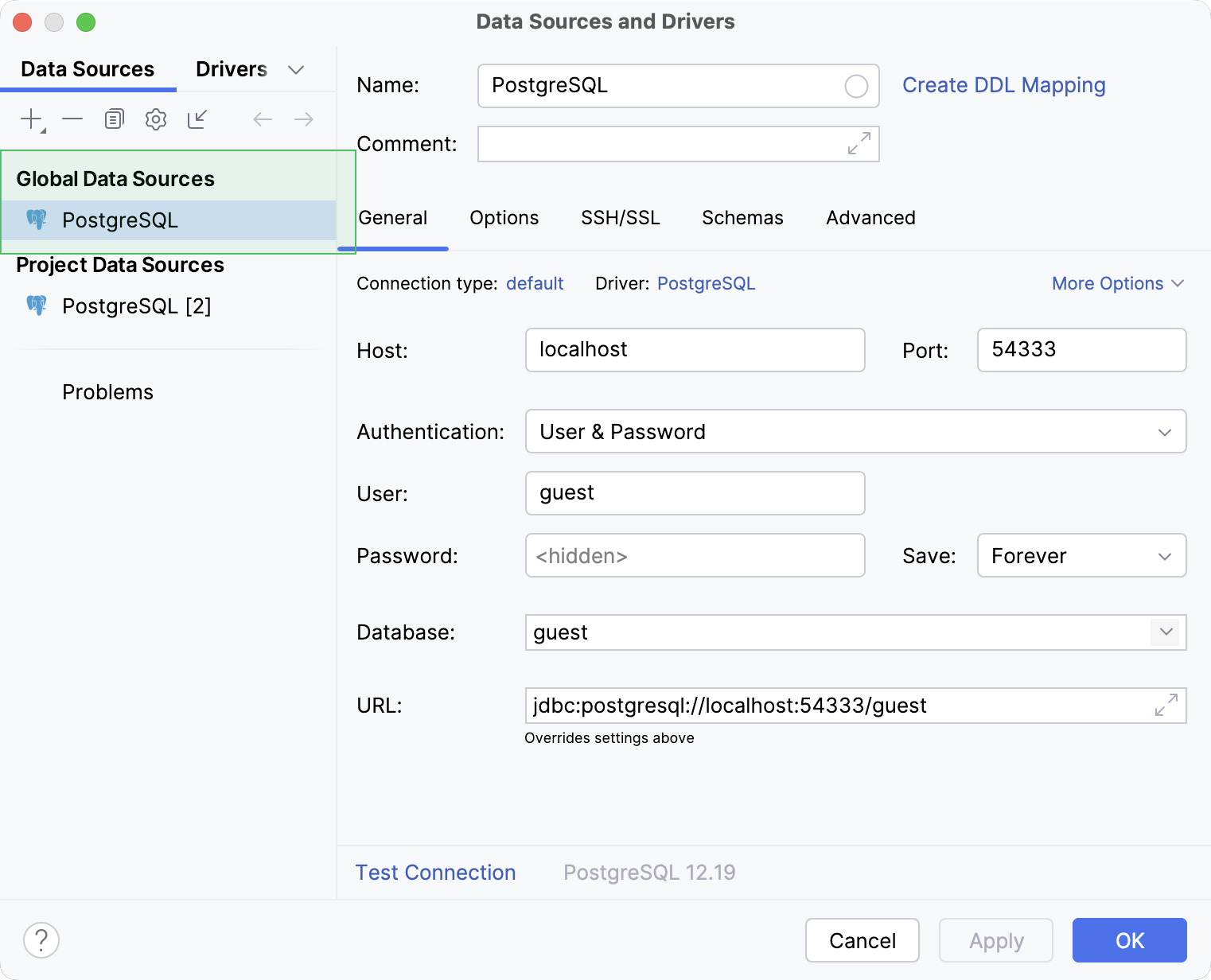
WebStorm 中的数据源分为两个层级:项目和全局。 项目层级意味着您只能从最初创建该数据源的项目访问该数据源。 在全局层级,数据源可供其他项目使用。 默认情况下,数据源在项目级别可用。
要在 IDE 内的不同项目之间共享数据源,您需要将数据源移动到全局级别。
在 数据库 工具窗口中,点击工具栏上的
数据源属性。在打开的 数据源与驱动程序 对话框(Shift+Enter )中,选择您想要设为全局的数据源,右键点击并选择
 设为全局。。
或者,点击工具栏上的
设为全局。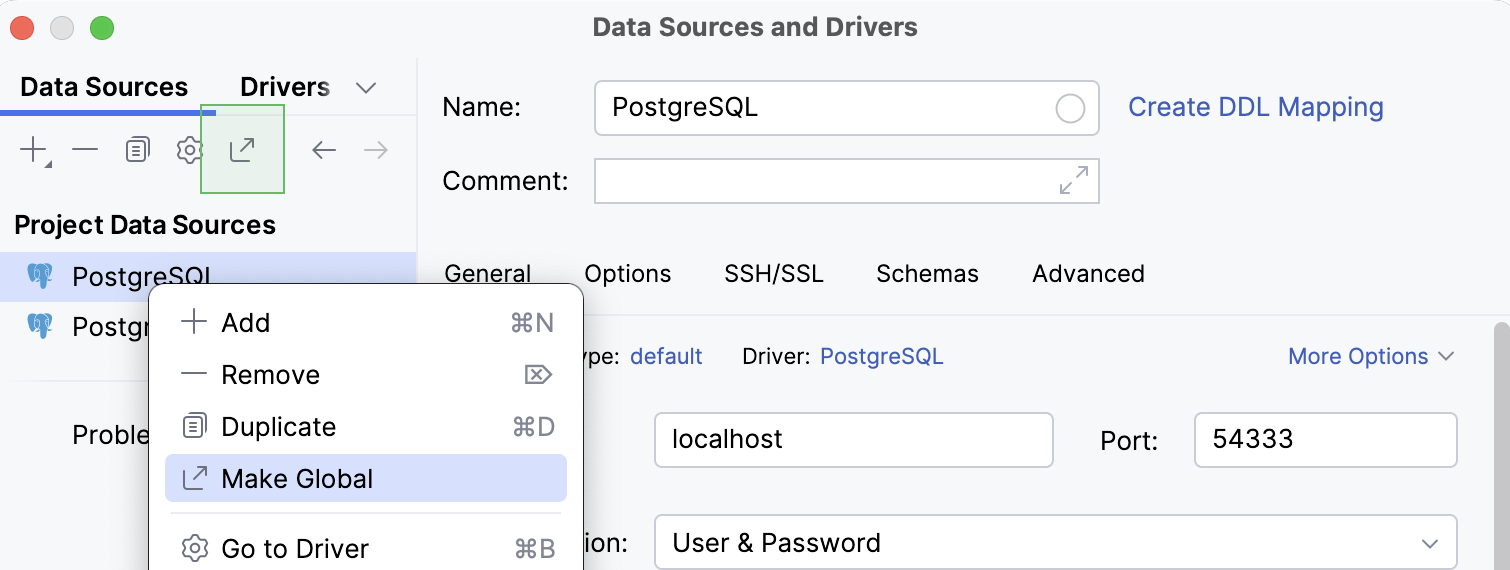
点击 确定 以保存您的更改并关闭对话框。
要将数据源重新设为本地,请点击  移动到项目 ,该选项会替换数据源的 设为全局。
在 IDE 实例之间共享数据源
在 WebStorm 中,您可以通过将其设置复制到剪贴板或使用包含所有项目数据源设置的 XML 文件来共享数据源。 此外,您还可以使用 IDE 设置的导出和导入功能来导出和导入文件。
原因是 WebStorm 没有自己的密码存储。 它要么使用本机密码管理系统,要么使用 KeePass。 要更改 IDE 存储密码的方式,请在 IDE 设置 Ctrl+Alt+S 中,导航到 。 有关在 WebStorm 中存储密码的更多信息,请参阅 密码 主题。
将数据源复制到剪贴板
在 WebStorm 中,您可以将数据源复制到剪贴板。 执行此操作时,IDE 会将连接设置复制为 XML 片段。 您可以将该片段粘贴到另一个 IDE 中,并在那里创建原始数据源的副本。
在 数据库 工具窗口中,选择您要复制的数据源。
右键点击所选数据源并导航到 以将数据源复制到剪贴板。 或者按 Ctrl+C。
WebStorm 会复制包含连接设置的 XML 片段。
切换到目标 IDE 或将数据源发送给其他用户。
在目标 IDE 中,打开 数据库 工具窗口。
在 数据库 工具窗口中,点击
 新建 并选择 从剪贴板导入。 或者,右键点击 数据库 工具窗口并选择 (或按 Ctrl+V)。
在打开的 数据源与驱动程序 对话框(Shift+Enter )中,输入您使用此数据源连接的数据库或架构的密码。
点击 确定 保存您的新数据源并关闭对话框。
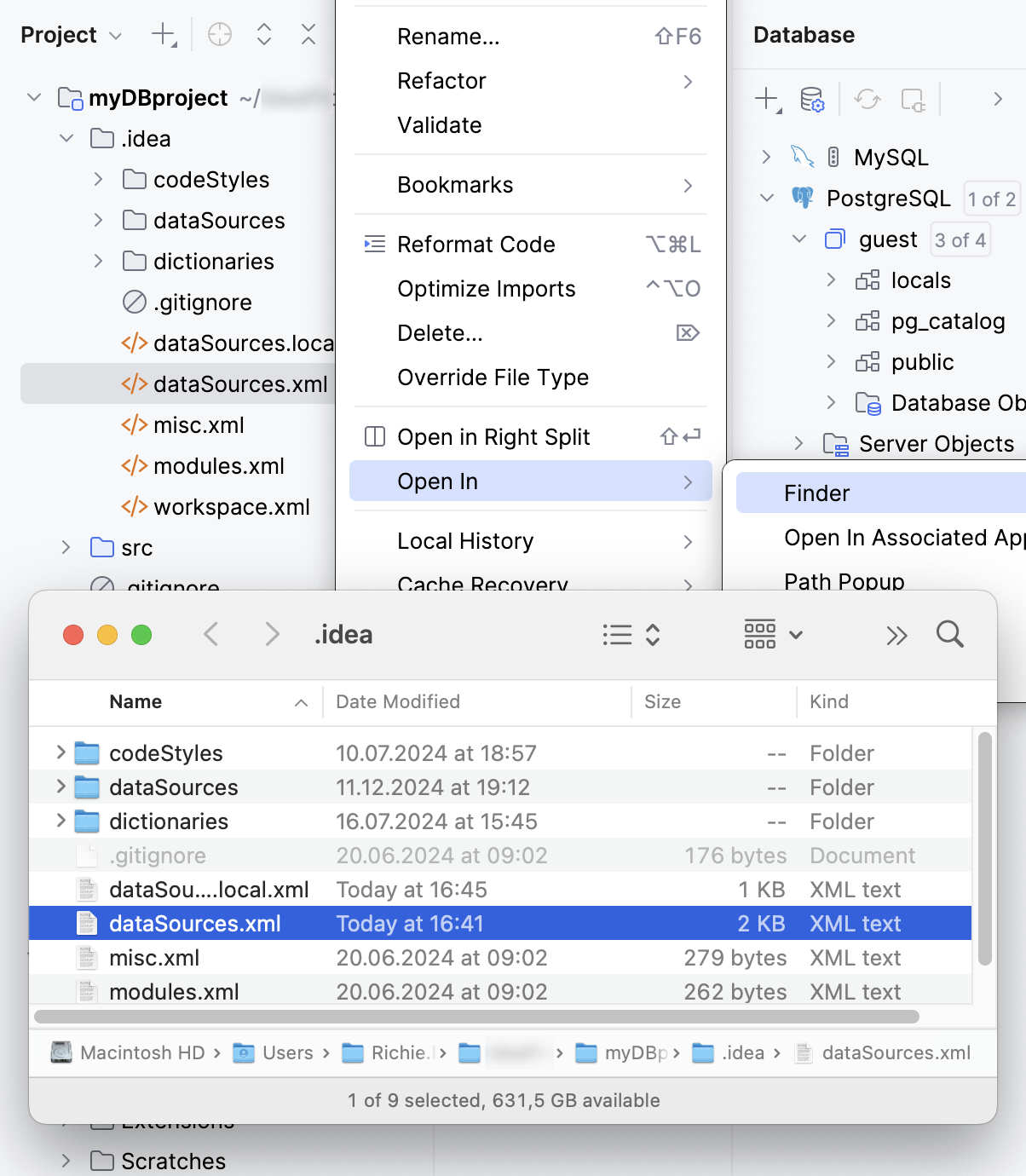
对于每个 WebStorm 项目,都有一个 dataSources.xml 文件,用于存储该项目所有数据源的设置。 通过复制此文件,您可以与另一个 IDE 实例共享数据源。 此外,您还可以将该文件存储在 VCS 中,以跟踪更改并在多个用户之间同步数据源列表。
dataSources.xml 文件存储在专用项目设置目录的 .idea 子目录下,该目录位于 IDE 项目目录 中。
定位 dataSources.xml 文件
在 项目 工具窗口中,展开项目目录和 .idea 目录节点,并找到 dataSources.xml 文件。
右键点击 dataSources.xml 文件并选择 。
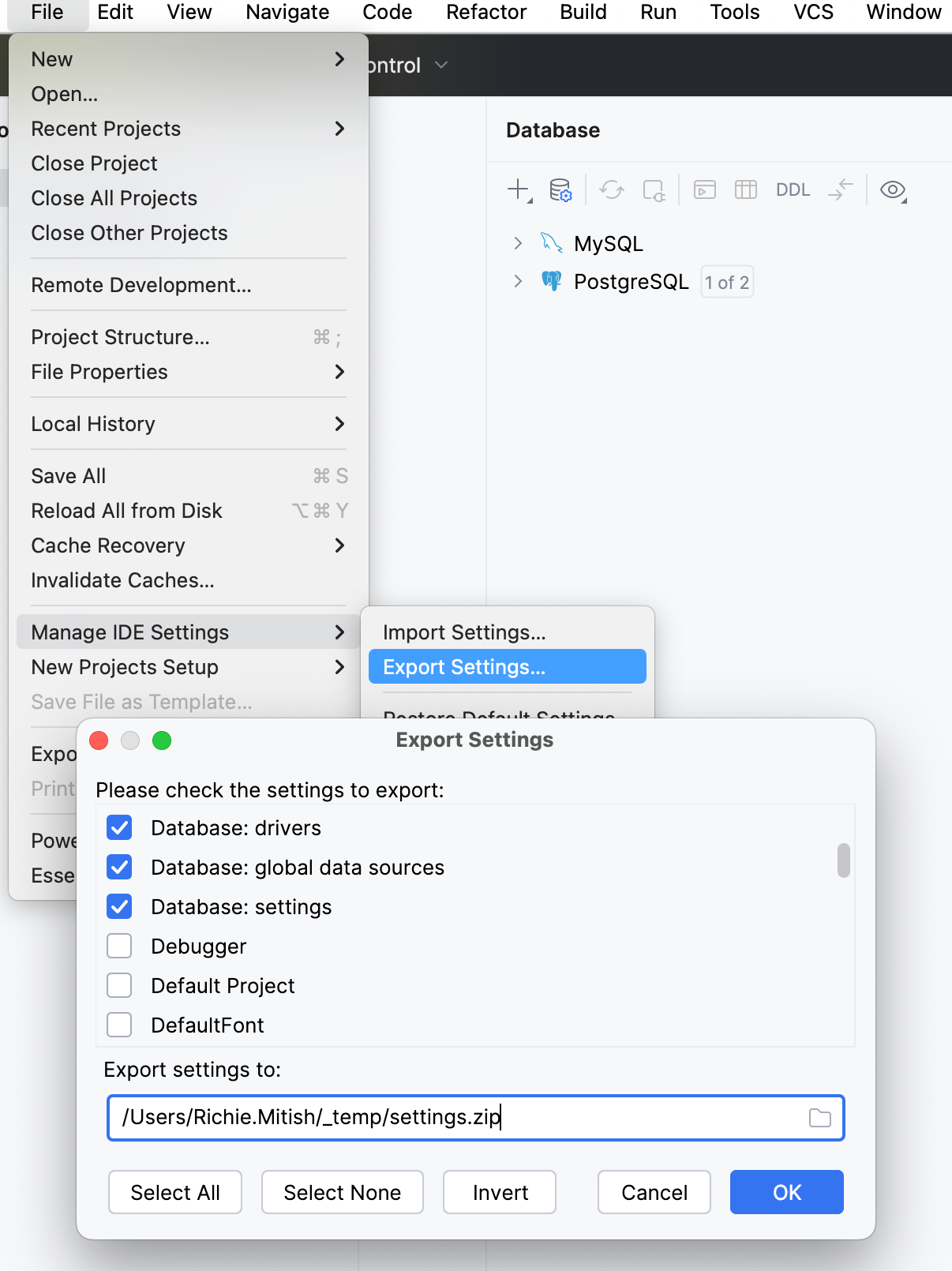
您还可以使用 IDE 设置的导出和导入功能,通过 settings.zip 文件导出和导入数据源设置文件。 settings.zip 文件仅包含在全局级别可用的数据源。 欲了解有关更改级别的更多信息,请参阅 Change the project level to global。
将全局数据源设置导出为 ZIP 压缩包
请选择 从主菜单。
在 导出设置… 窗口中,点击 选择“无”。
在 导出设置… 窗口中,选择 数据库:全局数据源。
在 将设置导出到 字段中,指定要存储 settings.zip 文件的目录路径。
从 ZIP 压缩包导入全局数据源设置
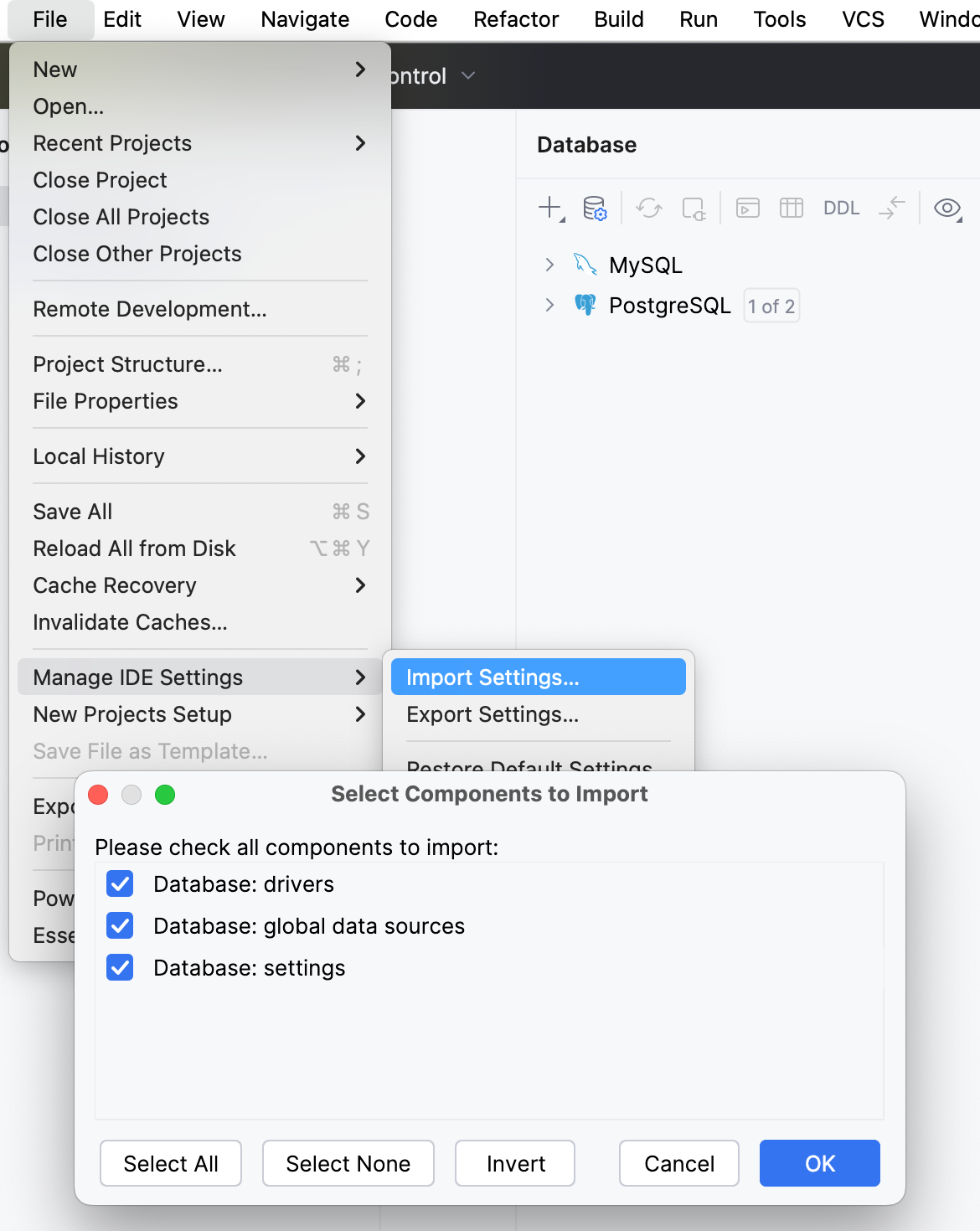
请选择 从主菜单。
在文件浏览器窗口中,找到您导出的 settings.zip 文件并选择它。
在 选择要导入的组件 窗口中,选择 数据库:global sources。
点击 确定。
在 需要重启 窗口中,点击 确定 以重新启动您的 IDE。
打开 数据源与驱动程序 对话框(Shift+Enter ),在数据源属性中输入必要的连接凭据。 如果数据源位于本地或网络驱动器上,请确保此数据源的路径正确。
要确保与数据源的连接成功,请点击 测试连接。
提示与技巧
分享所有带密码的连接
按 Ctrl+Alt+S 打开设置,然后转到 。
请选择 在 KeePass 选项。
在 数据库 字段中,指定存储项目的目录中 KDBX 文件的路径。
将包含您的项目的整个目录复制到另一台计算机。
在另一台计算机上,按下 Ctrl+Alt+S 打开设置,然后导航至 。
在 数据库 字段中,输入复制的 KDBX 文件路径。
点击 并导航到包含复制项目文件的目录。