Microsoft SQL Server
官方文档和软件
支持的 DBMS 版本:10–17。
开始之前
本主题介绍在 WebStorm 中为与您的 Microsoft SQL Server 数据库的 连接创建数据源并运行测试连接的一般步骤。 假设您已经拥有必要的连接详细信息,并且数据库已启动并运行。
例如,如果您想在您的机器上运行数据库并连接到该数据库,则必须先在机器上安装相应的 DBMS 软件。
要了解您的 DBMS 软件,请参阅其 官方文档。
有关 Windows 域认证和用户权限的更多信息,请参阅 DataGrip 文档中的 Create a Microsoft SQL Server data source。
有关连接到 LocalDB 的更多信息,请参阅 DataGrip 文档中的 如何连接到 SQL Server Express LocalDB。
必需的设置
Microsoft SQL Server 在专用端口上接受 TCP/IP 连接。 默认情况下,它是端口 1433 ,并且会被 Microsoft Windows 防火墙关闭。 通过端口连接时,请确保防火墙未关闭您使用的端口。
如果已开启 SQL Server Browser ,也可以使用 Microsoft SQL Server 实例名称建立 TCP/IP 连接。
启用并配置 TCP/IP 连接
按照 官方说明启用协议、检查并分配端口号。 确认其他正在运行的应用程序不使用同一端口。
Microsoft SQL Server 实例的名称为 MSSQL服务器。 默认情况下,端口是
1433。
连接到 Microsoft SQL 服务器 数据库
要连接到数据库,请创建一个数据源以存储您的连接详细信息。
选择您要创建的数据源。 您可以通过以下一种方式完成此操作:
在主菜单中,前往 并选择 Microsoft SQL Server。
在 数据库 工具窗口中,点击工具栏上的
 新建。 导航到 数据源 并选择 Microsoft SQL Server。
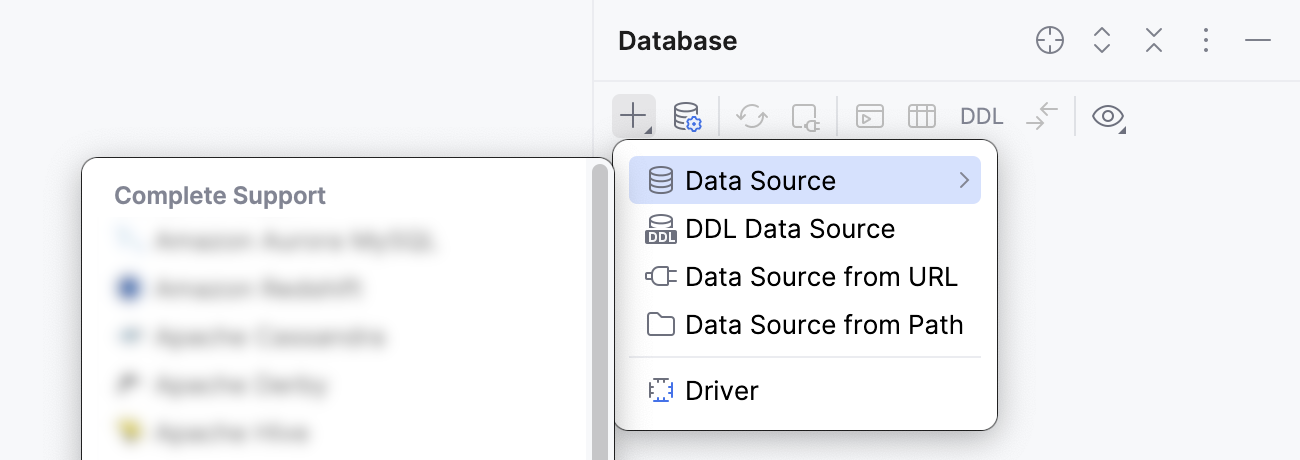
请检查连接设置区域底部是否有一个 下载缺失的驱动程序文件 链接。 点击此链接下载与数据库交互所需的驱动程序。 如需直接下载链接,请参阅 JetBrains JDBC drivers页面。

下载的 JDBC 驱动程序的位置是 WebStorm 配置目录。
您还可以使用自己的数据库驱动程序,而不是提供的驱动程序。 有关使用驱动程序连接到数据库的更多信息,请参阅 将用户驱动程序添加到现有连接。
如果没有 下载缺失的驱动程序文件 链接,那么您已经拥有了所需的驱动程序。
在 常规 标签的 数据源与驱动程序 对话框右侧窗格中,指定驱动程序和连接类型。
在 驱动程序 列表中,选择用于您连接的 JDBC 驱动。
对于 Microsoft SQL Server,支持的驱动程序有 Microsoft SQL Server 和 Microsoft SQL Server (jTds)。
从 连接类型 列表中根据您拥有的连接详细信息选择连接类型:
默认 :使用 主持人、 端口、 数据库 和 URL 连接。
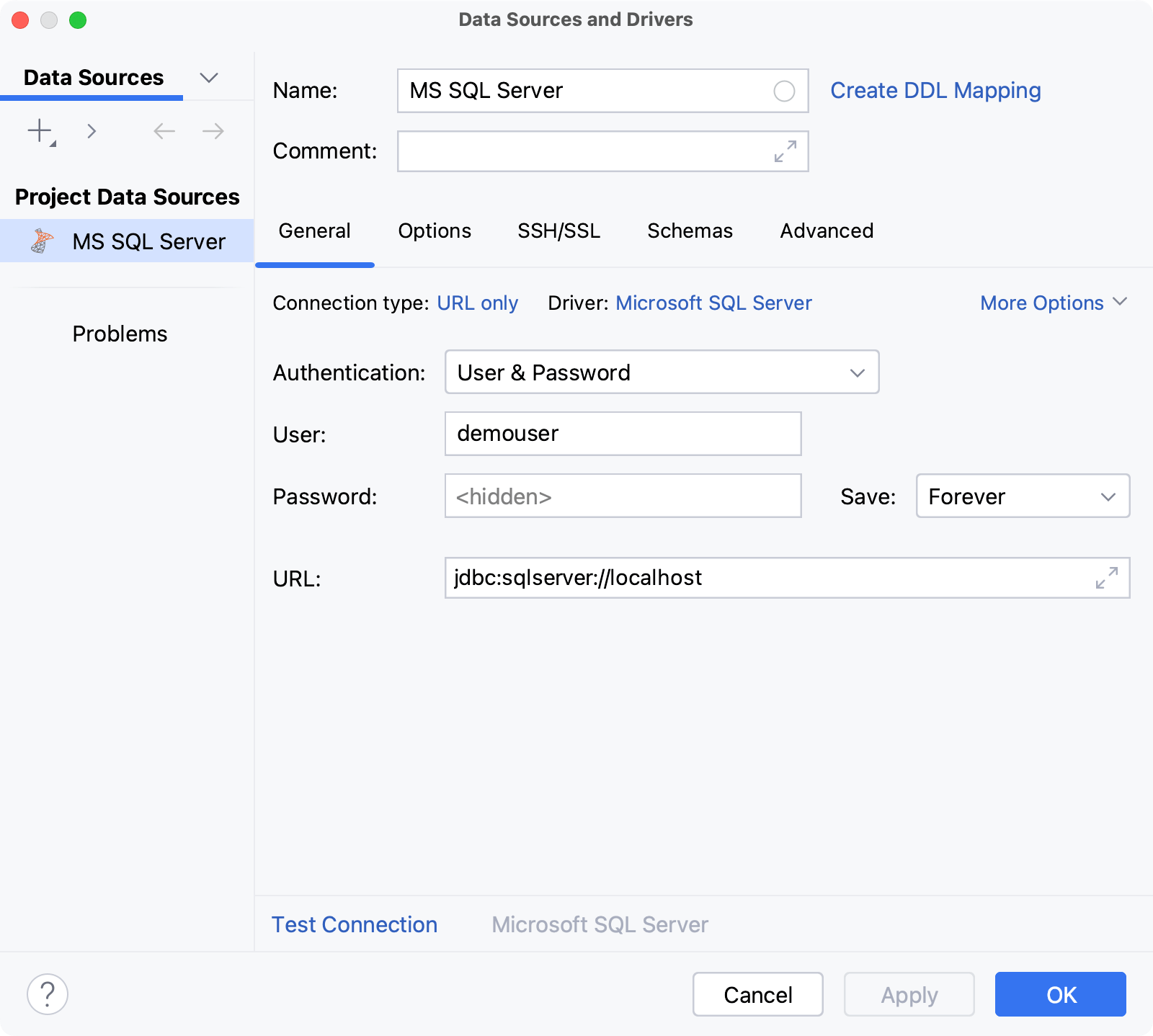
URL only :仅使用 URL 连接。
对于 URL only 连接类型 ,您输入的 JDBC URL 会被原样使用,包括数据库凭据。
对于其他连接类型,JDBC URL 被分解为连接详情。 您可以分别指定它们并使用自动生成的 URL,也可以直接在相应字段中输入 URL。
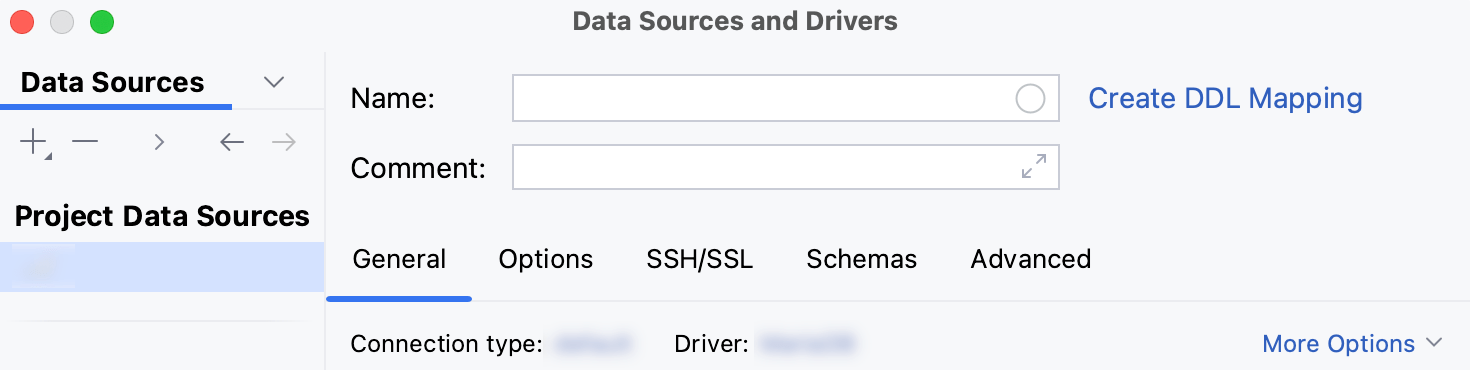
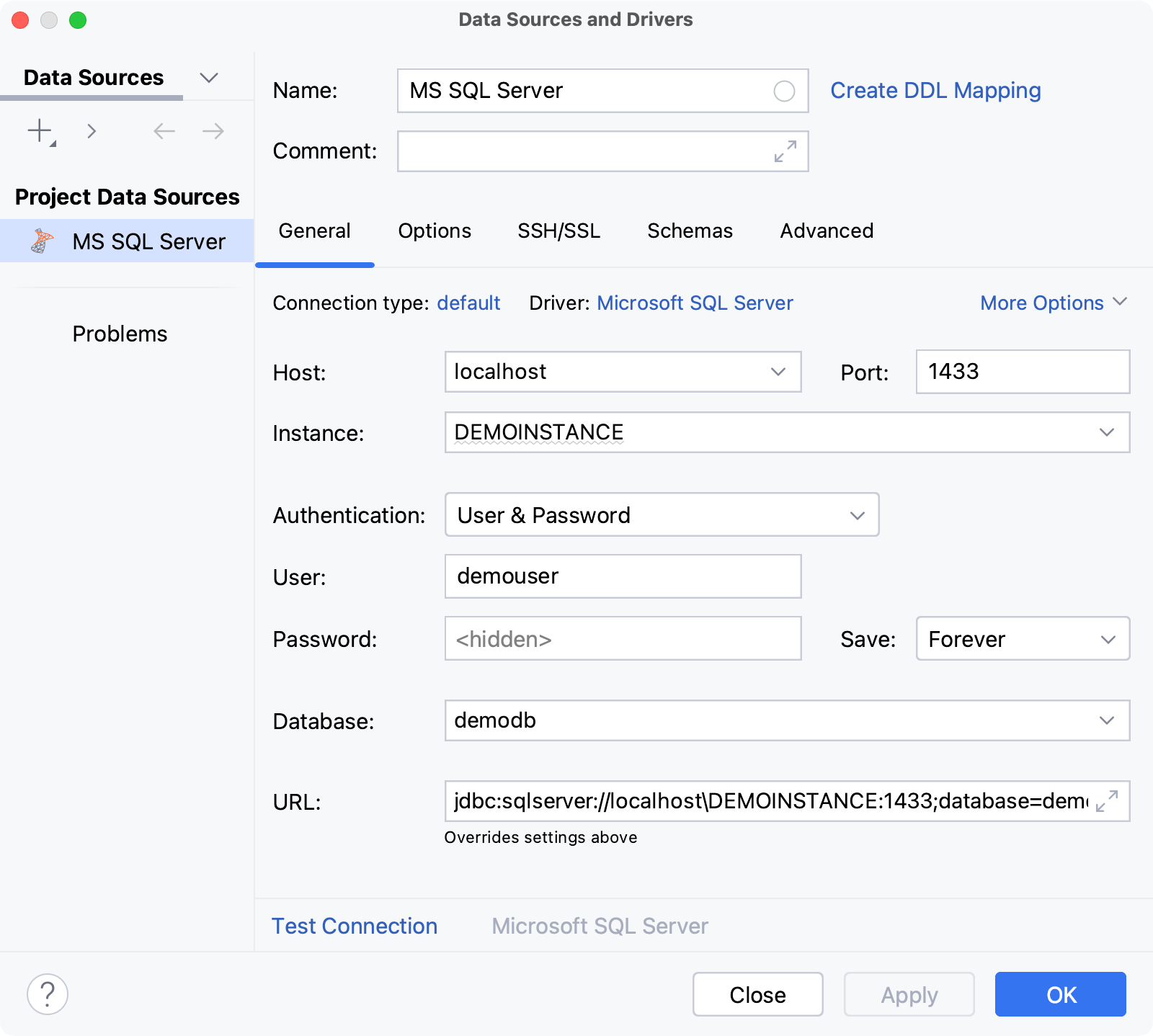
请指定数据库连接详细信息。 或者,将 JDBC URL 粘贴到 URL 字段中。
在 主持人 字段中输入您的服务器地址。
在 端口 字段中,输入 Microsoft SQL Server 的端口。 默认端口为 1433。
从 实例 列表中选择您要连接的实例。
从 身份验证 下拉列表中,选择您想要用于验证连接的身份验证方法。 提供以下选项:
用户 & 密码: 使用您的登录名和密码。
Kerberos: 使用 Kerberos 进行认证。 需要 Kerberos 服务器和
kinit身份验证。无认证 :无需认证。
域凭据 :使用 Windows 域身份验证进行连接(域、 用户 和 密码)。 有关 Windows 域身份验证的更多信息,请参阅 Microsoft SQL Server 数据源教程。
在 用户 和 密码 字段中,输入您的用户凭证。
如果不使用密码,请将 密码 字段留空。
要删除已输入的密码,请右键点击 密码 字段并选择 设置为空。

在 数据库 字段中,输入您想要连接的数据库名称。
在 URL 字段中,WebStorm使用其他连接设置的值自动生成JDBC URL。
如果您需要使用包含某些附加设置的 JDBC URL,请将其粘贴到 URL 字段中。 使用的一般 URL 如下:
格式:
jdbc:sqlserver://<host_address>\<instance_name>:<port_number>;database=<database_name>示例:
jdbc:sqlserver://127.0.0.1\MYINSTANCE:1433;database=myDatabase
有关 URL 格式的更多信息,请参阅 Microsoft SQL Server 官方文档。
从 身份验证 下拉列表中,选择您想要用于验证连接的身份验证方法。 提供以下选项:
用户 & 密码: 使用您的登录名和密码。
Kerberos: 使用 Kerberos 进行认证。 需要 Kerberos 服务器和
kinit身份验证。无认证 :无需认证。
域凭据 :使用 Windows 域身份验证进行连接(域、 用户 和 密码)。 有关 Windows 域身份验证的更多信息,请参阅 Microsoft SQL Server 数据源教程。
在 用户 和 密码 字段中,输入您的用户凭证。
如果不使用密码,请将 密码 字段留空。
要删除已输入的密码,请右键点击 密码 字段并选择 设置为空。
在 URL 字段中,WebStorm使用其他连接设置的值自动生成JDBC URL。
如果您需要使用包含某些附加设置的 JDBC URL,请将其粘贴到 URL 字段中。
有关 URL 格式的更多信息,请参阅 Microsoft SQL Server 官方文档。
有关在 常规 和其他 数据源与驱动程序 对话框选项卡(Shift+Enter )上的连接设置与属性的参考信息,请参见 连接设置和 DBMS 特定属性。
确保可以使用提供的详细信息建立数据库连接。 为此,请点击连接详细信息部分底部的 测试连接 链接。

如果您遇到任何连接问题,请参考 无法连接到数据库 页面。
(可选)默认情况下,仅默认数据库和架构会被内省并可供使用。 如果您还想使用其他数据库和架构,请在 架构 选项卡中选择它们以进行内省。
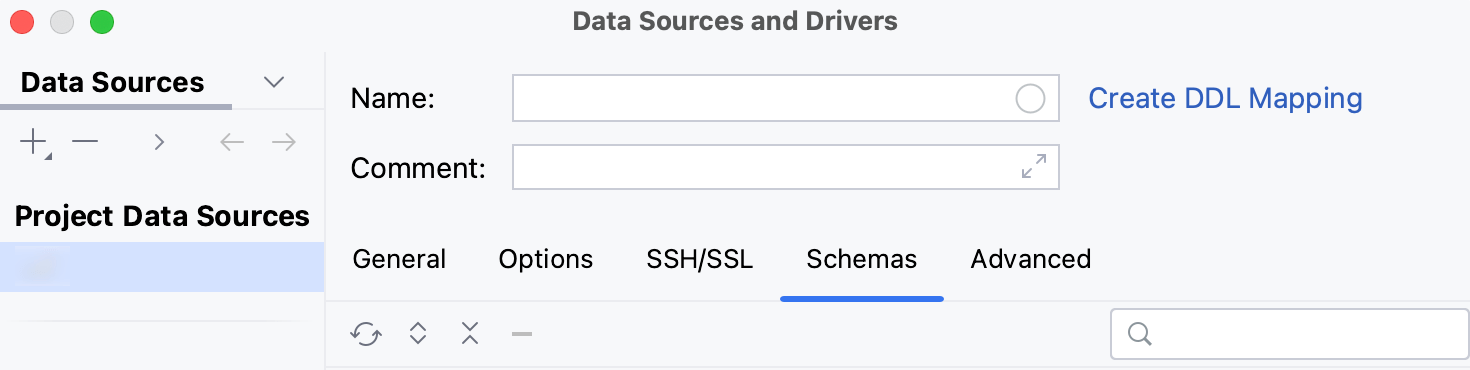
请点击 确定 以创建数据源。
在 数据库 工具窗口中找到您的新数据源。
连接设置和 DBMS 特定属性
连接设置
有关 数据源与驱动程序 对话框(Shift+Enter )中 常规 及其他选项卡上的连接设置(例如, 主持人、 端口 等)的参考信息,请参见 数据源。
数据库管理系统特定属性
常规选项卡
条目 | 描述 | 连接类型 |
|---|---|---|
实例 | 可连接的实例列表。 有关实例的更多信息,请参阅 MS SQL Server 官方文档。 | 默认 |