MySQL
官方文档和软件
支持的 DBMS 版本:5.1–9.x。
开始之前
本主题介绍如何在 WebStorm 中为与您的 MySQL 数据库的 连接 创建数据源,并运行测试连接的一般步骤。 假设您已经拥有必要的连接详细信息,并且数据库已启动并运行。
例如,如果您想在您的机器上运行数据库并连接到该数据库,则必须先在机器上安装相应的 DBMS 软件。
要了解您的 DBMS 软件,请参阅其 官方文档。
连接到 MySQL 数据库
要连接到数据库,请创建一个数据源以存储您的连接详细信息。
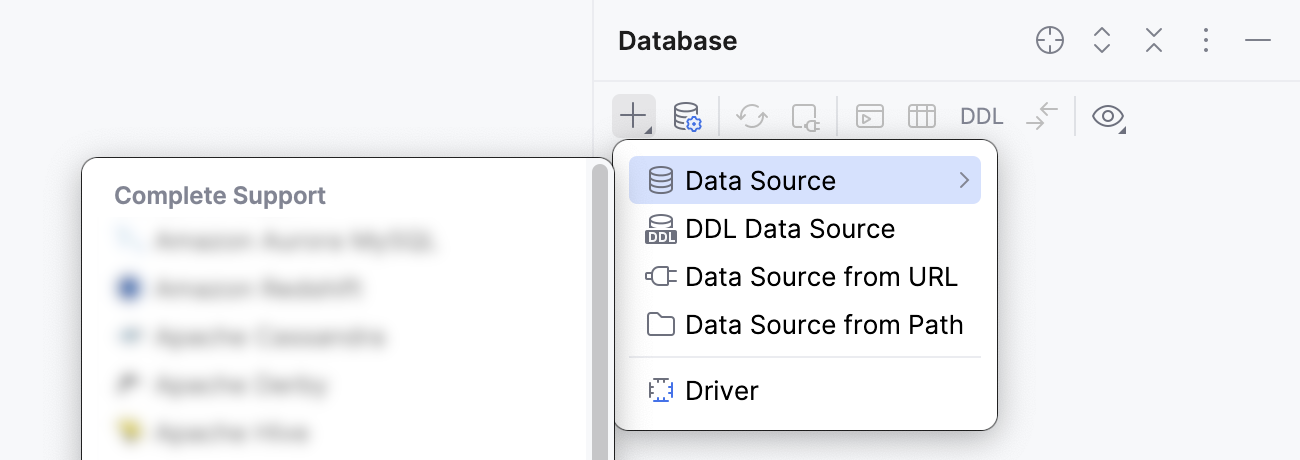
选择您要创建的数据源。 您可以通过以下一种方式完成此操作:
在主菜单中,前往 并选择 MySQL。
在 数据库 工具窗口中,点击工具栏上的
 新建。 导航到 数据源 并选择 MySQL。
在 常规 标签的 数据源与驱动程序 对话框右侧窗格中,指定驱动程序和连接类型。
在 驱动程序 列表中,保持默认驱动程序选项,除非您的连接需要其他驱动程序。
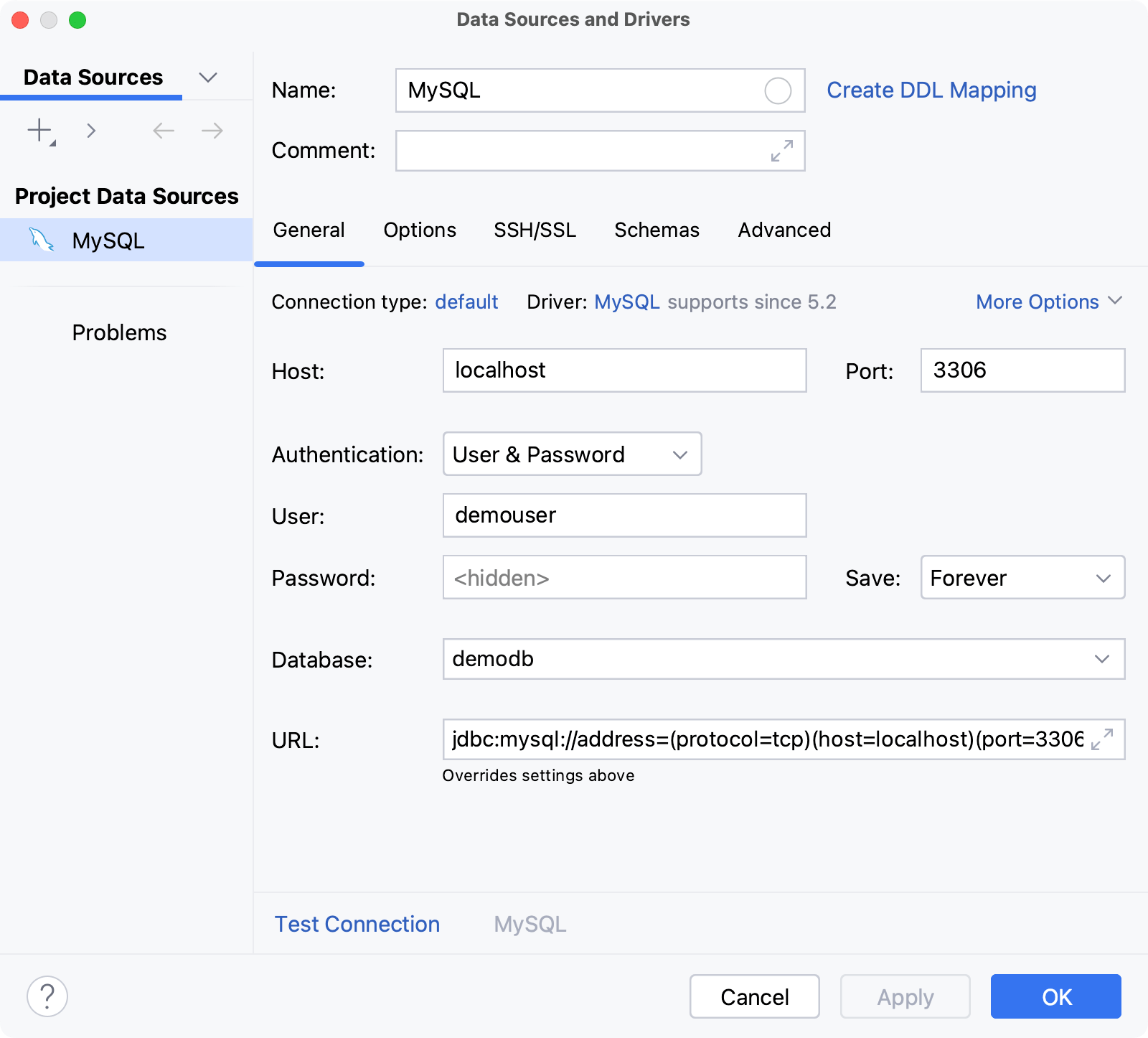
从 连接类型 列表中根据您拥有的连接详细信息选择连接类型:
默认 :使用 主持人、 端口、 数据库 和 URL 连接。
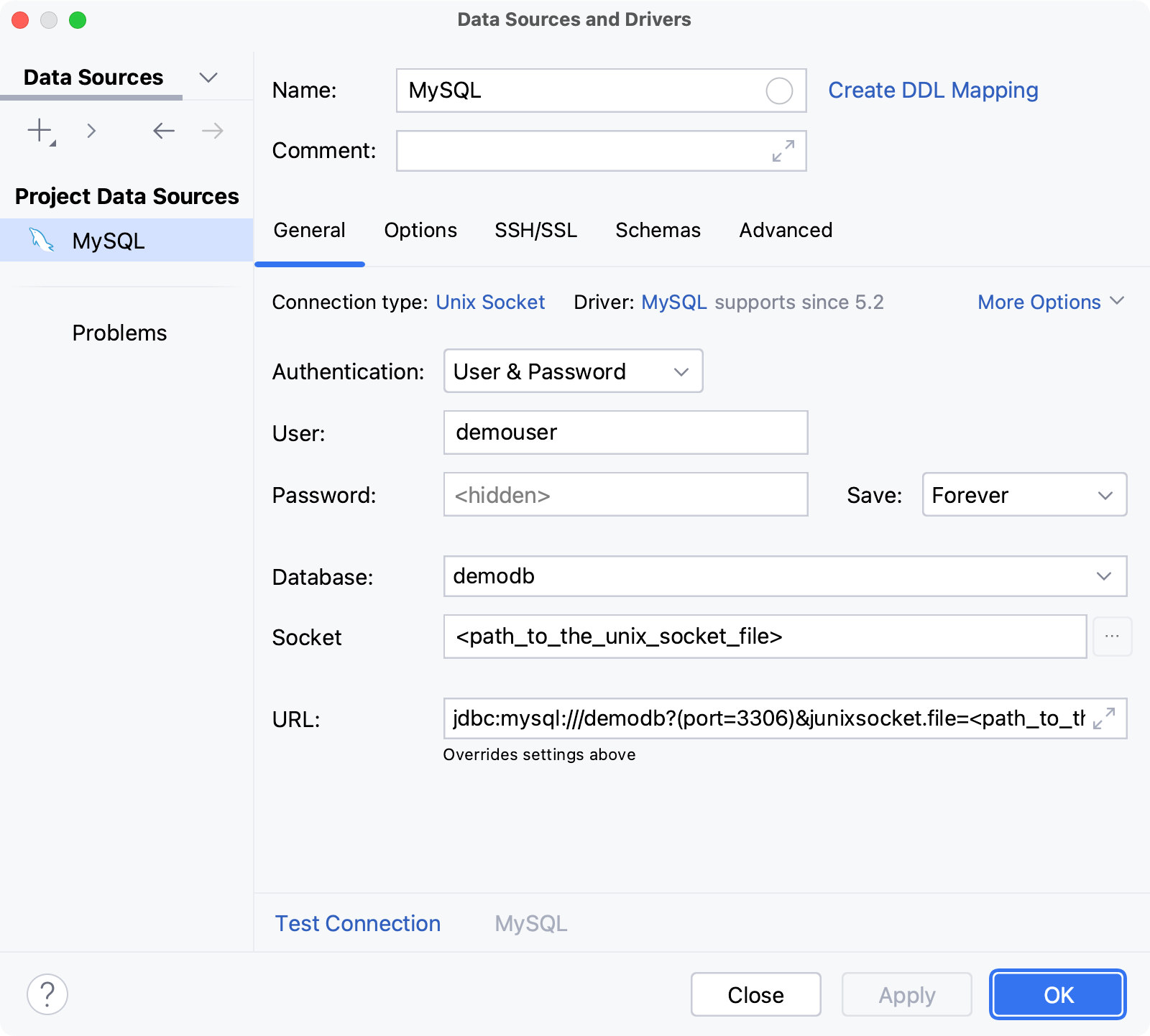
Unix Socket :使用 Unix socket 文件进行连接。
URL only :仅使用 URL 连接。
对于 URL only 连接类型 ,您输入的 JDBC URL 会被原样使用,包括数据库凭据。
对于其他连接类型,JDBC URL 被分解为连接详情。 您可以分别指定它们并使用自动生成的 URL,也可以直接在相应字段中输入 URL。
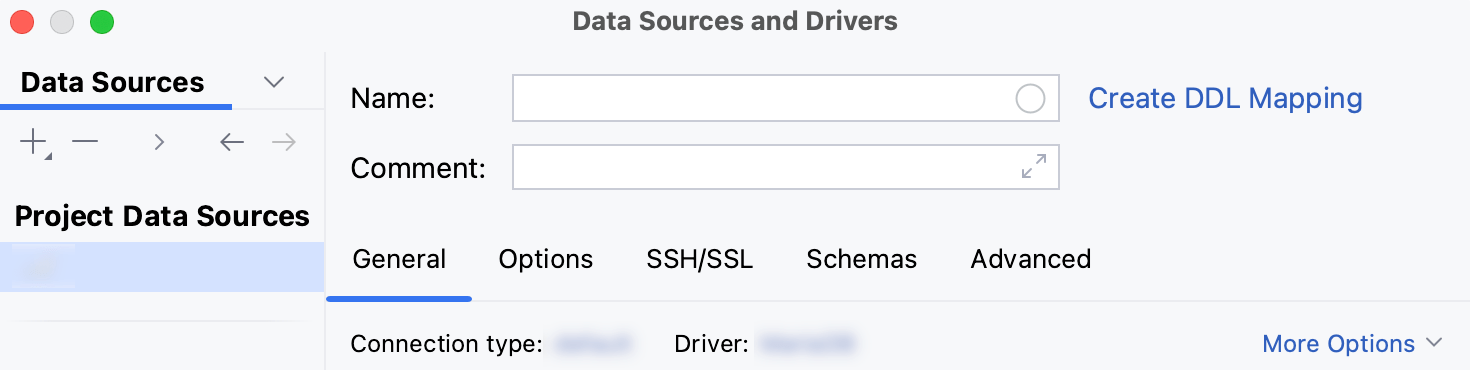
请检查连接设置区域底部是否有一个 下载缺失的驱动程序文件 链接。 点击此链接下载与数据库交互所需的驱动程序。 如需直接下载链接,请参阅 JetBrains JDBC drivers页面。

下载的 JDBC 驱动程序的位置是 WebStorm 配置目录。
您还可以使用自己的数据库驱动程序,而不是提供的驱动程序。 有关使用驱动程序连接到数据库的更多信息,请参阅 将用户驱动程序添加到现有连接。
如果没有 下载缺失的驱动程序文件 链接,那么您已经拥有了所需的驱动程序。
请指定数据库连接详细信息。 或者,将 JDBC URL 粘贴到 URL 字段中。
在 主持人 字段中输入您的服务器地址。
在 端口 字段中,输入 MySQL 的端口。 默认端口为 3306。
从 身份验证 下拉列表中,选择您想要用于验证连接的身份验证方法。 提供以下选项:
用户 & 密码: 使用您的登录名和密码。
无认证 :无需认证。
在 用户 和 密码 字段中,输入您的用户凭证。
如果不使用密码,请将 密码 字段留空。
要删除已输入的密码,请右键点击 密码 字段并选择 设置为空。

在 数据库 字段中,输入您想要连接的数据库名称。
在 URL 字段中,WebStorm使用其他连接设置的值自动生成JDBC URL。
如果您需要使用包含某些附加设置的 JDBC URL,请将其粘贴到 URL 字段中。 使用的一般 URL 如下:
格式:
jdbc:mysql://address=(protocol=tcp)(host=<host_address>)(port=<port_number>)/<database_name>示例:
jdbc:mysql://address=(protocol=tcp)(host=127.0.0.1)(port=3306)/myDatabase
有关 URL 格式的更多信息,请参阅 MySQL 官方文档。
从 身份验证 下拉列表中,选择您想要用于验证连接的身份验证方法。 提供以下选项:
用户 & 密码: 使用您的登录名和密码。
无认证 :无需认证。
在 用户 和 密码 字段中,输入您的用户凭证。
如果不使用密码,请将 密码 字段留空。
要删除已输入的密码,请右键点击 密码 字段并选择 设置为空。
在 数据库 字段中,输入您想要连接的数据库名称。
请输入 套接字 中 Unix socket 文件的路径。 或者,点击 打开 图标 (
 ) 并导航到它。
URL only :仅使用 URL 连接。
在 URL 字段中,WebStorm使用其他连接设置的值自动生成JDBC URL。
如果您需要使用包含某些附加设置的 JDBC URL,请将其粘贴到 URL 字段中。 使用的一般 URL 如下:
格式:
jdbc:mysql:///<database_name>?(port=3306)&junixsocket.file=<path_to_the_unix_socket_f&le>&socketFactory=org.newsclub.net.mysql.AFUNIXDatabaseSocketFactoryCJ示例:
jdbc:mysql:///myDatabase?(port=3&06)&junixsocket.file=/var/run/s&ck/mdb.sock&socketFactory=org.newsclub.net.mysql.AFUNIXDatabaseSocketFactoryCJ
有关 URL 格式的更多信息,请参阅 MySQL 官方文档。
从 身份验证 下拉列表中,选择您想要用于验证连接的身份验证方法。 提供以下选项:
用户 & 密码: 使用您的登录名和密码。
无认证 :无需认证。
在 用户 和 密码 字段中,输入您的用户凭证。
如果不使用密码,请将 密码 字段留空。
要删除已输入的密码,请右键点击 密码 字段并选择 设置为空。
在 URL 字段中,WebStorm使用其他连接设置的值自动生成JDBC URL。
如果您需要使用包含某些附加设置的 JDBC URL,请将其粘贴到 URL 字段中。
有关 URL 格式的更多信息,请参阅 MySQL 官方文档。
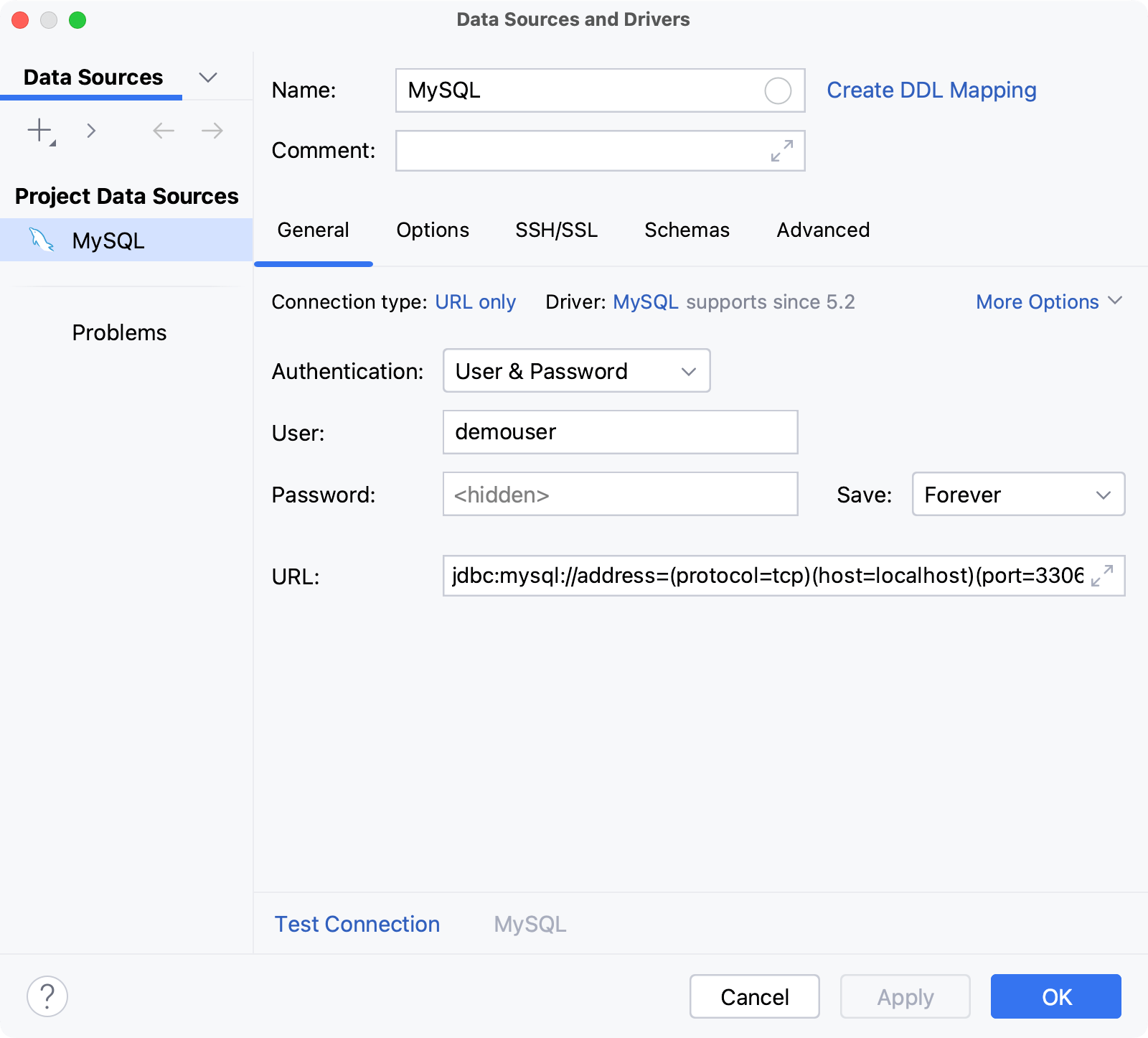
有关在 常规 和其他 数据源与驱动程序 对话框选项卡(Shift+Enter )上的连接设置与属性的参考信息,请参见 连接设置和 DBMS 特定属性。
确保可以使用提供的详细信息建立数据库连接。 为此,请点击连接详细信息部分底部的 测试连接 链接。

如果您遇到任何连接问题,请参考 无法连接到数据库 页面。
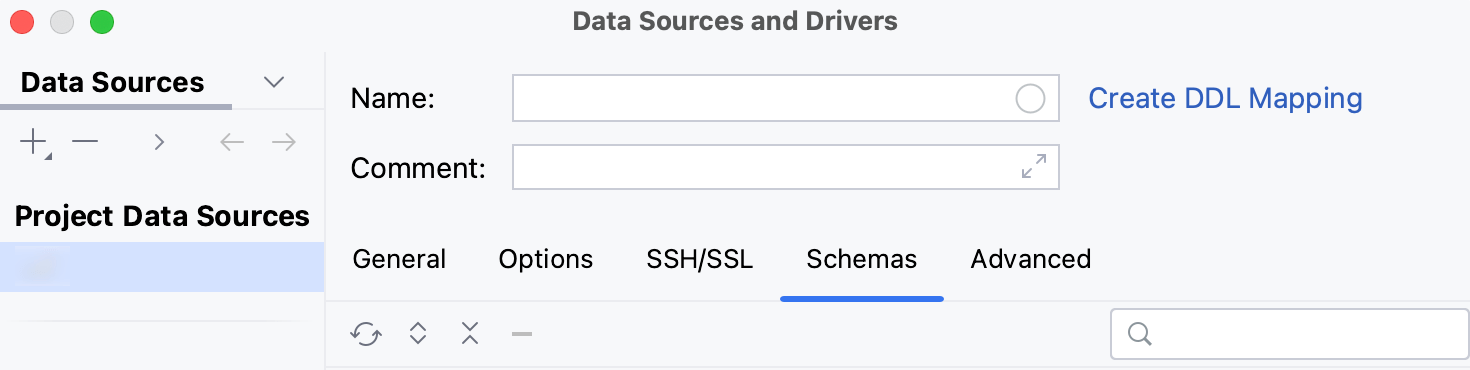
(可选)默认情况下,仅默认模式会被内省并可供使用。 如果您还想使用其他模式,请在 架构 选项卡中选择它们以进行内省。
请点击 确定 以创建数据源。
在 数据库 工具窗口中找到您的新数据源。
连接设置和 DBMS 特定属性
连接设置
有关 数据源与驱动程序 对话框(Shift+Enter )中 常规 及其他选项卡上的连接设置(例如, 主持人、 端口 等)的参考信息,请参见 数据源。
数据库管理系统特定属性
常规选项卡
条目 | 描述 | 连接类型 |
|---|---|---|
套接字 | Unix 套接字文件的路径。 | Unix Socket |