AngularJS
AngularJS 也称为 Angular 1 ,是一个用于开发单页 Web 应用的框架。 WebStorm 为预定义和自定义 ng 指令以及控制器和应用程序名称提供 AngularJS 感知的补全选项,还为花括号表达式内的数据绑定提供代码洞察 {{}}。 您可以使用内置的 AngularJS 代码模板,并在 HTML 中的控制器名称与其在 JavaScript 中的定义之间导航,或在 ngView 或 &routeProvider 与模板之间导航。 对于 AngularJS 实体,使用 Go To Symbol导航。
开始之前
创建一个新的 AngularJS 应用程序
在项目中,您可以通过手动下载 AngularJS 框架或使用 Bower 包管理器来安装 AngularJS。
下载 AngularJS 依赖项
在命令行 shell 或嵌入式 终端 (Alt+F12 )中输入:
npm install或者,从项目根目录下 package.json 文件的上下文菜单中选择 运行 'npm install'。
创建一个空的 WebStorm 项目
点击 新建项目 屏幕上的 欢迎 或从主菜单中选择 。 将打开 新建 项目 对话框。
在左侧窗格中,选择 空项目。
指定将存储项目相关文件的文件夹路径。
点击 创建。
手动在一个空项目中安装和配置 AngularJS
请下载 AngularJS 框架 http://angularjs.org/。
打开将使用 AngularJS 的空项目。
配置 AngularJS 作为 一个 WebStorm JavaScript 库,以使 WebStorm 识别 AngularJS 特定结构并提供全面的编码支持:
在 设置 对话框(Ctrl+Alt+S ),转到 。
在 库 区域,点击 添加 按钮。
在打开的 新库 对话框中,指定库的名称。
点击 添加 按钮 (
 ) 在库文件列表旁,并选择 附加文件… 或 附加目录… ,具体取决于您需要单独文件还是整个文件夹。
在打开的对话框中选择 Angular.js 、 Angular.min.js 或整个目录。
WebStorm 返回到 新库 对话框, 名称 只读字段显示所选文件或文件夹的名称。
在 类型 字段中,指定您已下载并将要添加的版本。
如果您添加了 Angular.js ,请选择 调试。 此版本在开发环境中非常有用,尤其是用于调试。
如果您添加了 压缩 Angular.min.js ,请选择 发布。 此版本在生产环境中非常有用,因为文件大小显著减小。
有关更多信息,请参阅 配置 JavaScript 库。
在一个空项目中使用 Bower 安装 AngularJS
从现有的 AngularJS 应用程序开始
如果您的项目中已经有 Angular 源文件(例如,在 bower_components 文件夹中),只需打开您的项目并开始工作。 如果这些资源被 从项目中排除 ,那么您只需要将 AngularJS 配置为 JavaScript 库。
从您的版本控制系统检出应用程序源代码
在 欢迎 屏幕上点击 克隆仓库。
或者,从主菜单中选择 、 或 。
在主菜单中,您可能会看到与您的项目关联的其他任何版本控制系统,而不是 Git。 例如, Mercurial 或 Perforce。
在打开的对话框中,从列表中选择您的版本控制系统,并指定要从中检出应用程序源代码的存储库。 有关更多信息,请参阅 检出项目(克隆)。
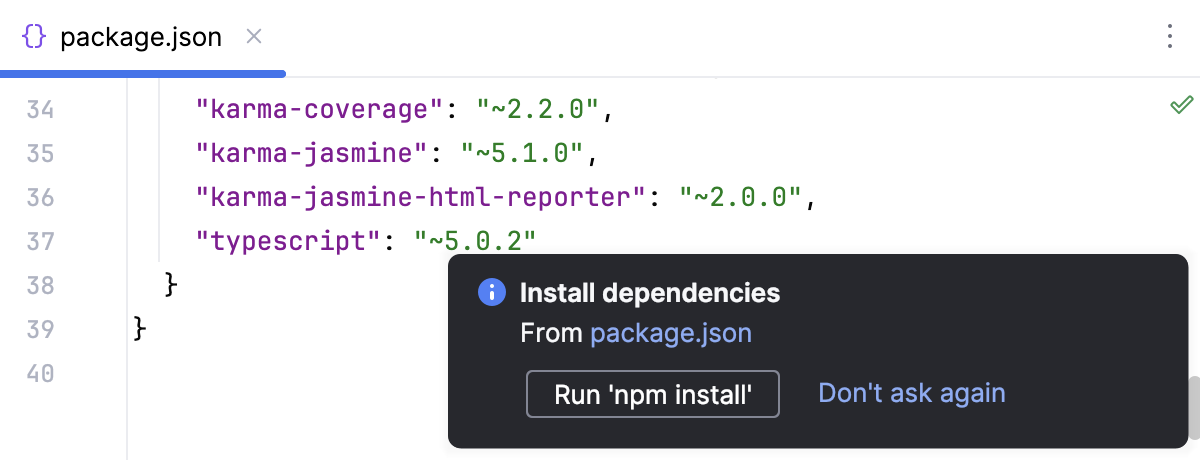
下载依赖项
在弹出窗口中点击 运行 'npm install':
项目安全性
当您打开一个在 WebStorm 外部创建并导入到其中的项目时,WebStorm 会显示一个对话框,您可以在其中决定如何处理包含不熟悉的源代码的项目。
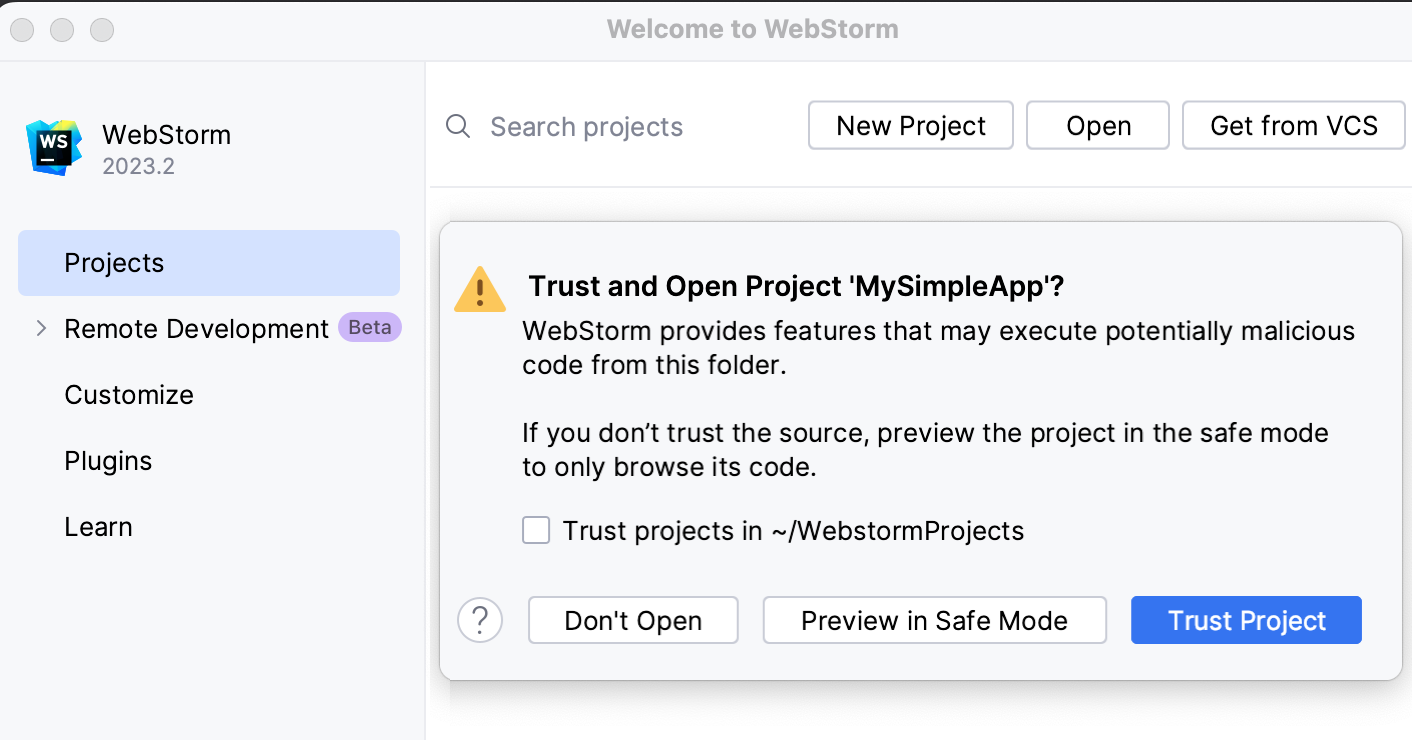
请选择以下选项之一:
安全模式中预览 :在这种情况下,WebStorm 以预览模式打开项目。 这意味着您可以浏览项目的源代码,但无法运行任务和脚本,也无法运行或调试您的项目。
WebStorm 会在编辑器区域顶部显示一条通知,您可以点击 信任项目… 链接,随时加载您的项目。
信任项目 :在这种情况下,WebStorm 会打开并加载一个项目。 这意味着项目已经初始化,项目的插件已解析,依赖项已添加,并且所有 WebStorm 功能都可用。
不打开 :在这种情况下,WebStorm 不会打开项目。
有关更多信息,请参阅 项目安全性。
使用 AngularJS Router 状态图
您可以看到一个图表,说明使用 AngularJS 应用中 views、states 和 templates 之间的关系,该应用使用 ui-router。
生成并查看图表
在编辑器中打开所需的文件,然后从上下文菜单中选择 。 WebStorm 生成一个图表并在单独的编辑器选项卡中显示。
从图表中的元素导航到实现此元素的代码
选择该元素,并从上下文菜单中选择 跳转到源。