YAML
RubyMine 使您能够使用 YAML 文件 ( .yml , .yaml ) 并支持以下功能:
语法高亮
您可以在 编辑器 | 配色方案 | YAML 对话框的 设置 页面(Ctrl+Alt+S )上更改 颜色设置。
您可以在 设置 对话框的 Ctrl+Alt+S 页面访问与 YAML 相关的代码样式设置(编辑器 | 代码样式 | YAML)。
RubyMine 能检测出 YAML 文档中的重复键、未使用的 锚点等。
例如,您可以对包含 JSON schema 的 YAML 文档使用代码补全,或者完成锚点别名。
例如,您可以在 锚点和别名之间导航。
重命名重构 (例如,对 anchors 和 aliases)
让我们来探讨在编辑器中可用的一些 YAML 特有功能。
锚点和别名
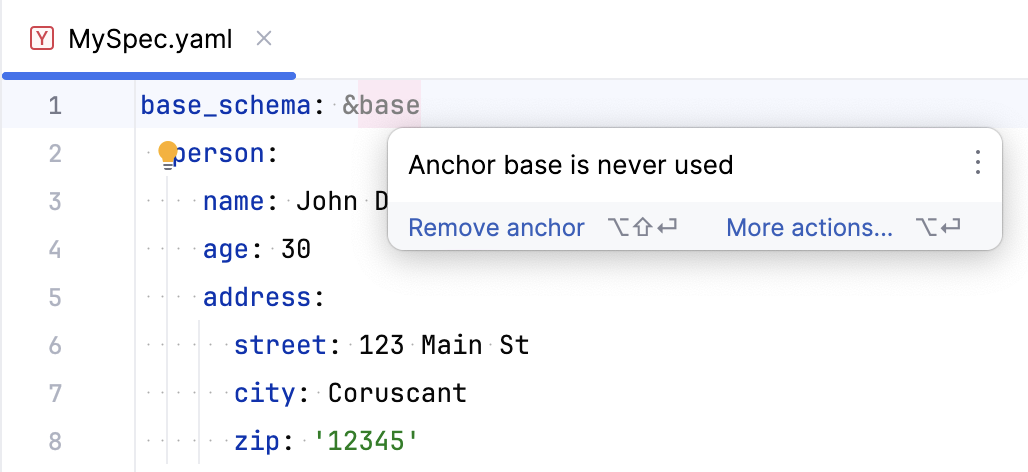
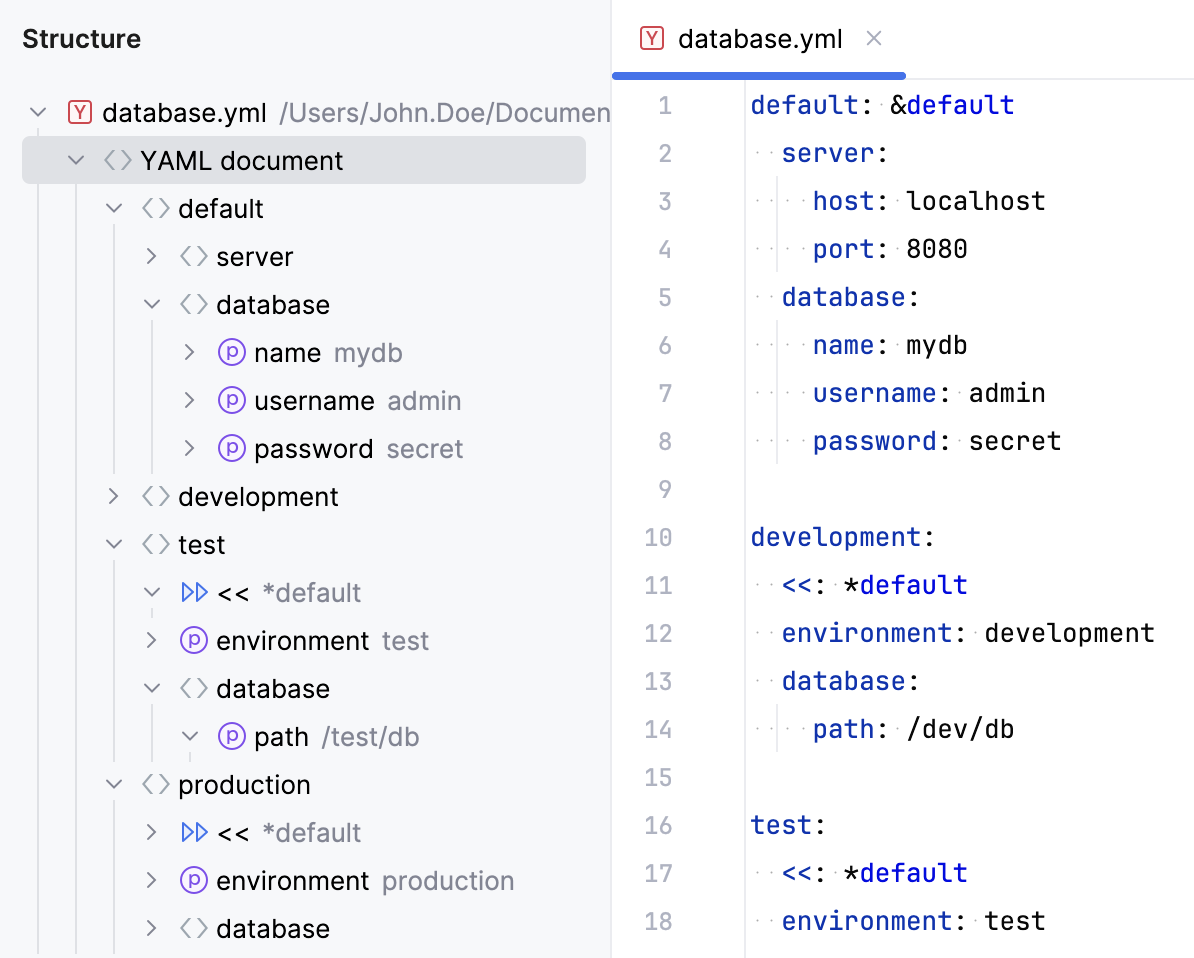
RubyMine 支持使用锚点和别名。 如果您在 YAML 文件中指定了一个新的 anchor,编辑器会显示一个警告,提示该 anchor 未被任何节点使用。
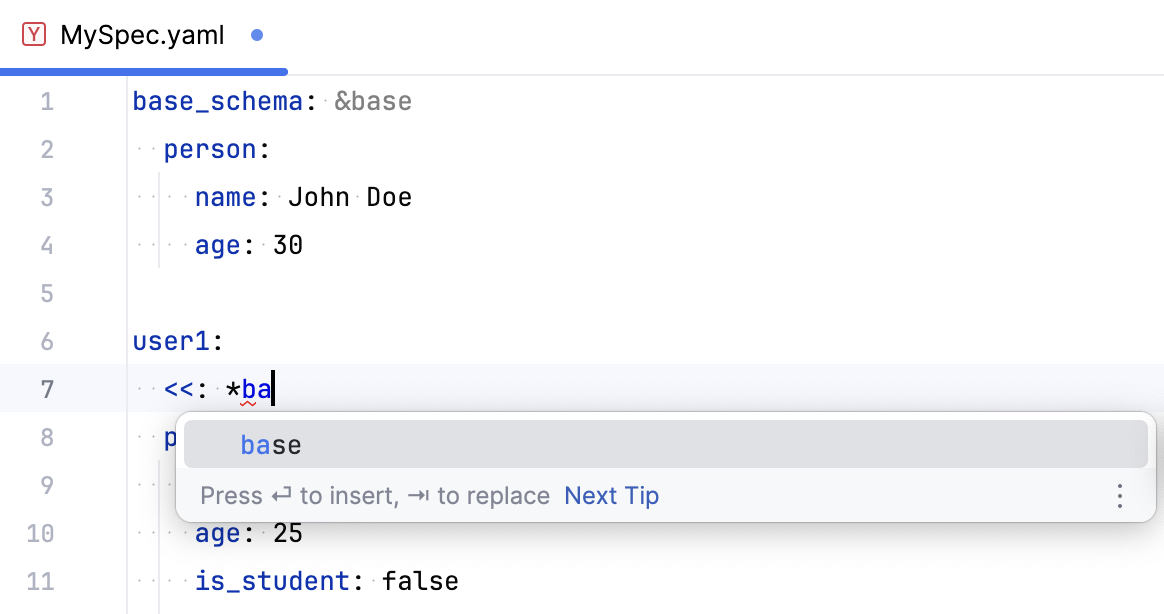
编辑器现在使您能够为此锚点 完成 别名。
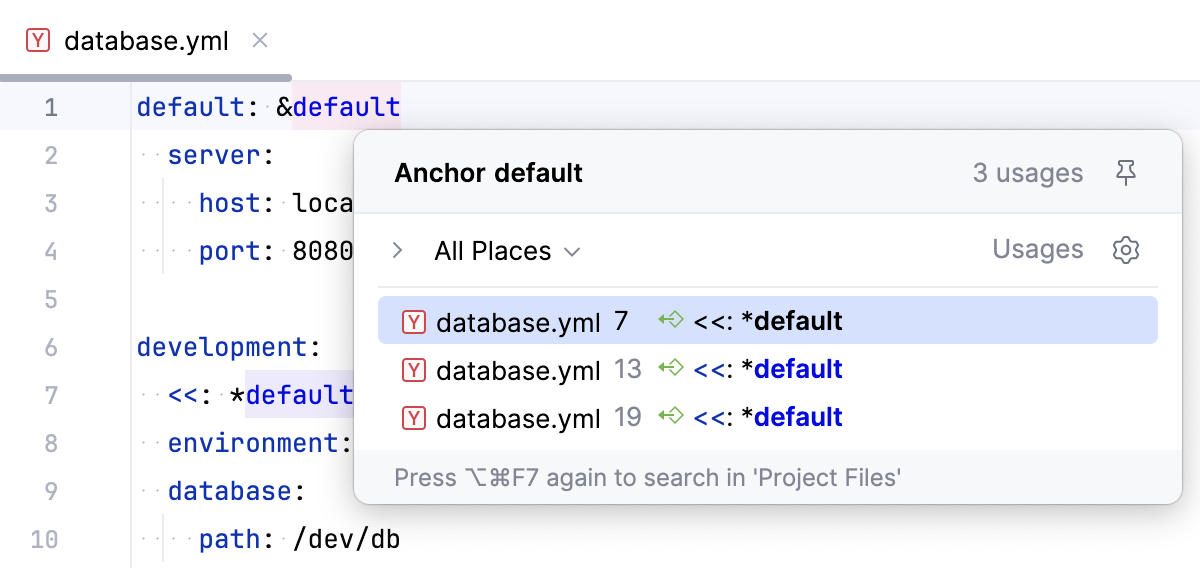
要快速查找锚点的用法,将文本光标放在锚点上并按下 Ctrl+B。
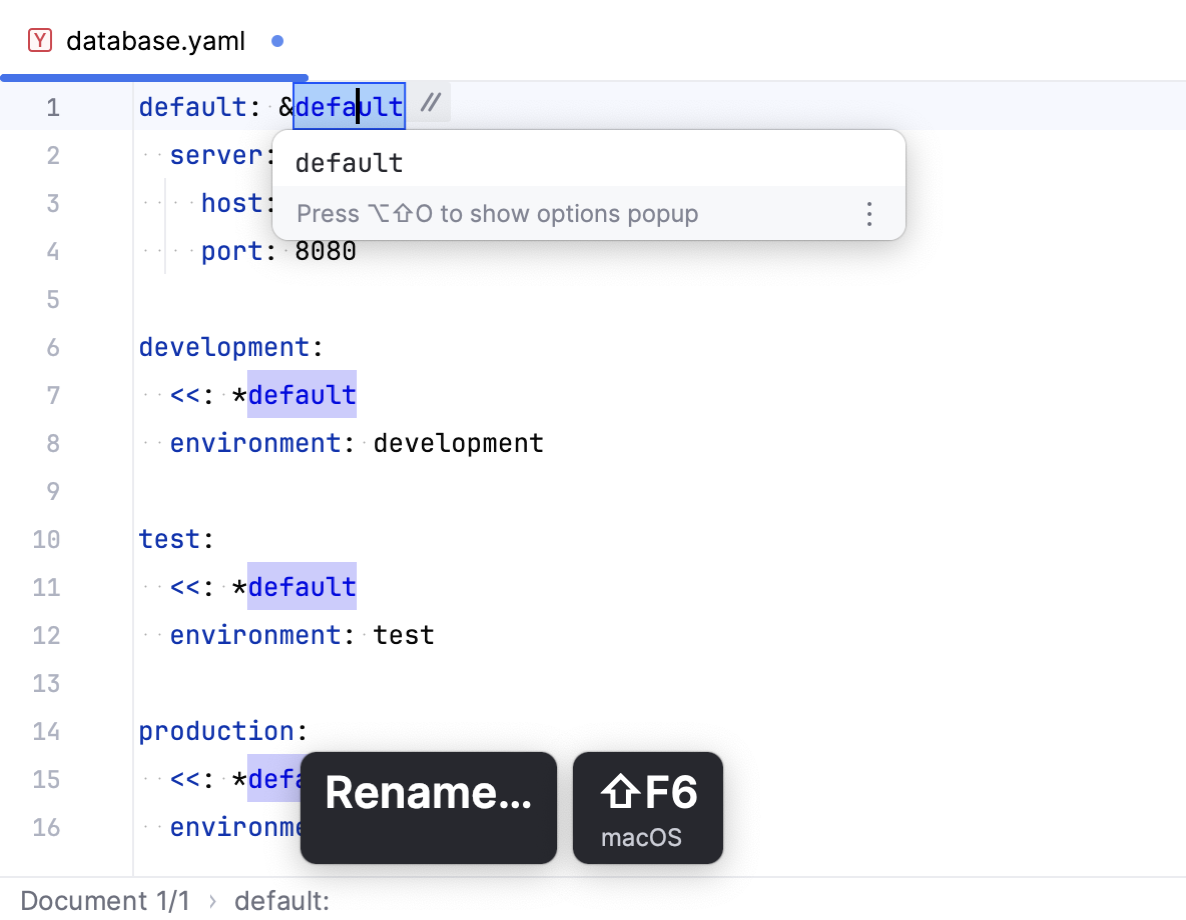
RubyMine 支持 重命名重构锚点和别名:将文本光标放置在锚点上,然后按 Shift+F6。 或者,右键点击锚点并选择 。
使用 结构 工具窗口 (Alt+7) 快速浏览 YAML 文件。 要显示或隐藏 结构 工具窗口中重用锚点的元素,请点击  使用 别名子树。
JSON schemas
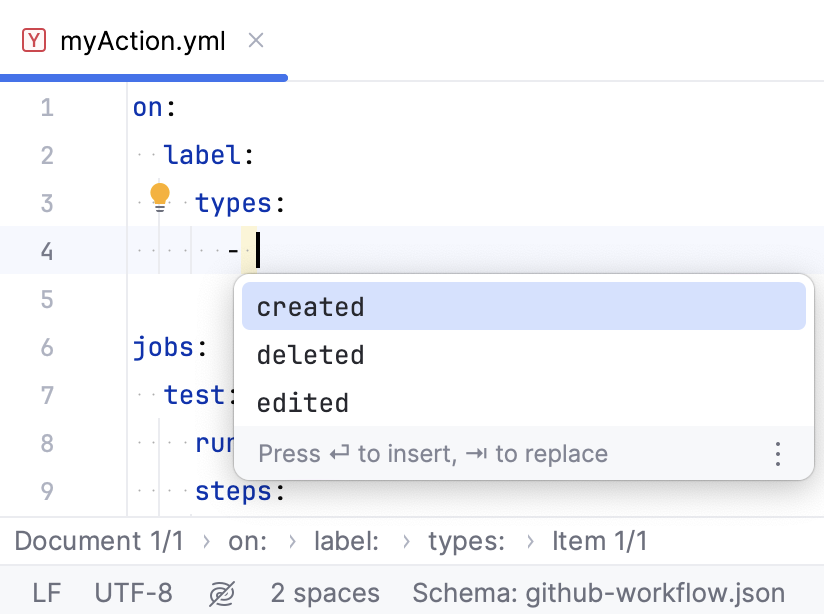
RubyMine 支持使用 JSON schema 对 YAML 文件进行代码补全和检查。 RubyMine 可以自动推断模式(基于文件位置或结构),或者您也可以 手动选择。 例如,如果您在 .github/workflows 目录中有 GitHub Actions workflow 文件,RubyMine将基于从 schemastore.org自动加载的 github-workflow.json 模式建议其选项:
您可以使用 语言与框架 | 架构和 DTD | 远程 JSON 架构 对话框的 设置 页面(Ctrl+Alt+S )管理加载 JSON 架构。
如果必要,您可以在 语言与框架 | 架构和 DTD | JSON 架构映射 中指定所需的架构文件路径。
为文件选择一个 JSON schema
您可以为特定文件指定自定义模式。
点击状态栏中的 schema 切换器。
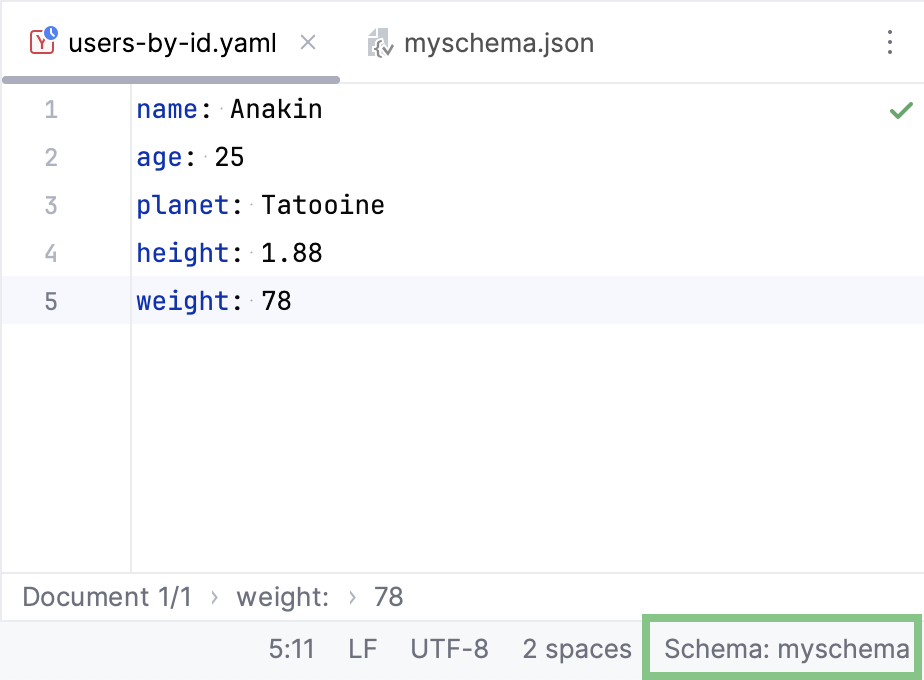
在打开的列表中,选择一个建议的模式或点击 新的架构映射…。 这将打开 JSON Schema 映射 设置,您可以在其中为文件指定本地或远程架构。
从架构获取属性
如果 RubyMine 检测到您的 YAML 文件的架构,您可以使用专门的操作快速将其所有属性插入到该文件中,从而无需手动输入。
如果架构包含必需的属性,而您只想插入这些特定属性,请在文件中的任意位置按 Alt+Enter (显示上下文操作) 并选择 添加缺失属性。
如果您想插入模式中可用的所有属性,请在文件中的任意位置按 Alt+Enter (显示上下文操作 )并选择 填写 JSON 架构中的所有属性。
使用 $schema 关键字
您还可以直接在文件中引用架构。
在文件顶部,输入
# $schema:。开始输入架构文件的名称。 您将获得从 schemastore.org 加载的 schema 名称的自动完成。
如果您要使用本地 schema 文件,请指定相对于您要使用 schema 文件的位置的路径,例如,
# $schema: ./my-schema.json。 这将启用与使用远程模式时相同的编码辅助,包括检查、补全和属性填充操作。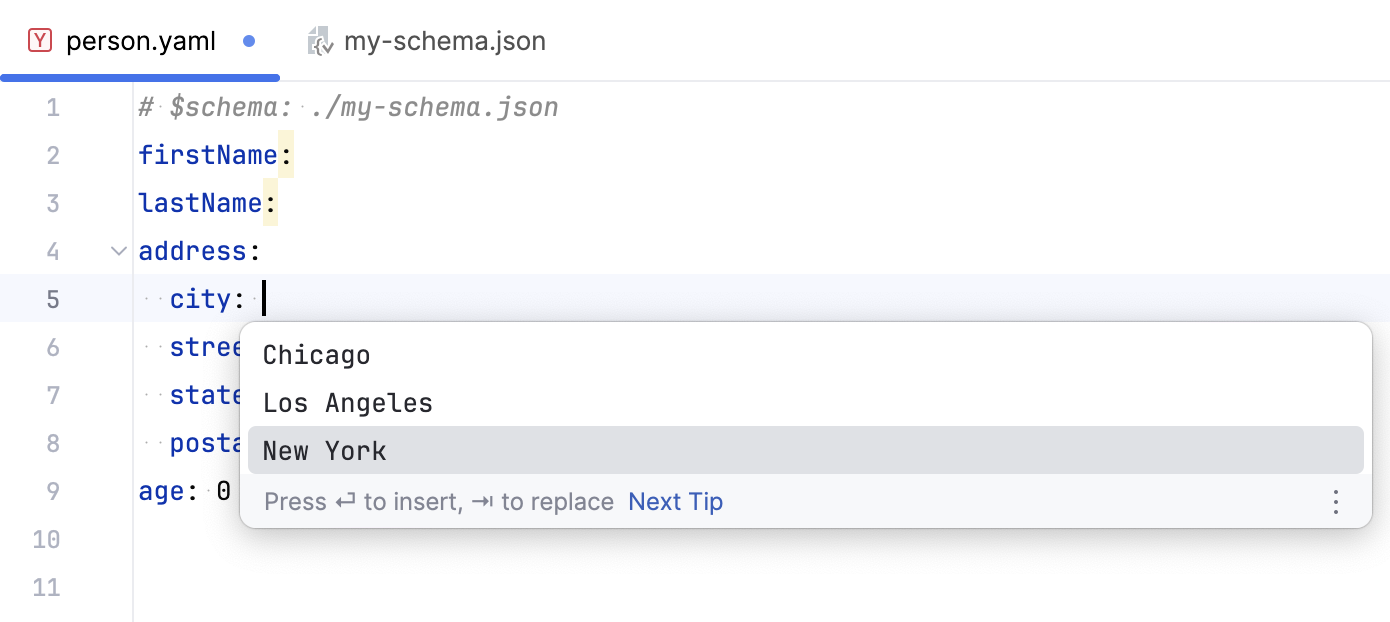
复制密钥
RubyMine 提供了复制 YAML 文件中指定选项的完整路径的功能。 例如,这在从 本地化文件 复制键路径时非常有用。 您可以通过两种方式执行此操作:
将文本光标放在所需的键上并按下 Ctrl+Alt+Shift+C。
将鼠标悬停在所需的键上,右键点击并选择 复制引用。
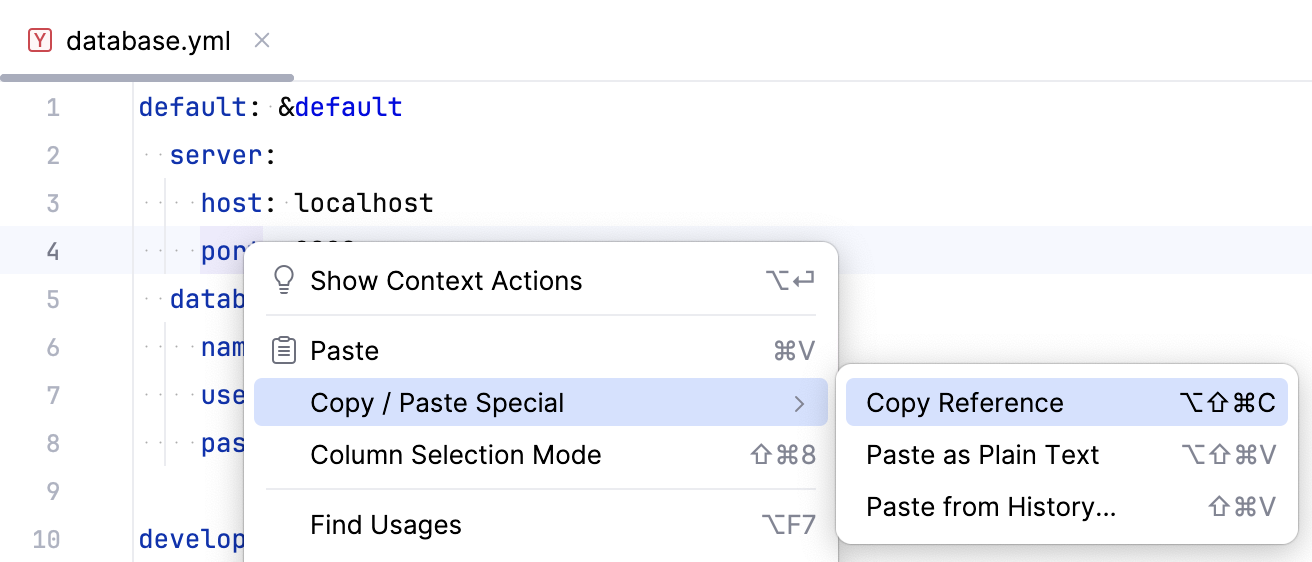
例如,在上面的图像中,将复制 default.server.port。