代码补全
基本代码补全帮助您补全类、方法和关键字的名称,这些名称在可见范围内。
RubyMine 分析上下文并建议从当前光标位置可达的选项。 建议还包括 Live templates。 补全支持非英语键盘布局。
调用基本补全
默认情况下,RubyMine 会在您输入时自动显示代码补全弹出窗口。
或者,您可以按 Ctrl+Space 或从主菜单中选择 。
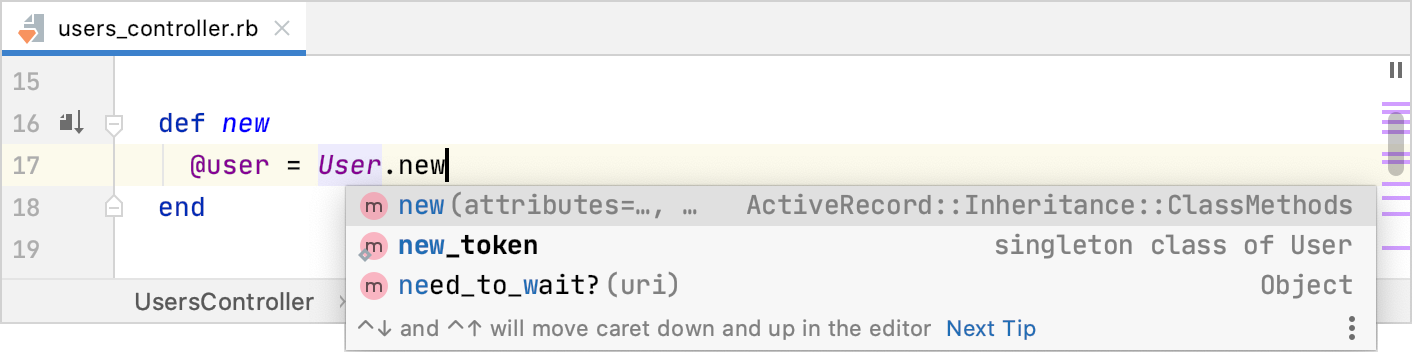
再次调用 基本代码补全 以查看所有已声明名称的列表。
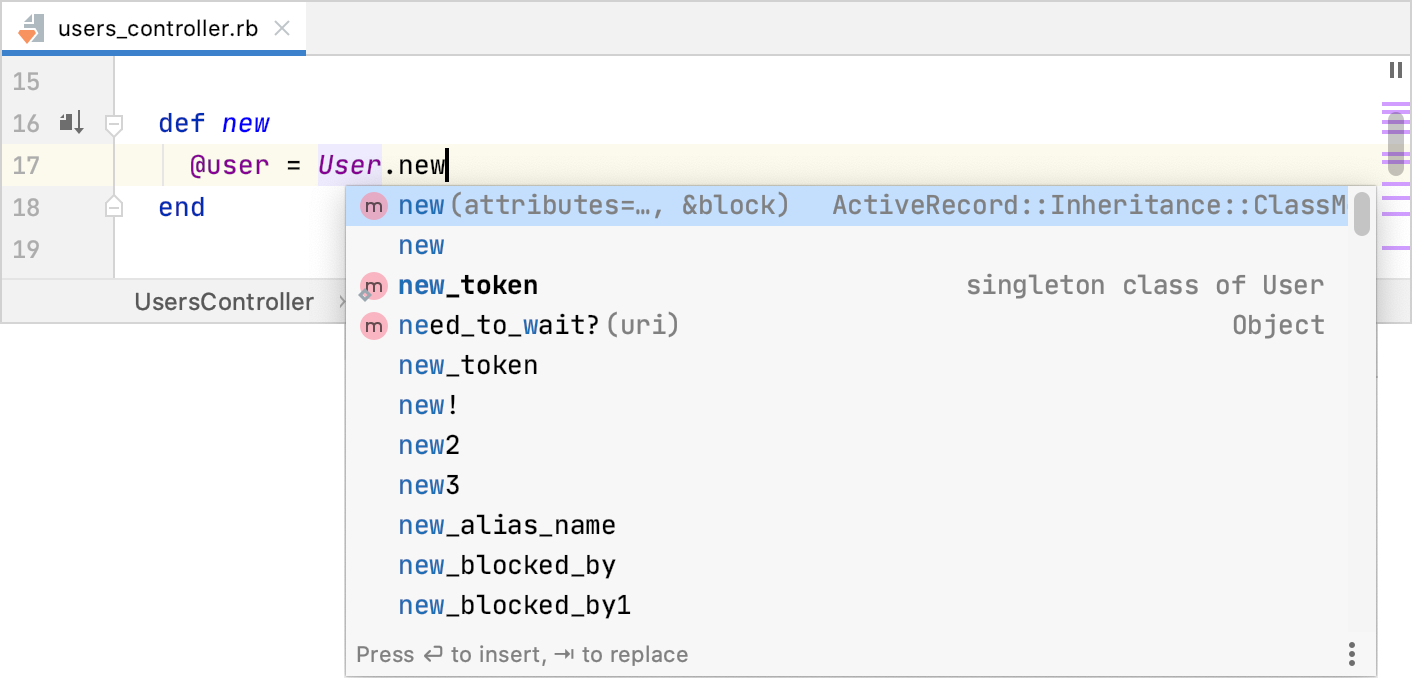
从列表中接受一个建议
按 Enter 或双击相关列表项,将其插入到光标左侧。
请按 Tab 替换插入点右边的字符。
使用 Ctrl+Shift+Enter 使当前代码结构在语法上正确(平衡括号、添加缺失的大括号和分号等)。
使用特定键和自定义字符接受选定的补全建议。 要启用这些功能,请转到 编辑器 | 常规 | 代码补全 | 弹出窗口 设置页面 Ctrl+Alt+S 并执行以下操作:
要使用特定键,请选中 通过按空格键、点号或其他上下文相关的键插入选定的建议 复选框。 这些键取决于语言、您的上下文等因素。
若要使用自定义字符,请将字符输入到 接受完成的附加字符 字段。
机器学习辅助的补全排序
RubyMine 允许您根据其他用户在类似情况下的选择来优先考虑补全建议。
ML 补全机制不会添加任何新元素,而是对从代码中检索的元素进行排序。 数据不会暴露在任何地方;它是在本地收集的。
启用 ML 补全排序
按 Ctrl+Alt+S 打开设置并选择 编辑器 | 常规 | 代码补全 | 弹出窗口。
在 使用 ML 对建议排序 下,启用 基于机器学习排序完成建议 选项并选择您希望使用 ML 补全的语言。
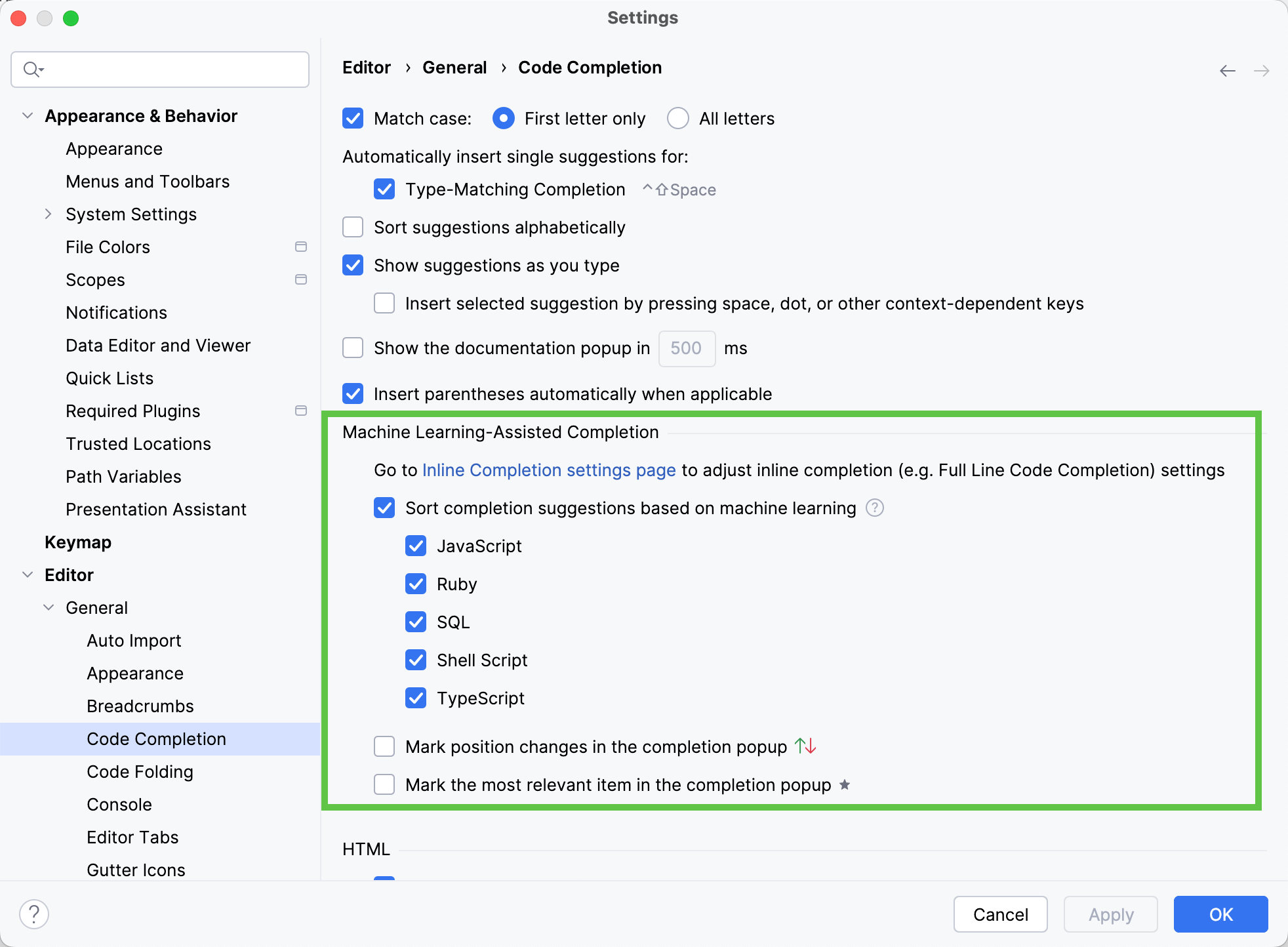
启用相关性标记
按 Ctrl+Alt+S 打开设置并选择 编辑器 | 常规 | 代码补全 | 弹出窗口。
启用以下选项:
在补全弹出窗口中标记位置变动 :使用
 和
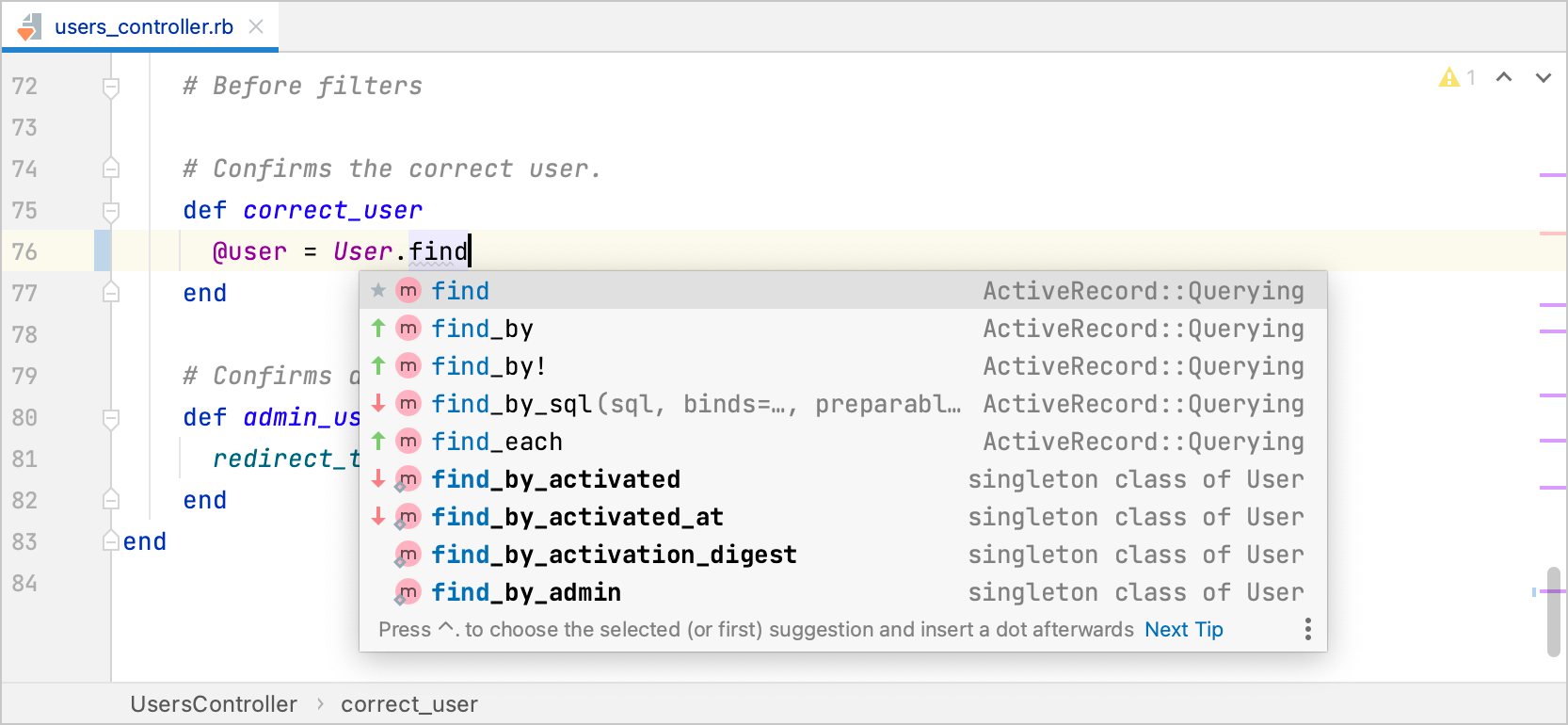
和  图标来指示建议的重要性是增加还是减少,因此建议已在建议列表中上移或下移。
在补全弹出窗口中标记最相关项 :请使用
 图标标识列表中最合适的建议。
建议列表将如下显示,图标标记重新排序和最相关的条目。
配置代码补全设置
要配置代码补全选项,请转到 编辑器 | 常规 | 代码补全 | 弹出窗口 设置页面 Ctrl+Alt+S。
您可以选择以下设置:
项目 | 描述 | |
|---|---|---|
区分大小写 | 选择是否要考虑字母大小写来提供代码补全建议。 选择是匹配首字母的大小写还是所有字母的大小写。 | |
自动插入单个建议项以进行 | 如果基本和类型智能匹配补全仅有一个建议项,则自动完成代码。 | |
按字母顺序排序建议 | 选择是否按字母顺序排序建议列表中的项,而不是按相关性排序。 您可以随时通过点击建议列表中的 | |
输入时显示建议 | 选择是否希望建议列表自动弹出,而无需明确调用补全功能。 此选项默认已启用。 | |
通过按空格键、点号或其他上下文相关的键插入选定的建议 | 选择是否通过输入根据语言、上下文等因素确定的特定键来插入所选建议。 | |
在...中显示文档弹出窗口 | 在建议列表中为每个条目自动 显示弹出窗口 ,其中包含当前在查找列表中高亮显示的类、方法或字段的文档。 当此选项被禁用时,请按 Ctrl+Q 以显示元素文档。 在右侧字段中,指定弹出窗口应出现的延迟时间(以毫秒为单位)。 | |
在适用时自动插入圆括号 | 如果启用此选项,RubyMine 在您完成函数或方法时会自动插入一对圆括号。 取消选中该复选框以禁止自动插入括号。 如果您使用一个开括号 要使用开括号 如需更多信息,请参阅 Use specific keys to insert suggestions。 | |
HTML | ||
在 HTML 文本中输入时启用标签名称代码补全的自动弹出 | 在 HTML 上下文中,RubyMine 默认即使在您输入纯文本而没有开尖括号时也会显示补全建议。 清除复选框以关闭自动弹出。 | |
JavaScript | ||
仅基于类型的补全 | 默认情况下,RubyMine 提供符号补全建议,而不考虑它们的类型。 使用这种方法,在复杂情况下,列表会显示多个补全变体。 若要使补全更加精准,请选择此选项。 完成列表将很大程度上依赖于 RubyMine 推理。 因此,如果推理效果不佳,该列表可能会保持为空。 | |
针对可空类型建议使用可选链的条目 | 默认情况下,RubyMine 会建议带有 可选链操作符 (?)的符号的补全。 取消选中此复选框以抑制此行为。 | |
在重写的补全中展开方法主体 | 默认情况下,当您想要重写父类或接口中的方法并从补全建议列表中选择此方法时,RubyMine 会自动添加参数,生成 取消选中此复选框以在完成期间禁止自动生成重写的方法体。 | |
名称补全 |
| |
参数信息 | ||
在补全时显示参数名称提示 | 选择是否显示参数值的提示。 | |
在中显示参数信息弹出窗口 | 选中此复选框以便 RubyMine 在编辑器中输入左括号或从建议列表中选择方法时自动显示所有可用方法签名的弹出窗口。 在右侧的文本字段中,指定弹出窗口应出现的延迟时间(以毫秒为单位)。 如果未选中此复选框,请使用 Ctrl+P 显示参数信息。 | |
显示完整方法签名 | 如果选择此复选框,参数信息将显示完整签名,包括方法名和返回类型。 | |
Ruby | ||
在各命名空间中匹配建议 | 启用此选项后,RubyMine 即使在嵌套模块中仅部分匹配的情况下,也会建议常量和类。 例如,输入 | |
在“::”后建议方法 | 此选项可在 | |
输入时预先选中第一个建议 | 此选项允许在您继续编写代码时,预先选中列表中的第一个建议项。 请选择相应的复选框,以便在编辑器或控制台中启用该功能。 | |
SQL | ||
建议对象来源 | 选择对象的建议来源:
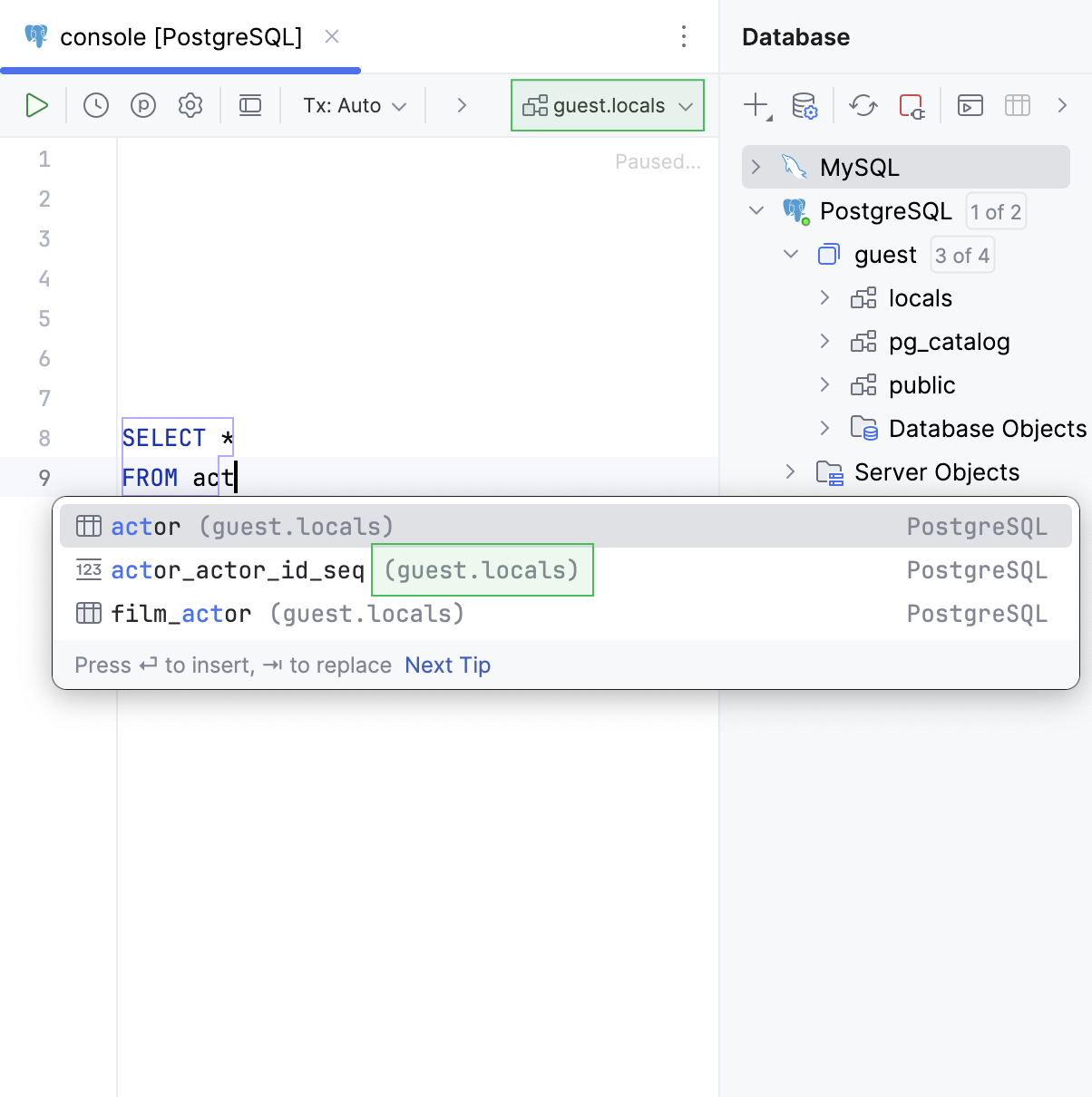 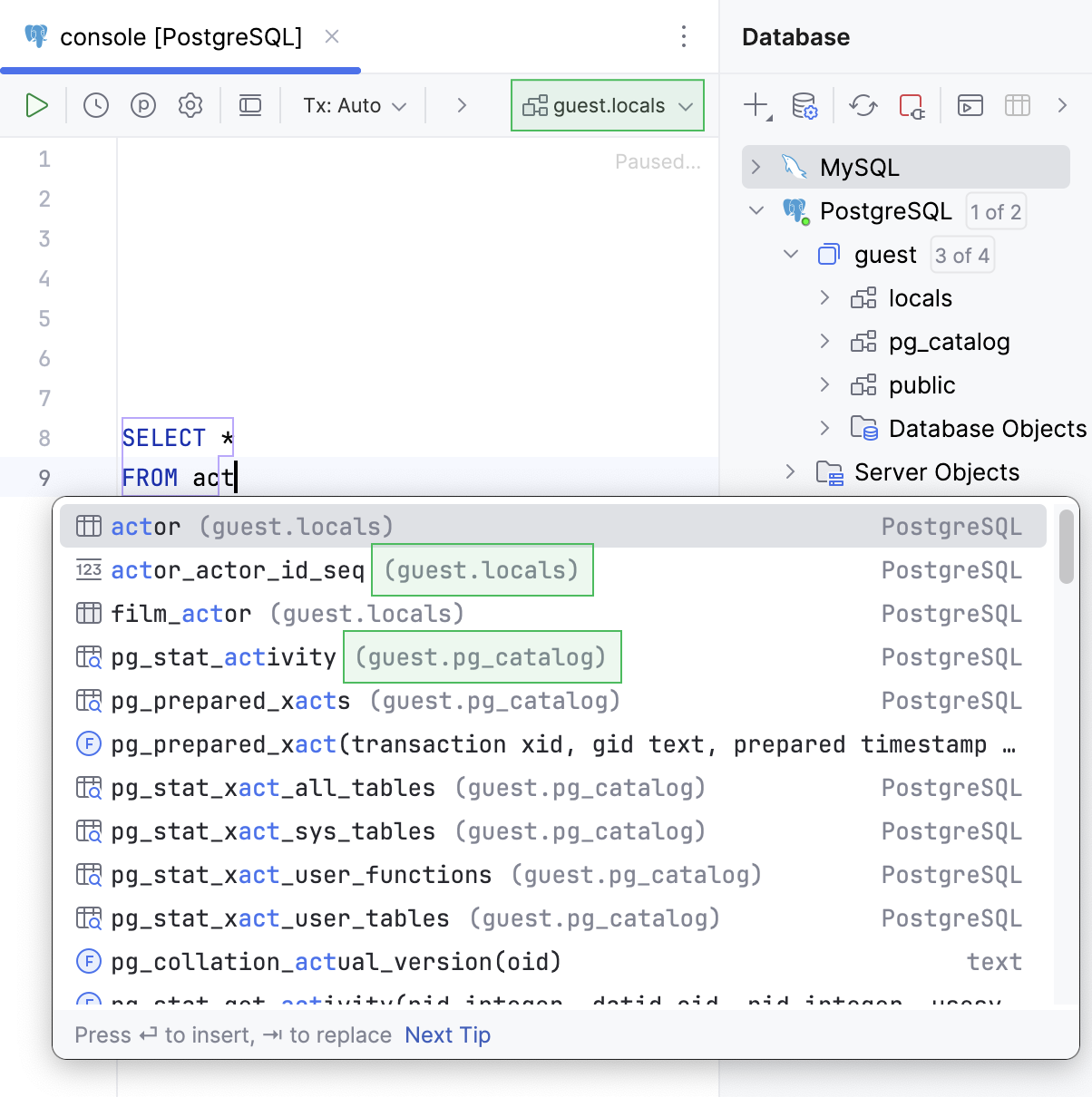 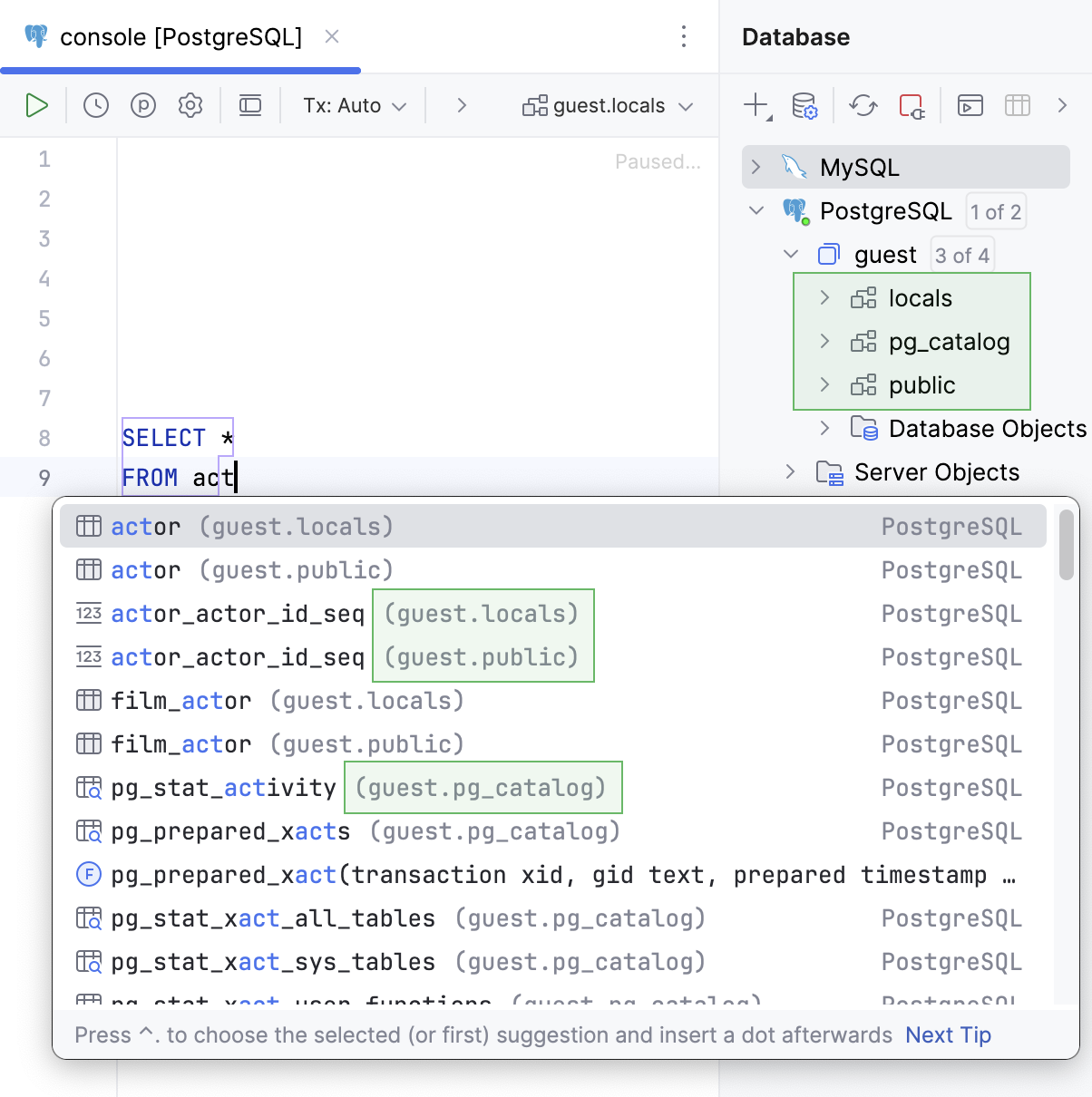 | |
限定对象使用 | 选择在何种情况下将对象限定为数据库、模式、表和视图,以及表和视图的别名。
 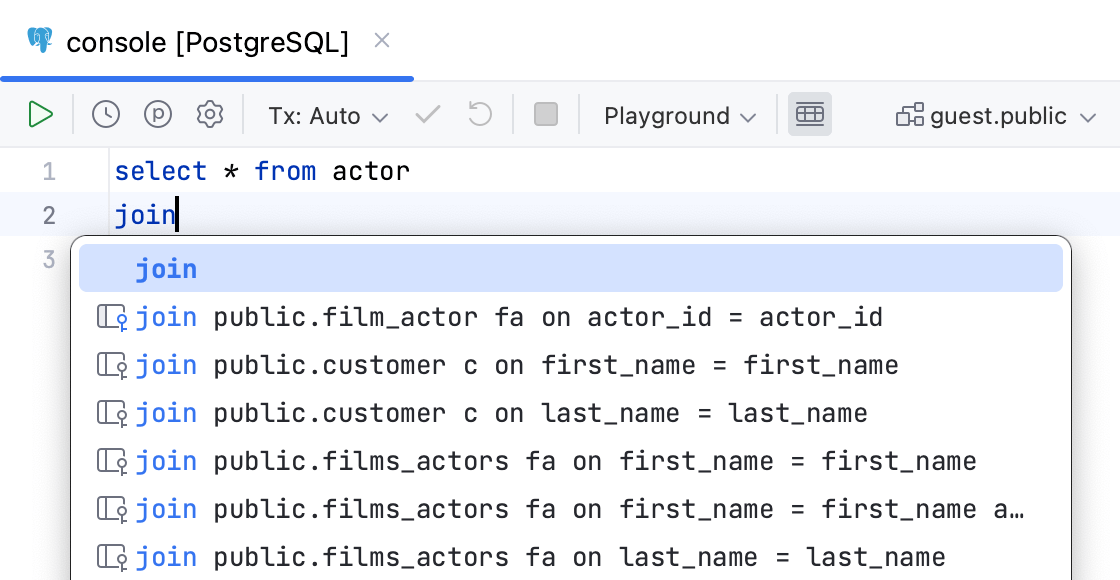 | |
限定对象在 | 选择在给定情况下将对象限定为何种内容。
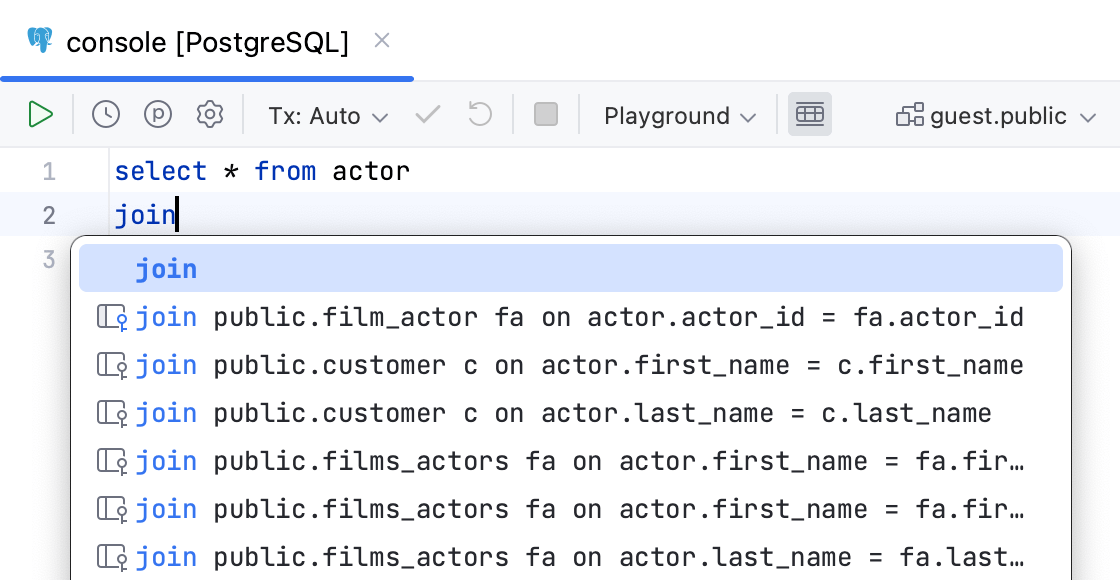 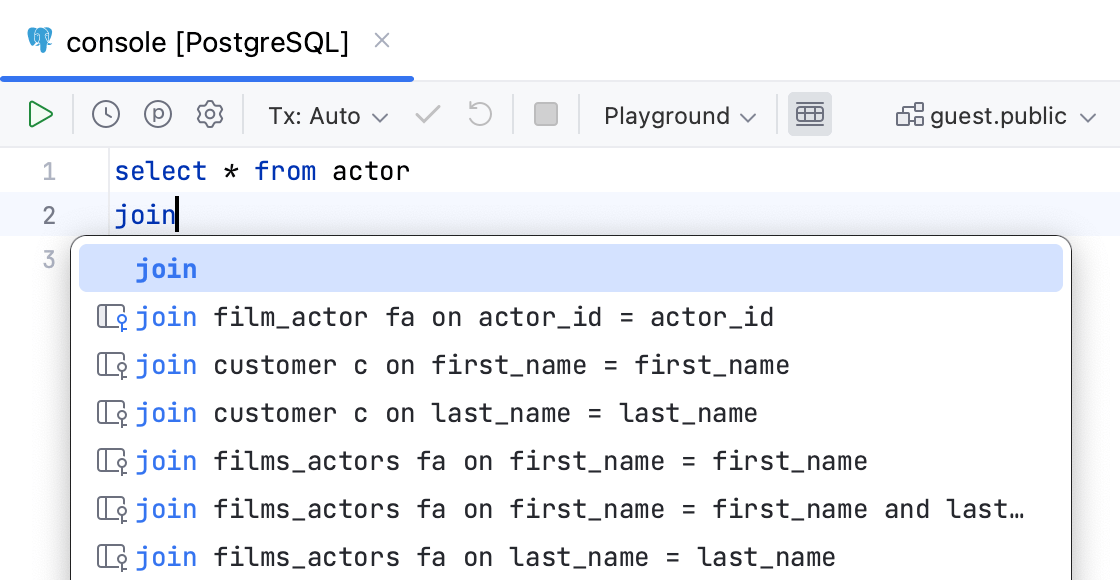 | |
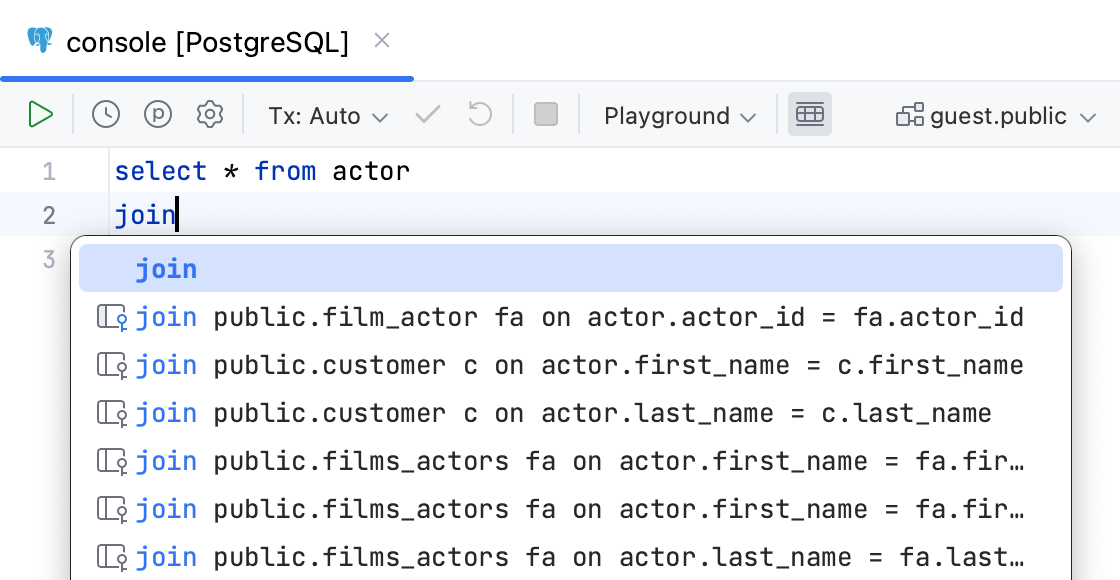
在 JOIN 的补全中使用别名 | 在  | |
在自动生成的 ON 子句中反转操作数顺序 | 在  | |
建议基于名称匹配的非严格外键 | 为 阅读有关此选项调试规则的更多信息: 虚拟外键的调试规则。   | |
在补全表名时自动添加别名 | 为表名创建别名。  | |
在表名后补全中建议别名 | 在使用代码完成时为表名建议一个别名 (Ctrl+Space)。 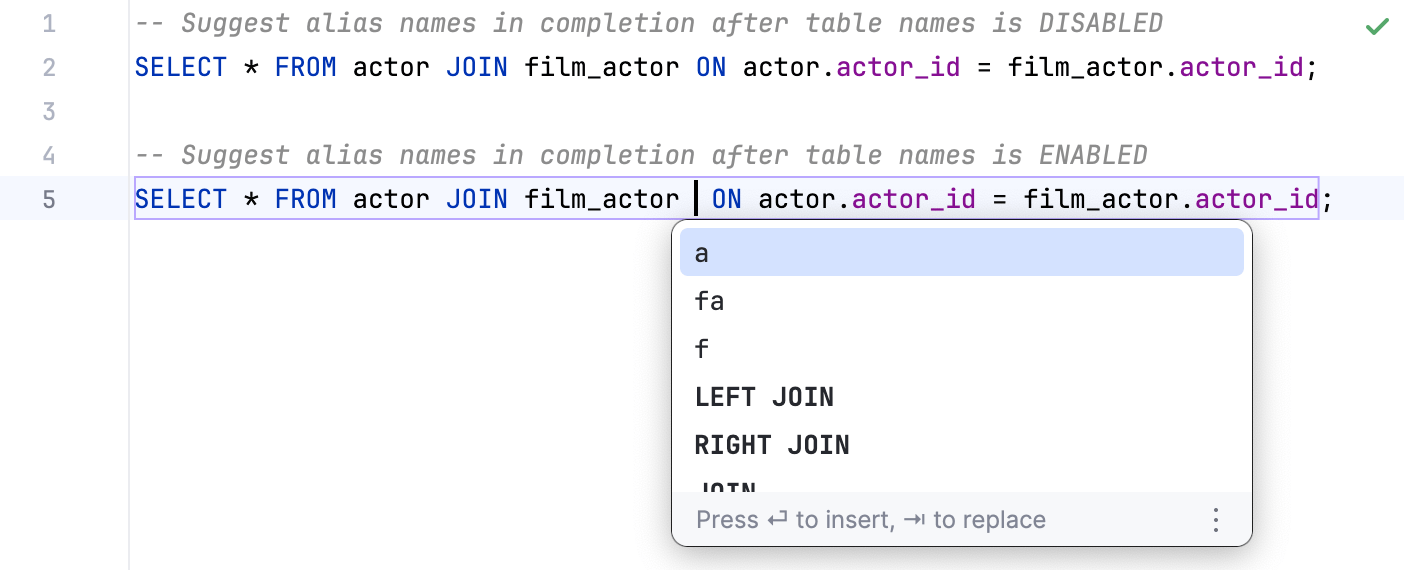 | |
自定义别名(表) | 您可以添加表名以及想要用于此表的别名。 要添加 table-alias 对,请点击 添加别名 按钮 ( | |
 并切换
并切换  )。
)。完成提示和技巧
通过输入代码编号自动完成 HTTP 常量
在指定导入的包名称后(例如:
http),可以键入404来自动完成为http.StatusNotFound。
缩小建议列表
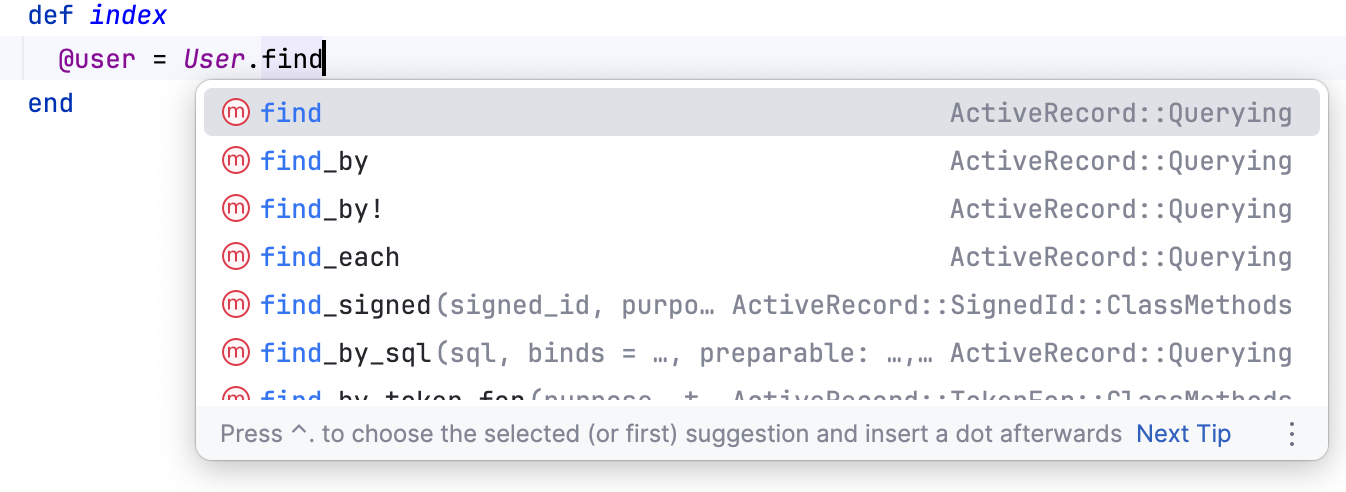
通过输入单词的任何部分(甚至是中间的字符)或在点分隔符后调用代码补全来缩小建议列表范围。
RubyMine 显示包含您输入的字符的建议,无论它们的位置如何。 这使得不再需要使用通配符。
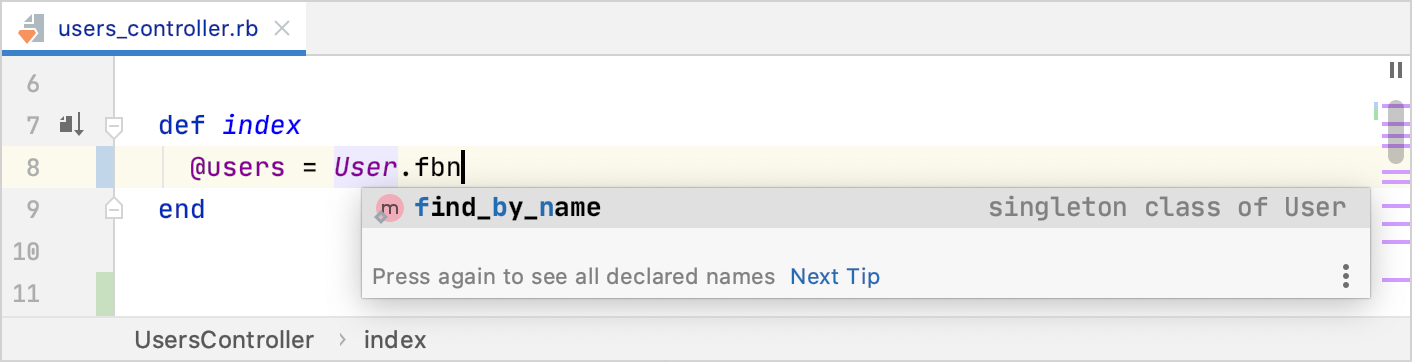
对于 CamelCase 或 snake_case 名称,请仅输入首字母。 RubyMine 会自动识别和匹配首字母。
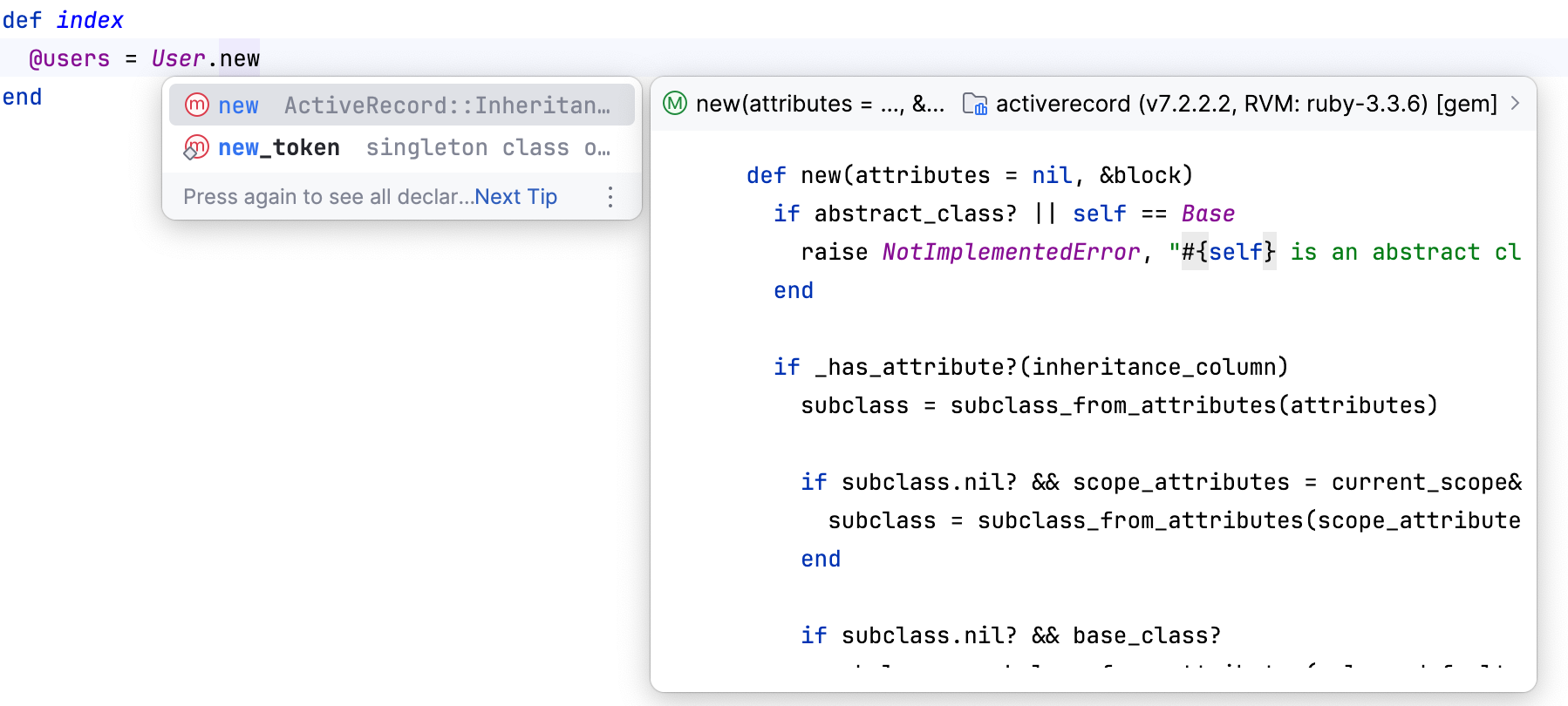
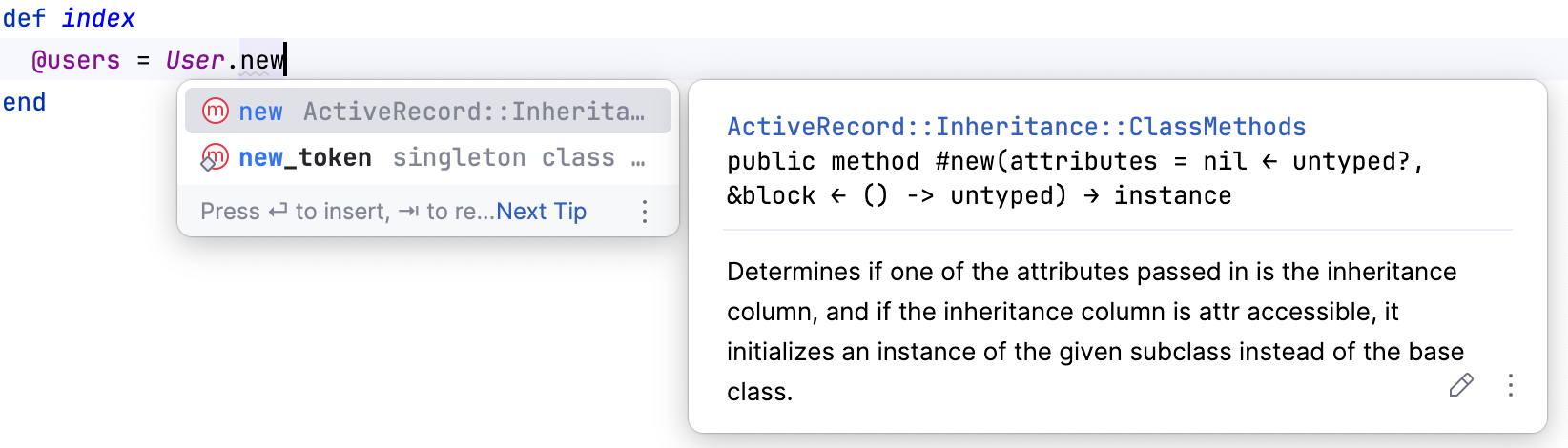
查看参考
查看代码层次结构
当您从建议列表中选择一个条目时,您可以查看代码层次结构:
Ctrl+H :查看类型层次结构
Ctrl+Shift+H :查看方法层次结构。
故障排查
如果代码补全不起作用,可能是由于以下原因之一:
节能模式 在 ()。 开启它可以通过消除后台操作(包括错误高亮、即时检查和代码补全)来最大限度地减少笔记本电脑的电量消耗。
未为您的项目配置解释器。
您的文件不在内容根目录中,因此无法获得代码补全所需的类定义和资源。
包含您希望出现在补全建议列表中的类和函数的文件被标记为纯文本文件。
包含您希望出现在补全建议列表中的函数的外部库未被 添加为依赖项或全局库。
如果收集代码补全选项花费的时间太长,代码补全弹出窗口可能不会自动出现。 例如,如果计算机正在忙于其他任务。 在这种情况下,您仍然可以通过 Ctrl+Space 手动激活代码补全弹出窗口。