全局搜索
您可以通过名称在项目内或项目外查找任何项。 您可以从单一入口点搜索文件、操作、类、符号、设置、UI 元素以及 Git 中的任何内容。
若要了解有关在项目中搜索文本的更多信息,请参阅 在项目中查找并替换目标。
全局搜索
在主菜单中,转到 或按两次 Shift 以打开搜索窗口。 默认情况下,RubyMine 显示最近文件的列表。
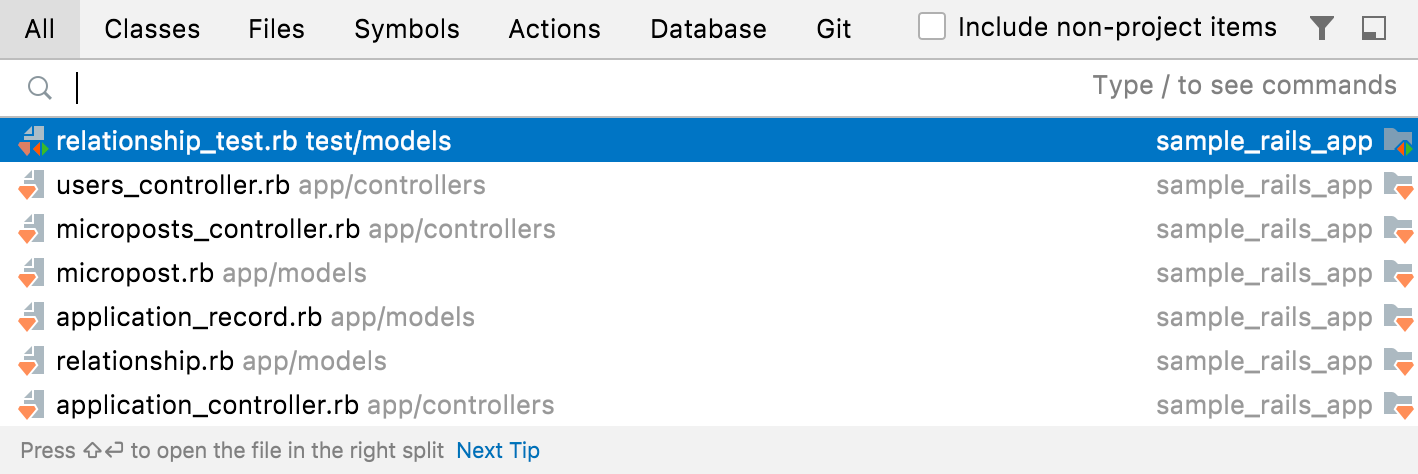
再次按下双击 Shift 或 Alt+N 用于记忆法将选择 包括非项目项 复选框,搜索结果列表将扩展到外部项。
如果您切换到其他选项卡,请选择 所有位置 以将搜索结果扩展到非项目项。
开始输入您的查询。 您可以在搜索中使用同义词。 例如,输入
toggle presentation mode来搜索演示模式操作将在结果中显示Enter Presentation Mode。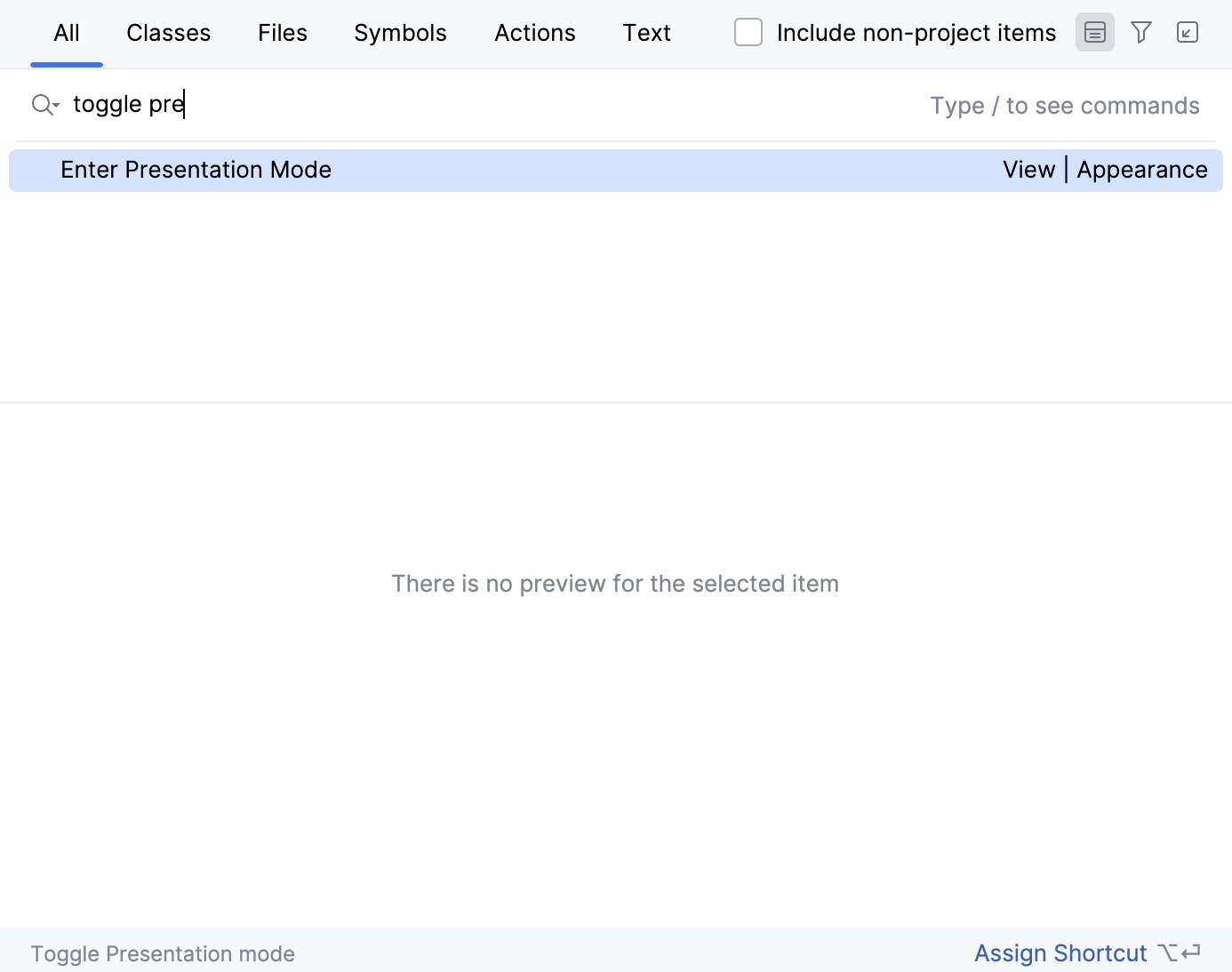
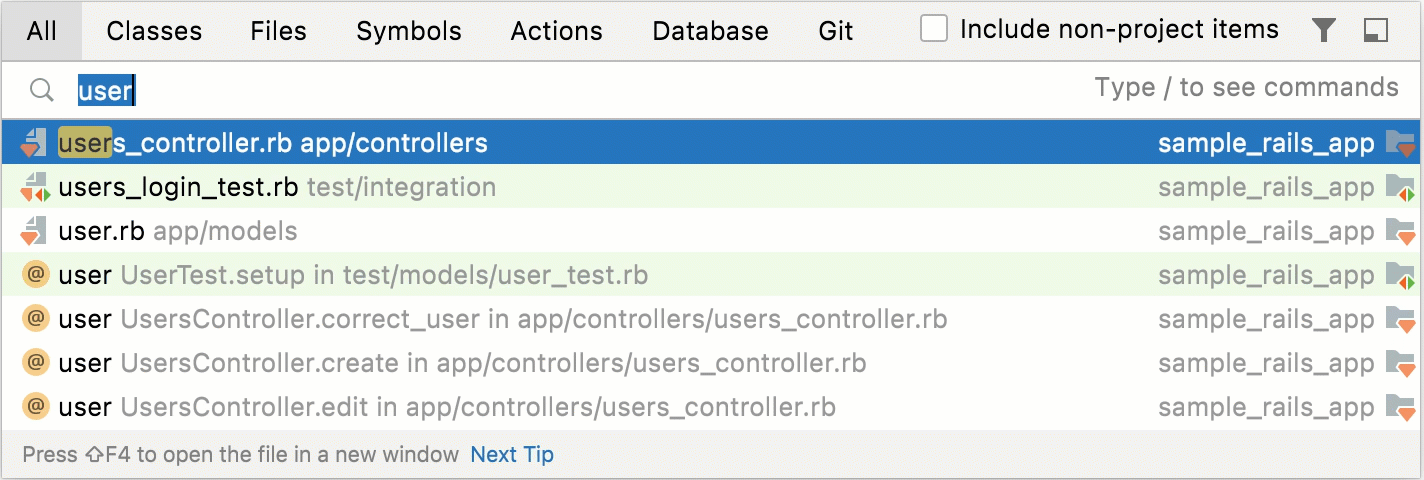
RubyMine 列出了查询结果中找到的所有结果。 按 Ctrl+Down 跳转到列表底部以获取
more...项或按 Ctrl+Up 返回到搜索结果顶部。按 Tab 切换搜索上下文到类、文件、符号、操作等。
您可以使用以下快捷键从一开始就用所需范围打开搜索窗口:
Ctrl+N :按名称查找类。
Ctrl+Shift+N :按名称查找任何文件或目录(支持 CamelCase和 snake_case)。
Ctrl+Alt+Shift+N :查找符号。
Ctrl+Shift+A :按名称查找操作。 即使某个操作没有映射的快捷键或未出现在菜单中,您也可以找到它。 例如,Emacs 操作,如 kill rings、 sticky selection或 hungry backspace。
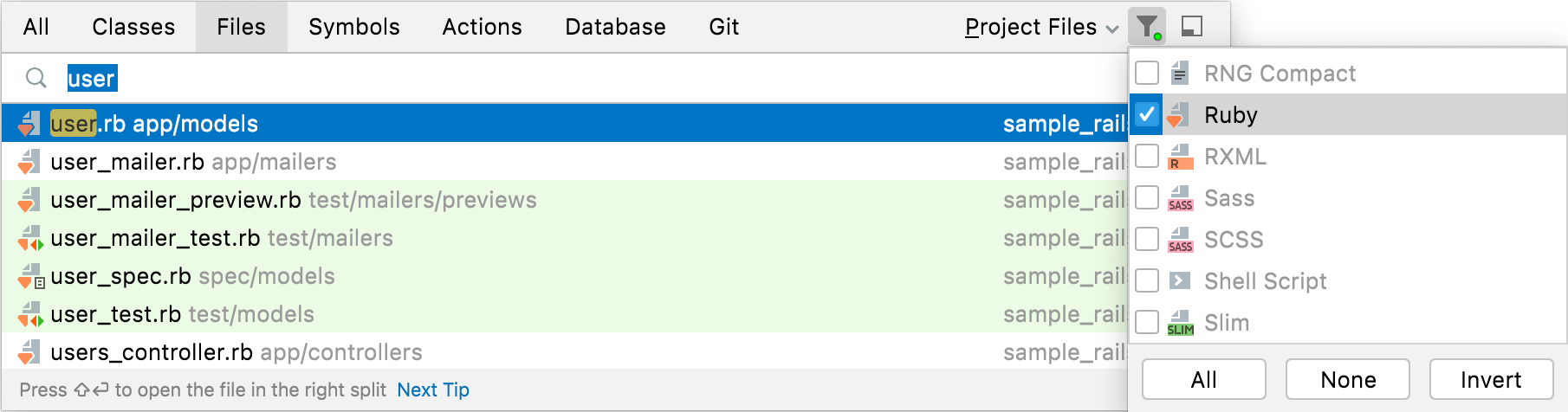
若要缩小搜索范围,请点击窗口工具栏上的 筛选器 按钮( ),然后选择适当的选项。
例如,当您搜索文件时,您可以从搜索中排除某些文件类型。
要在 中查看搜索结果,请单击窗口工具栏上的 在查找工具窗口中打开 按钮( )。 当您在 操作 选项卡中搜索时,此按钮被禁用。
搜索设置和插件
您可以搜索设置、其选项和可以快速访问、启用或禁用的插件列表。
请按两次 Shift 以打开搜索窗口,然后输入
/。 RubyMine 列出了可用的设置组。请选择您需要的并按下 Enter。
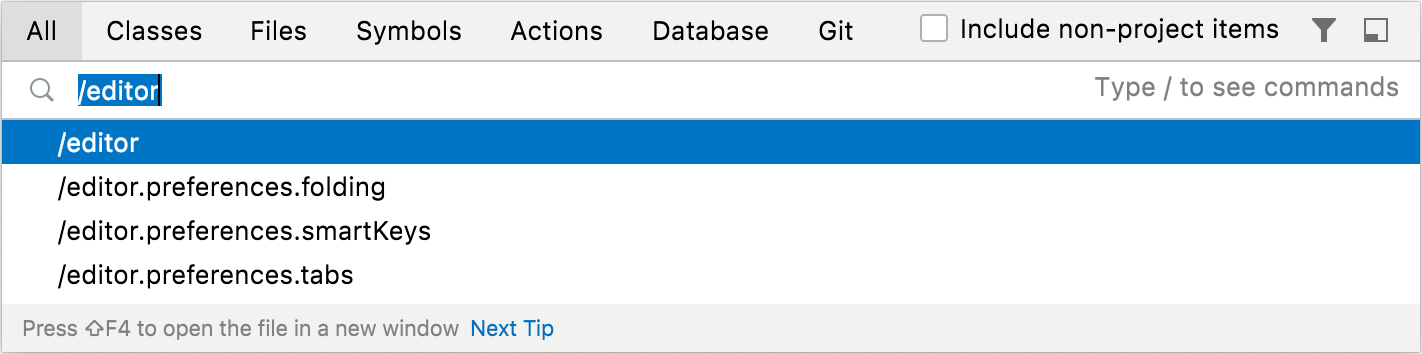
因此,RubyMine 为您提供对所选设置及其选项的快速访问。
您也可以搜索插件并启用或禁用它们。 在搜索字段中输入
/plugins,在搜索结果列表中使用 开/关 控制键启用或禁用所需的插件。其他标签包括
/appearance、/system、/inspections、/registry、/intentions、/templates和/vcs。
搜索 Rails URL
RubyMine 将 Rails URL 识别为符号。
按两次 Shift 以打开搜索窗口。
输入
"/url/"和您要搜索的 URL 映射的一部分。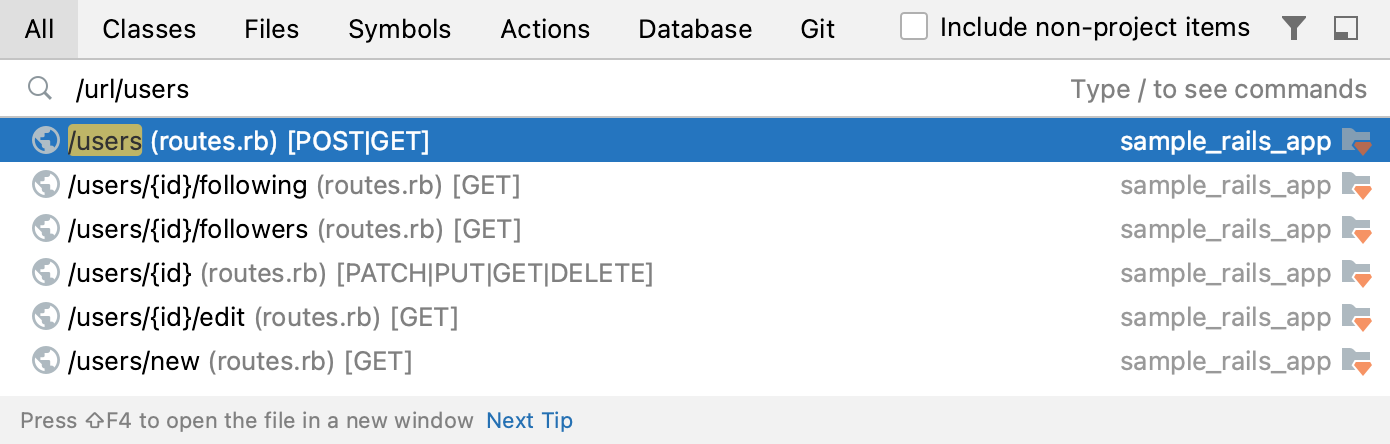
搜索操作
您可以搜索操作。 例如,您可以搜索 VCS 操作并访问其对话框。
按两次 Shift 以打开搜索窗口。
在搜索栏中,输入例如
push。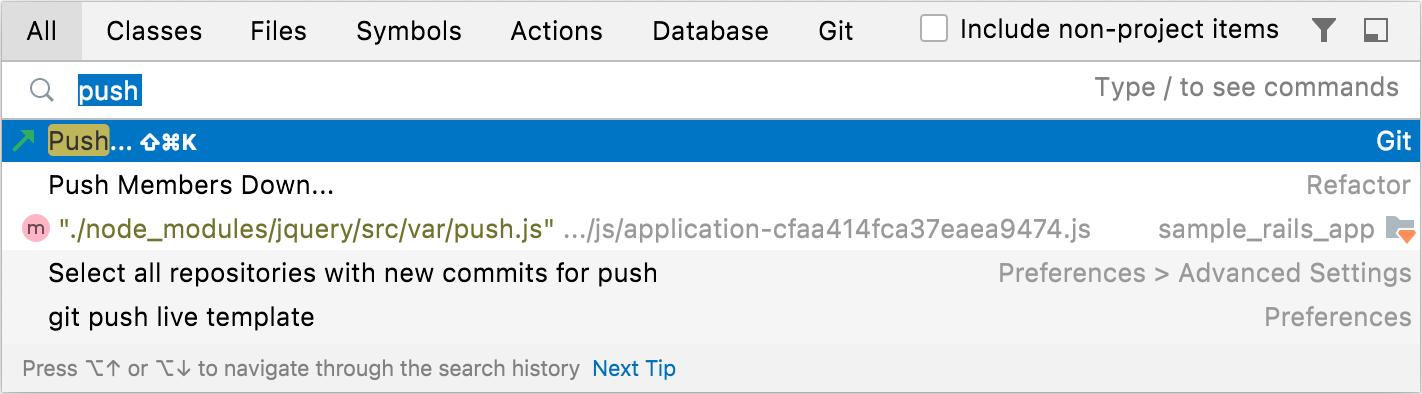
RubyMine 在 推送 部分显示 操作 操作及 Ctrl+Shift+K 快捷键,允许您访问 推送 对话框。
如果该操作没有快捷键,您可以不离开 全局搜索 窗口就分配它。
在搜索字段中输入操作名称后,在搜索结果中选择它,按 Alt+Enter ,然后在打开的对话框中指定一个新的快捷键。
搜索缩写
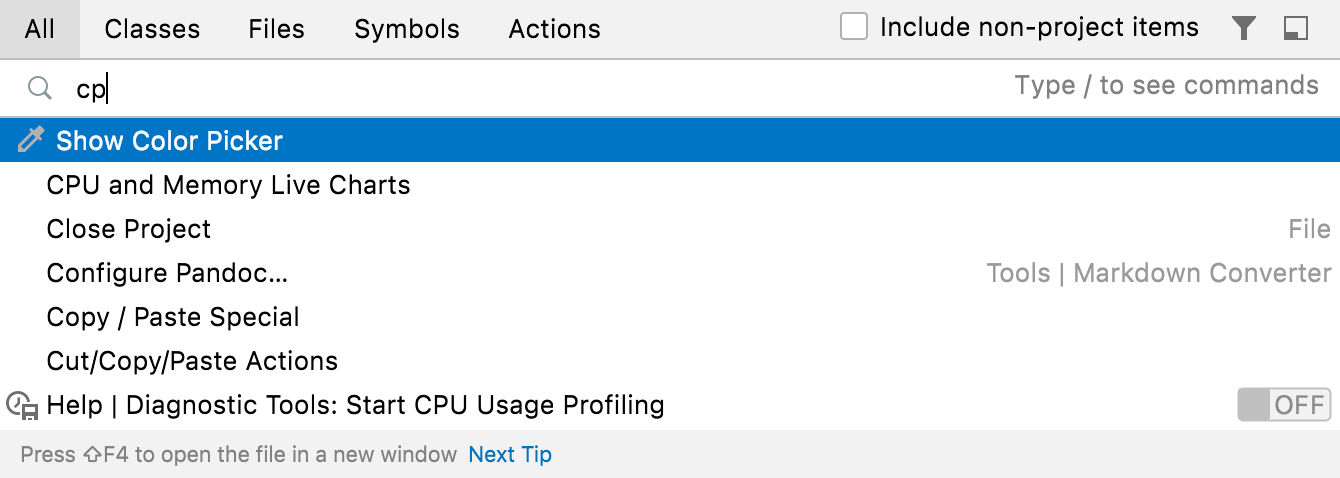
您可以为该操作指定一个简码,并用它搜索该操作以快速访问。 例如,为 Color Picker 分配一个缩写。
在 设置 对话框 (Ctrl+Alt+S) 中,前往 键位图。 从右侧的选项中,选择 。
从上下文菜单中选择 添加缩写。
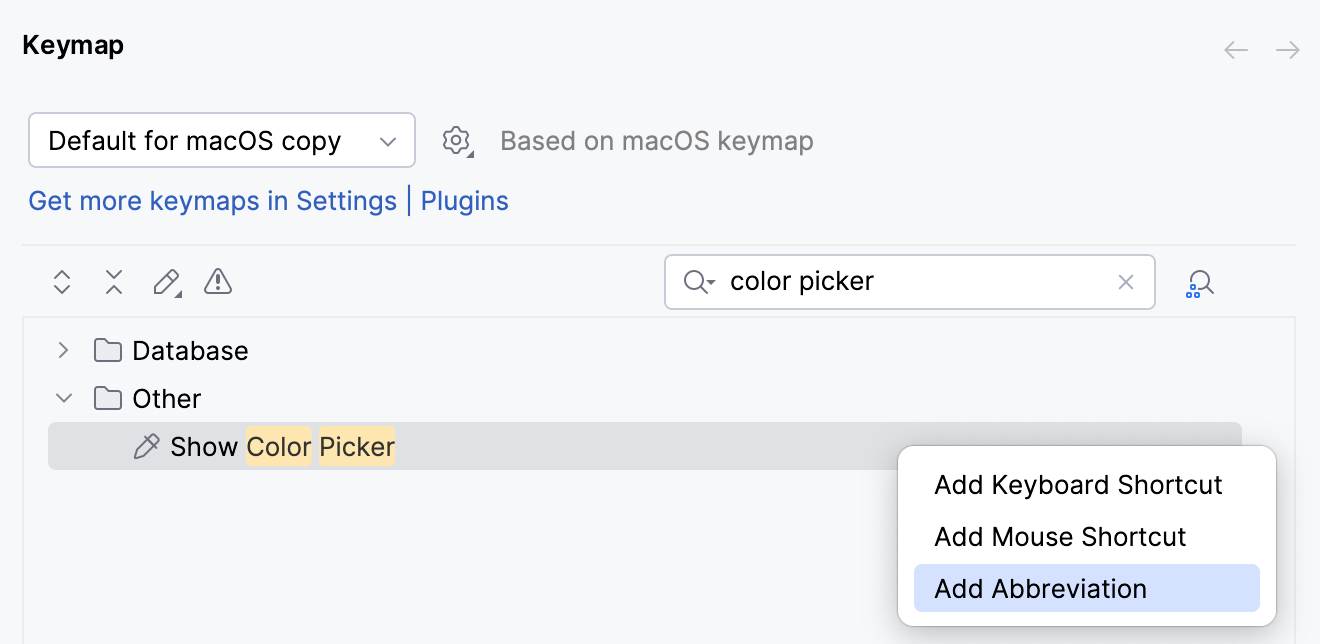
在打开的对话框中,指定您将使用的缩写,例如, cp ,然后点击 确定。
按两次 Shift 以打开搜索窗口。
当您在搜索栏中输入 cp 时,RubyMine 将显示您已分配缩写的项目。 按 Enter 访问 颜色选择器"}]}{ 对话框。
计算数学表达式
您可以快速输入并计算简单的数学表达式。 RubyMine 还支持十六进制、二进制和八进制表达式。
按两次 Shift 以打开搜索窗口。
请输入您想要计算的表达式,RubyMine将在搜索结果中显示答案。
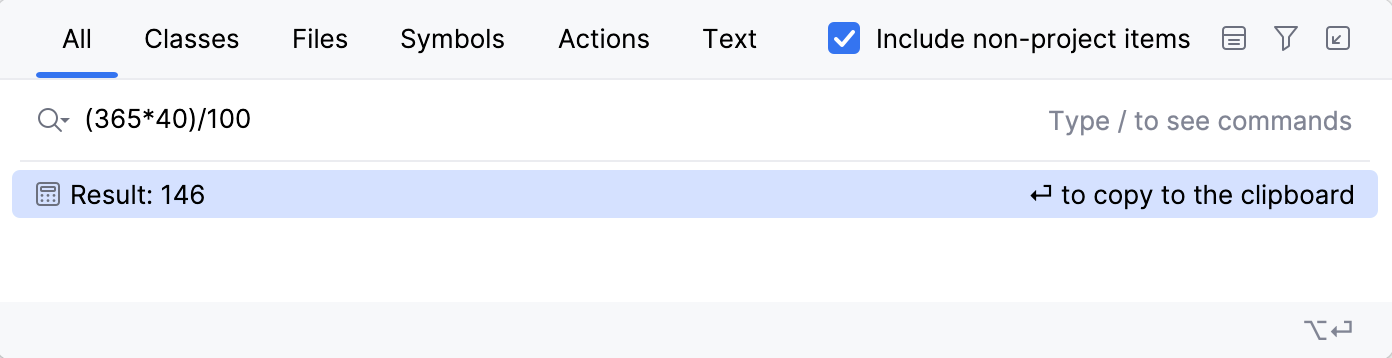
您可以使用基本的算术运算符-
+、-、*、/,以及用于幂运算的^-和基本的数学函数:sqrt()、sin()、cos()、tan()。
在“全局搜索”中管理文本搜索
默认情况下,文本搜索在 文本 选项卡内可用。 在此选项卡中,您可以搜索文本查询、匹配单词(包括区分大小写的范围)以及 regex。
文本搜索结果也可以在列表底部的 全部 选项卡上查看。 当给定查询几乎没有或没有其他搜索结果时, 它们会显示。 您可以随时通过 高级设置 禁用文本搜索。
按 Ctrl+Alt+S 打开设置,然后选择 。
向下滚动至 全局搜索 部分并禁用 在“Search Everywhere”中显示文本搜索结果。
应用更改并关闭对话框。
管理 Search Everywhere 的标签
您可以在 全局搜索 窗口添加更多标签页,或通过 高级设置 禁用它们。
例如,您可以启用 Git 选项卡来搜索 Git 分支或提交。
按 Ctrl+Alt+S 打开设置,然后选择 。
在 高级设置 页面上,在搜索字段中开始输入
全局搜索以查看可用的选项和标签。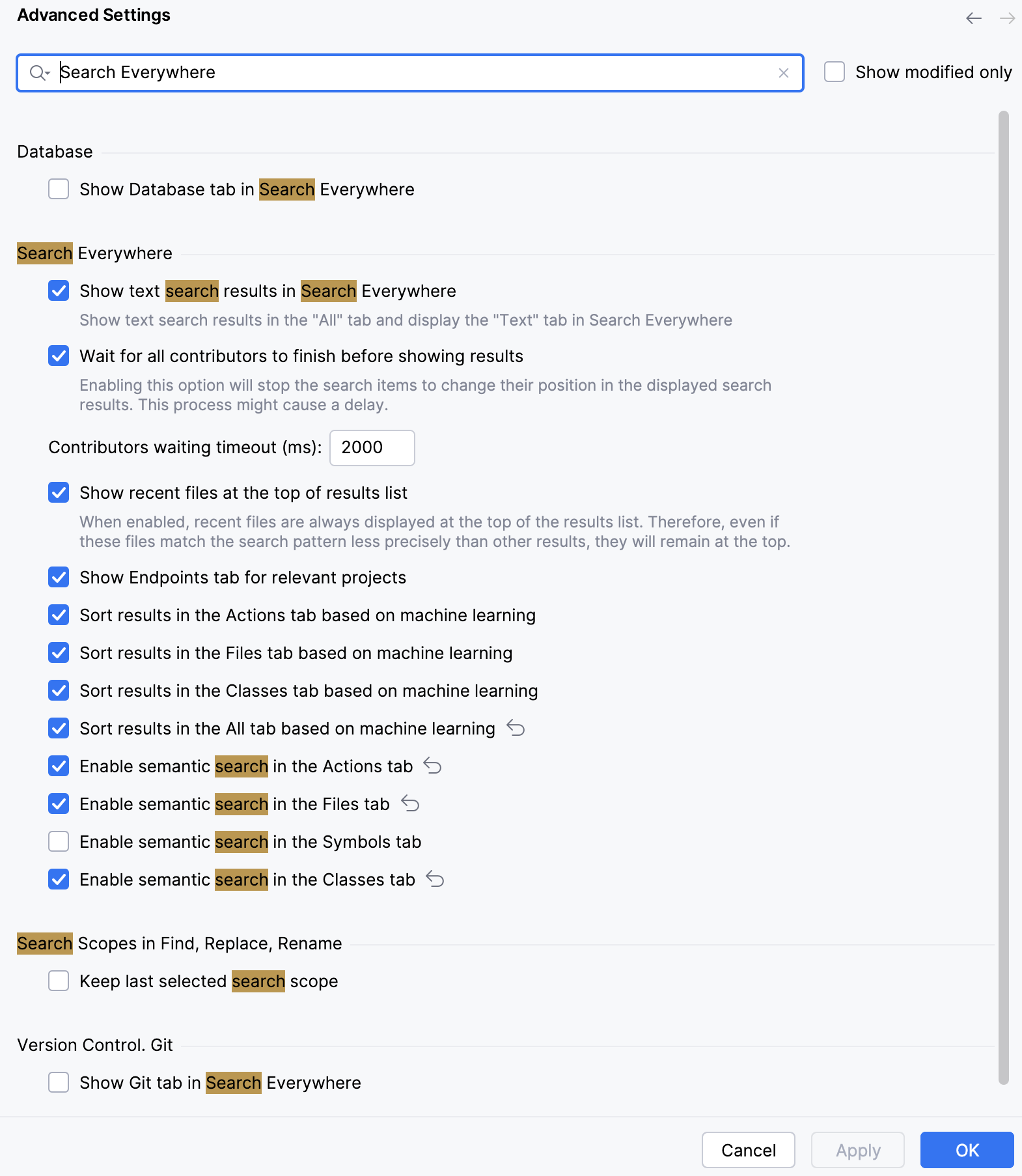
请选择适当的选项,然后点击 确定 保存更改。
自定义 Search Everywhere 窗口快捷键
如果需要自定义分配给 Search Everywhere 窗口的快捷键(按两次 Shift ),请按照以下步骤操作:
按 Ctrl+Alt+S 打开设置,然后选择 。
在搜索字段中开始输入 全局搜索。 在搜索结果中,找到 导航 节点下的选项并双击它。
在打开的上下文菜单中,选择要执行的操作(添加、移除或编辑快捷键),然后点击 确定。