调试控制台
当您为 Ruby 脚本、Rails 应用程序或测试运行 调试会话时,RubyMine 会在控制台中显示输出和错误消息。 在 断点被触发或调试会话被 手动暂停后,您可以使用类似 IRB 的交互式控制台检查挂起程序的状态。 在此控制台中,您可以检查变量值、查看复杂对象、调用方法等。
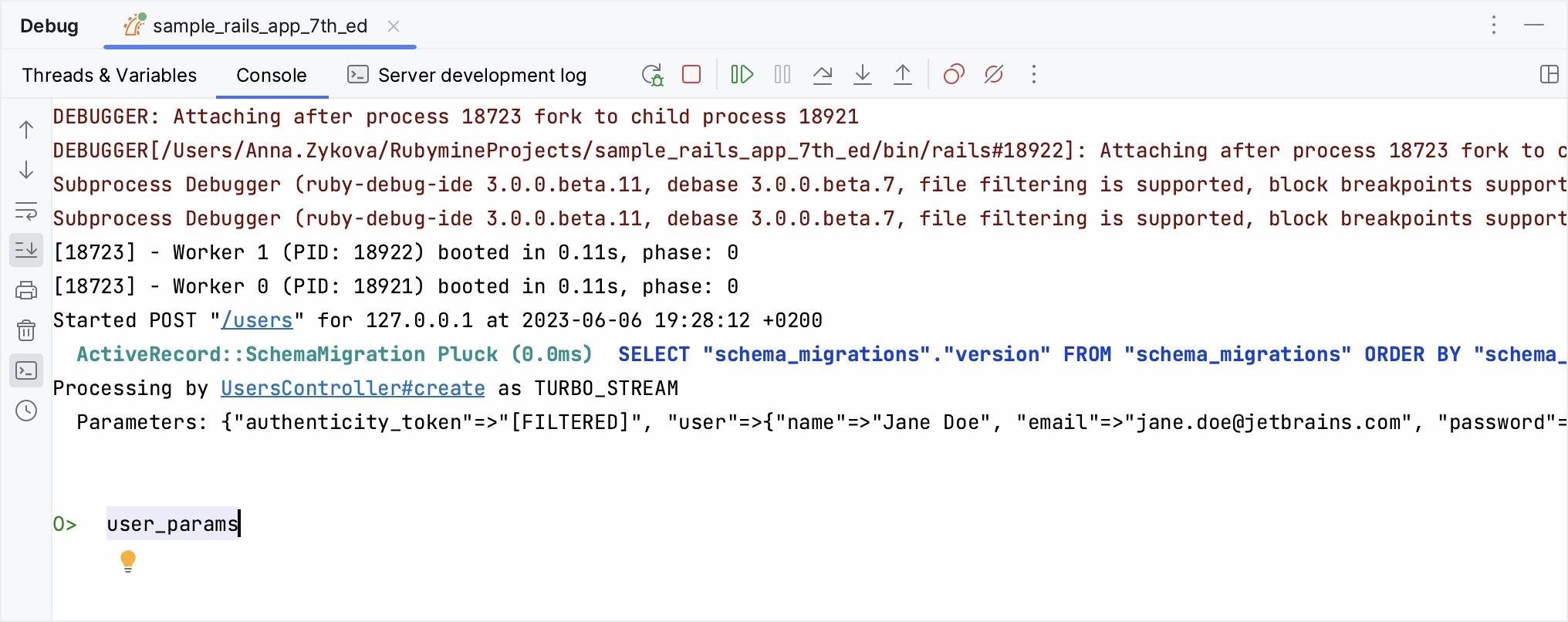
在本主题中,我们将向您展示如何打开和使用此控制台。
打开交互式控制台
根据调试会话的类型,RubyMine 提供了两种在控制台中与您的应用程序交互的方式:
如果您调试的是 Ruby 脚本或 Rails 应用程序,请在 Console 选项卡中打开 Debug 工具窗口,并确保
 按钮已按下。
如果您调试的是测试或 Rake 任务, Console 选项卡会被测试输出占用。 在这种情况下,请切换到 交互式控制台 选项卡与您的应用程序交互。
使用交互式控制台
您可以在控制台中执行以下操作:
2026年 7月 14日