Stimulus
Stimulus 是 Hotwire 的一部分。 它通过数据特性将元素连接到 JavaScript 控制器,从而向 HTML 添加 JavaScript 行为。
RubyMine 为 HTML 和 ERB 模板中的 Stimulus 控制器及其数据特性提供代码洞察。 当 Stimulus 通过 stimulus-rails gem 或 @hotwired/stimulus 软件包在项目中可用时,这些特性中的标识符会像常规代码引用一样解析到 Stimulus 控制器中的声明。
补全建议派生自 app/javascript/controllers 中的控制器,以及其 static targets、 static values 和 static classes 声明。 代码补全会在输入时自动显示。 要手动调用它,请按 Ctrl+Space。
本主题演示 RubyMine 如何将 JavaScript 中的 Stimulus 声明与其在 ERB 模板中的用法连接起来。 这些过程使用生成的 消息 控制器和 clipboard Stimulus 控制器。 有关 Stimulus 本身的简介,请参阅 Stimulus Handbook。
开始之前
创建示例控制器
创建新的 Rails 应用程序 ,该应用程序使用 Rails 7.0 或更高版本。 确保项目中包含
stimulus-railsgem。按 Ctrl 两次以打开 Run Anything 并运行:
rails generate controller Messages index为以下每个命令打开 Run Anything 并分别运行它们:
rails generate stimulus clipboardrails generate stimulus counterrails generate stimulus visibility启动 Rails 服务器并在浏览器中打开
/messages/index。
补全控制器标识符
data-controller 特性中的控制器标识符引用对应的 JavaScript 控制器。 RubyMine 会解析此连接,并建议项目中可用的控制器。
打开 app/views/messages/index.html.erb ,并将其内容替换为以下代码:
<h1>Clipboard</h1> <div data-controller=""> <p>Hello from Stimulus</p> <button type="button">Copy</button> <span></span> </div>将文本光标置于
data-controller特性中的引号之间。 RubyMine 会自动显示可用的 Stimulus 控制器标识符。 如果列表未出现,请按 Ctrl+Space。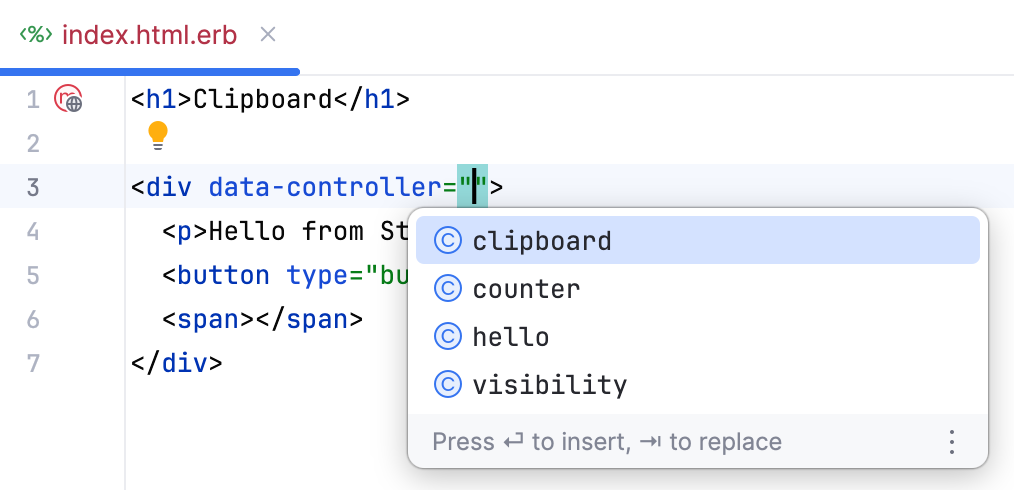
请选择 clipboard。 起始标记现在应如下所示:
<div data-controller="clipboard">
声明并连接目标和操作
Stimulus 控制器在 JavaScript 中声明目标和操作方法。 RubyMine 使用这些声明来补全 ERB 模板中的相应数据特性。
在此过程中,将在 clipboard 控制器中声明两个目标和一个操作。 然后,将使用补全把 app/views/messages/index.html.erb 中的 HTML 元素连接到这些声明。
打开 app/javascript/controllers/clipboard_controller.js ,并将生成的控制器替换为以下代码:
import { Controller } from "@hotwired/stimulus" export default class extends Controller { static targets = ["source", "status"] copy() { } }该控制器声明
源和状态目标,并公开复制操作。 RubyMine 使用这些声明在 HTML 和 ERB 模板中提供补全。返回 app/views/messages/index.html.erb ,并在起始
p标记中开始键入data-。选择 data-clipboard-target ,这是 RubyMine 根据连接到外层
div的控制器建议的。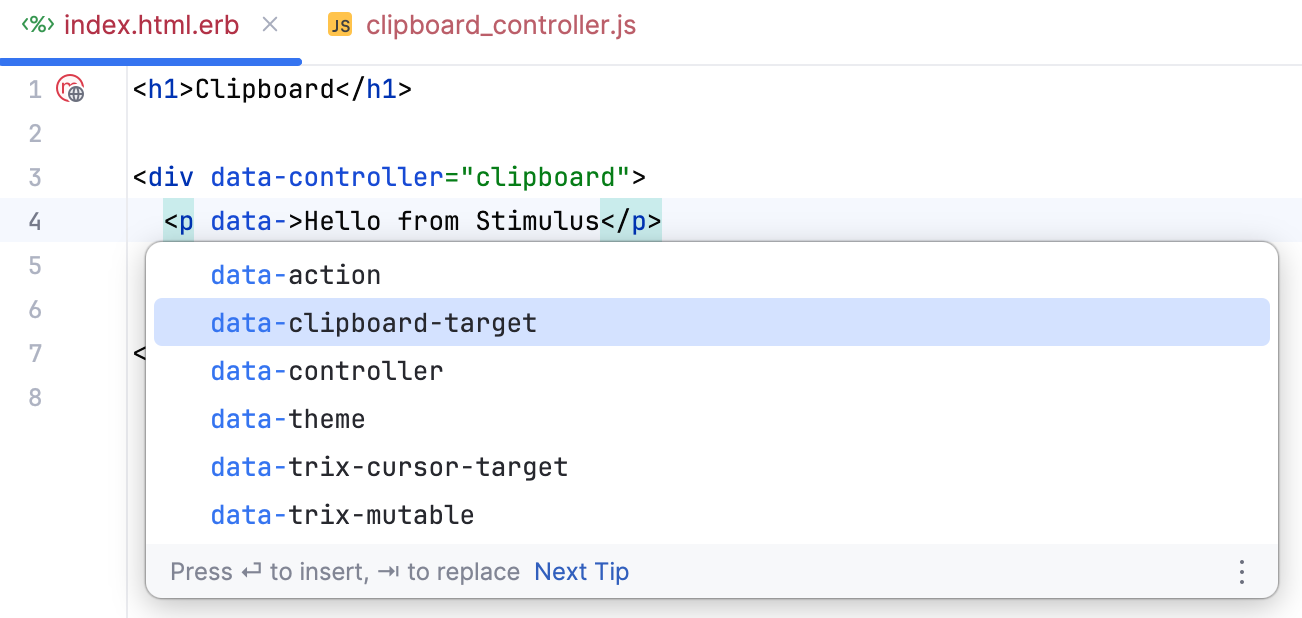
在特性值内调用补全。 RubyMine 会建议控制器的
static targets数组中的名称。请选择 源。
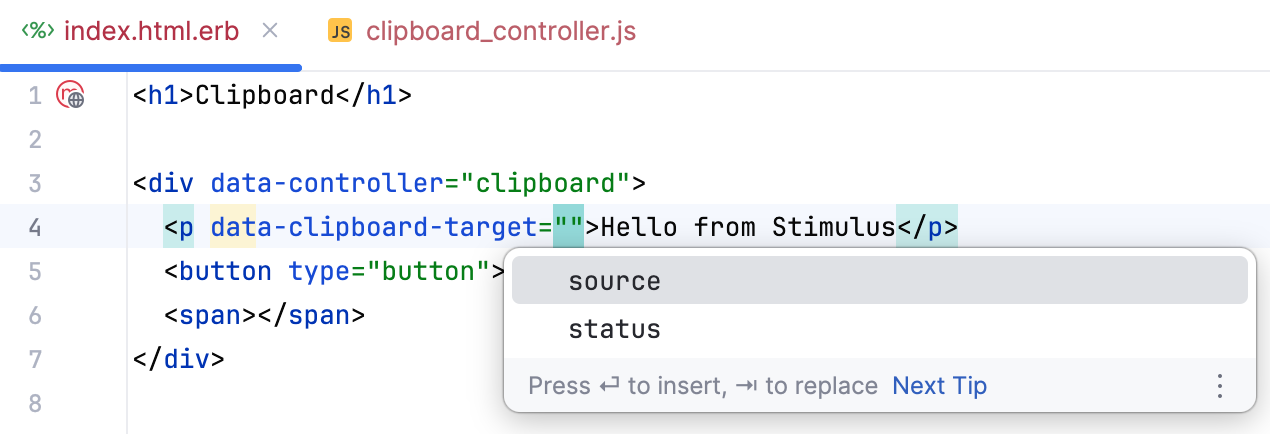
重复上述步骤,将相同特性添加到
span元素,并选择 状态 作为其值。 该行应如下所示:<span data-clipboard-target="status"></span>在起始
button标记中,添加data-action特性并键入click->clipboard#以调用代码补全。RubyMine 会建议在
clipboard控制器中声明的操作方法。请选择 复制。
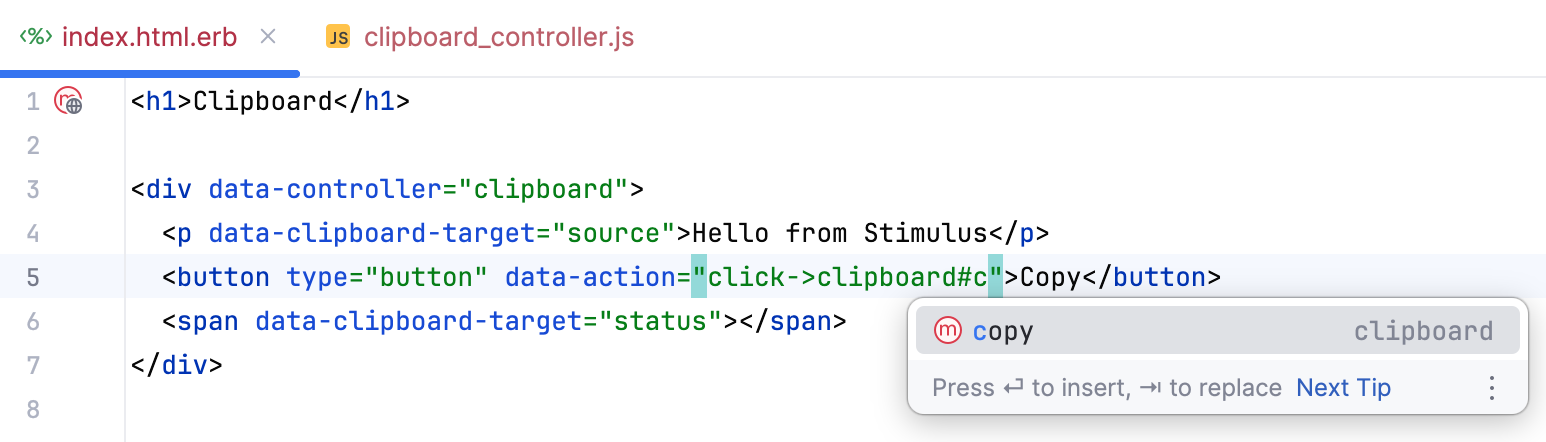
完整的 app/views/messages/index.html.erb 文件现在应如下所示:
<h1>Clipboard</h1> <div data-controller="clipboard"> <p data-clipboard-target="source">Hello from Stimulus</p> <button type="button" data-action="click->clipboard#copy">Copy</button> <span data-clipboard-target="status"></span> </div>
补全目标属性
对于 static targets 声明中的每个名称,Stimulus 都会提供相应的 JavaScript 属性。 RubyMine 会将这些派生属性添加到控制器内的补全中。
在此过程中,将实现 复制 操作。 使用浏览器 剪贴板 API 从 源 目标复制文本,然后在 状态 目标中显示确认信息。
打开 app/javascript/controllers/clipboard_controller.js ,并将空的
复制方法更改为异步方法:async copy() { }在方法内输入:
await navigator.clipboard.writeText(this.s此时,补全列表包含从
static targets声明派生的sourceTarget和statusTarget属性。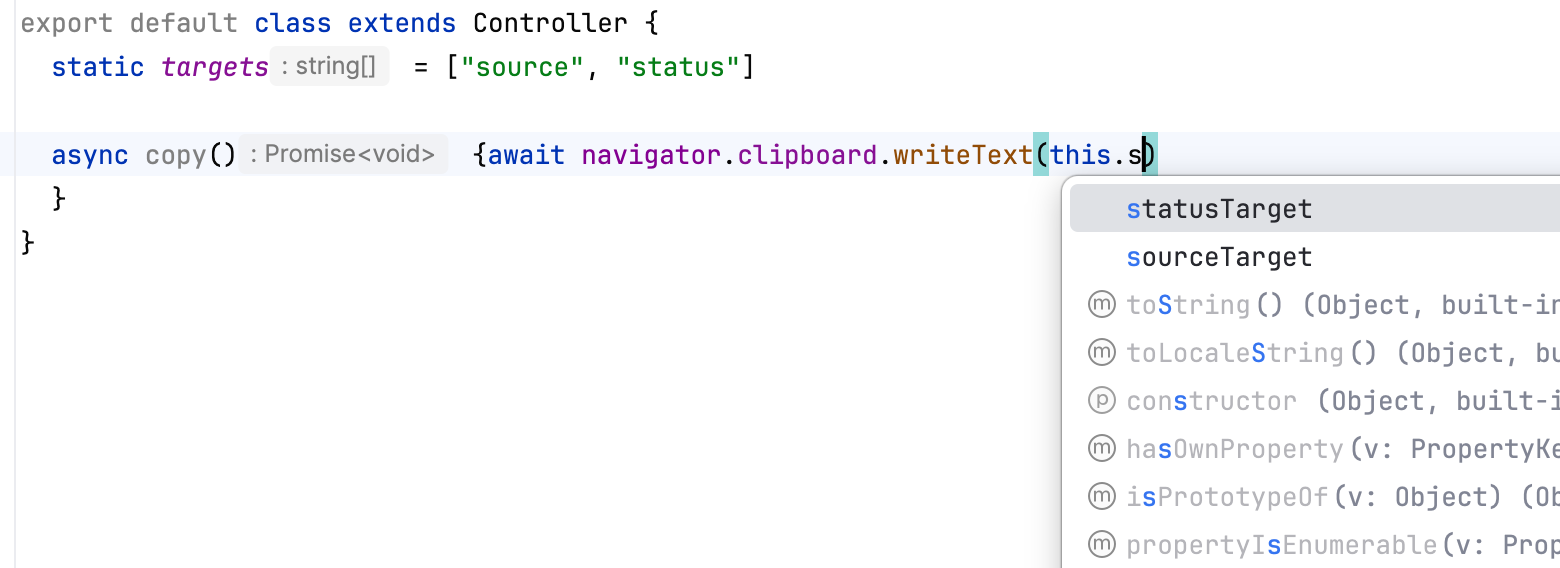
选择 sourceTarget ,并使用
.textContent补全表达式:await navigator.clipboard.writeText(this.sourceTarget.textContent)在下一行,输入
this.,从调用的代码补全中选择 statusTarget ,并将确认文本分配给其文本内容属性。 此属性派生自static targets中的状态名称。完整的控制器现在应如下所示:
import { Controller } from "@hotwired/stimulus" export default class extends Controller { static targets = ["source", "status"] async copy() { await navigator.clipboard.writeText(this.sourceTarget.textContent) this.statusTarget.textContent = "Copied" } }
声明并使用值和 CSS 类
RubyMine 从 static values 和 static classes 声明派生出用于 ERB 模板的相应数据特性,以及用于 JavaScript 代码的属性。
打开 app/javascript/controllers/clipboard_controller.js ,并在现有
targets声明后添加values和类声明:import { Controller } from "@hotwired/stimulus" export default class extends Controller { static targets = ["source", "status"] static values = { message: String } static classes = ["success"] async copy() { await navigator.clipboard.writeText(this.sourceTarget.textContent) this.statusTarget.textContent = "Copied" } }控制器现在声明一个名称为
消息的值和一个名称为success的逻辑 CSS 类。 这些名称为后续步骤中的补全提供源声明。打开 app/assets/stylesheets/application.css ,并添加用于表示复制操作成功的 CSS 类:
.copied { color: green; }返回 app/views/messages/index.html.erb ,在包含
data-controller="clipboard"的起始div标记中,开始键入data-clipboard-。RubyMine 会建议从控制器声明派生的特性,包括
data-clipboard-message-value和data-clipboard-success-class。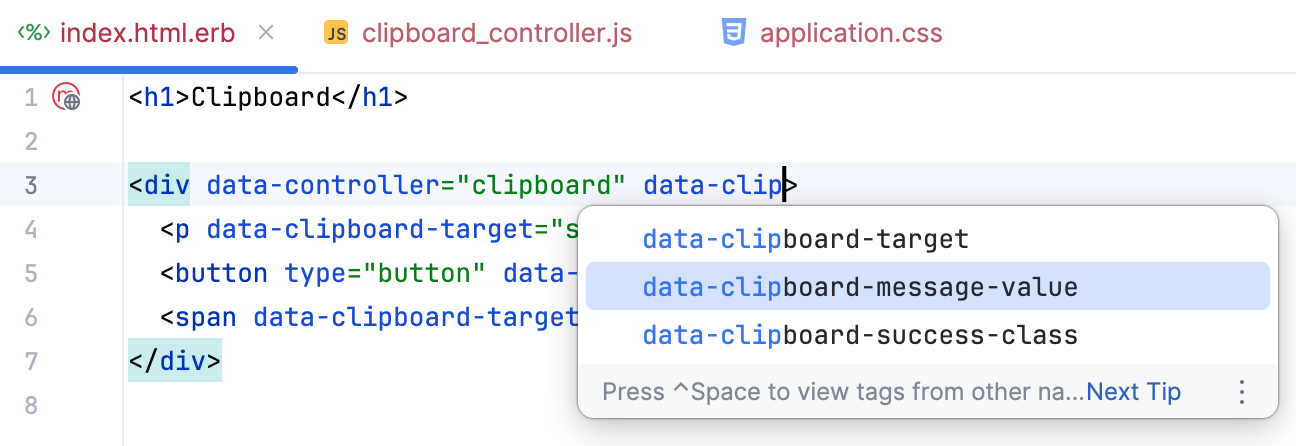
选择这两个特性并指定它们的值。 完整视图现在应如下所示:
<h1>Clipboard</h1> <div data-controller="clipboard" data-clipboard-message-value="Copied" data-clipboard-success-class="copied"> <p data-clipboard-target="source">Hello from Stimulus</p> <button type="button" data-action="click->clipboard#copy">Copy</button> <span data-clipboard-target="status"></span> </div>这两个特性将
消息和success声明连接到此模板中的值复制和已复制。返回 app/javascript/controllers/clipboard_controller.js ,并将硬编码的
"Copied"字符串替换为this.从调用的代码补全列表中选择 messageValue ,它由 RubyMine 从
static values中的消息条目派生。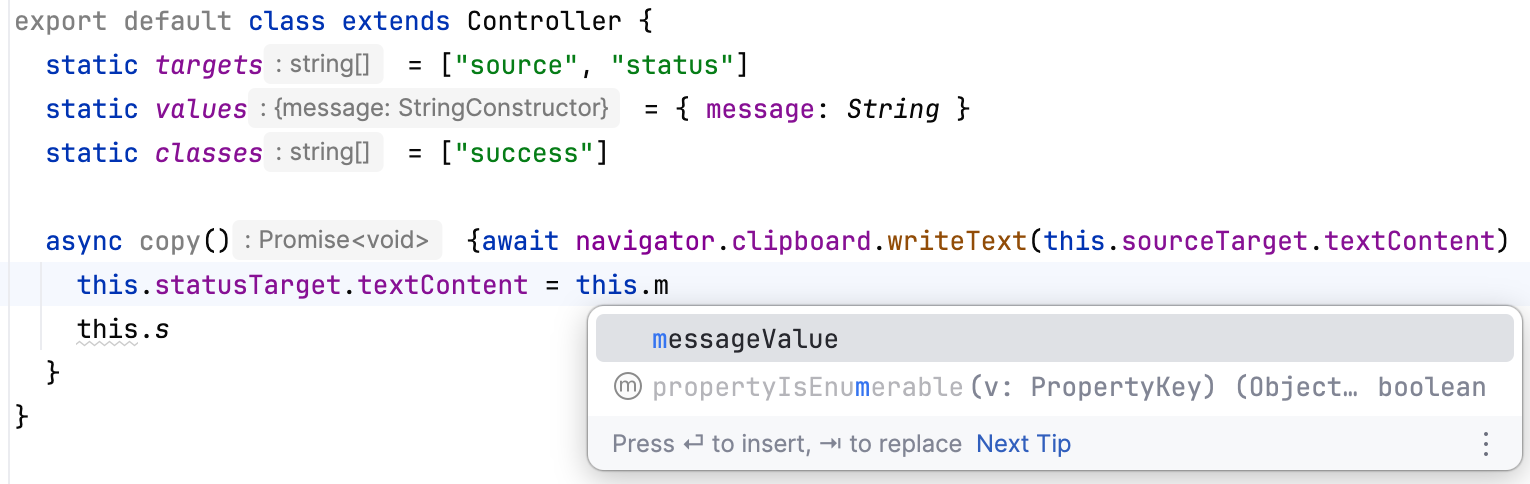
在下一行,输入
this.statusTarget.classList.add(this.以再次调用代码补全。选择 successClass ,它由 RubyMine 从
static classes中的success条目派生:this.statusTarget.classList.add(this.successClass)第一个补全的属性提供确认文本。 第二个提供应用于状态元素的 CSS 类。
完整的控制器现在应如下所示:
import { Controller } from "@hotwired/stimulus" export default class extends Controller { static targets = ["source", "status"] static values = { message: String } static classes = ["success"] async copy() { await navigator.clipboard.writeText(this.sourceTarget.textContent) this.statusTarget.textContent = this.messageValue this.statusTarget.classList.add(this.successClass) } }重新加载
/messages/index并点击 复制。 页面显示来自data-clipboard-message-value的值,并应用data-clipboard-success-class指定的 CSS 类。
导航到 Stimulus 声明
RubyMine 会将 ERB 模板中的目标名称和操作描述符解析到 Stimulus 控制器中的相应声明。
在 app/views/messages/index.html.erb 中,执行以下操作之一:
将文本光标置于
data-clipboard-target特性中的源或状态,然后按 Ctrl+B。 RubyMine 会导航到static targets声明中的相应名称。将文本光标置于
clipboard#copy操作描述符中,然后按 Ctrl+B。 RubyMine 会打开 app/javascript/controllers/clipboard_controller.js 并导航到复制方法。
重命名 Stimulus 操作
由于操作描述符解析到控制器方法,重命名方法会更新其在模板中的用法。 无需手动查找和编辑描述符。
在 app/javascript/controllers/clipboard_controller.js 中,将文本光标置于
复制方法上,然后按 Shift+F6。在 重命名 对话框中,输入
copyText并点击 重构。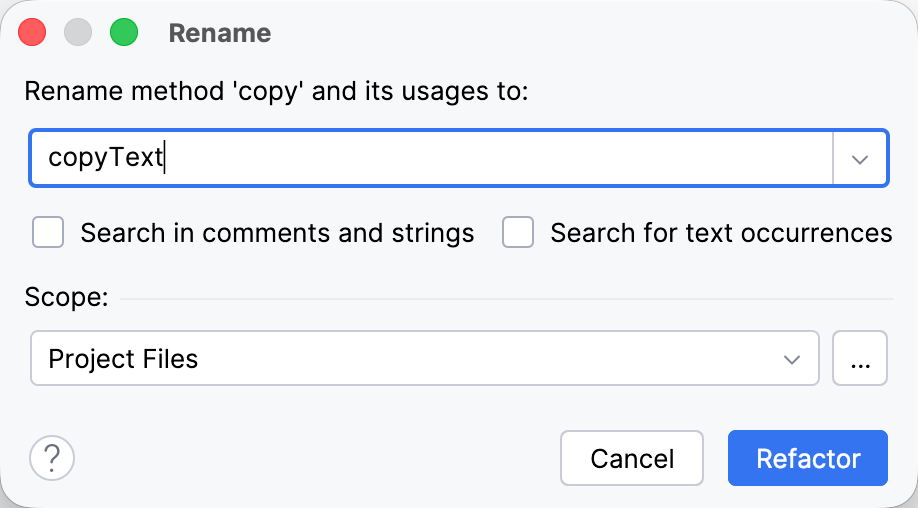
在 重构预览 工具窗口中,查看此次重命名将在受影响的 app/views/messages/index.html.erb 文件中更新的代码,然后点击 重构。
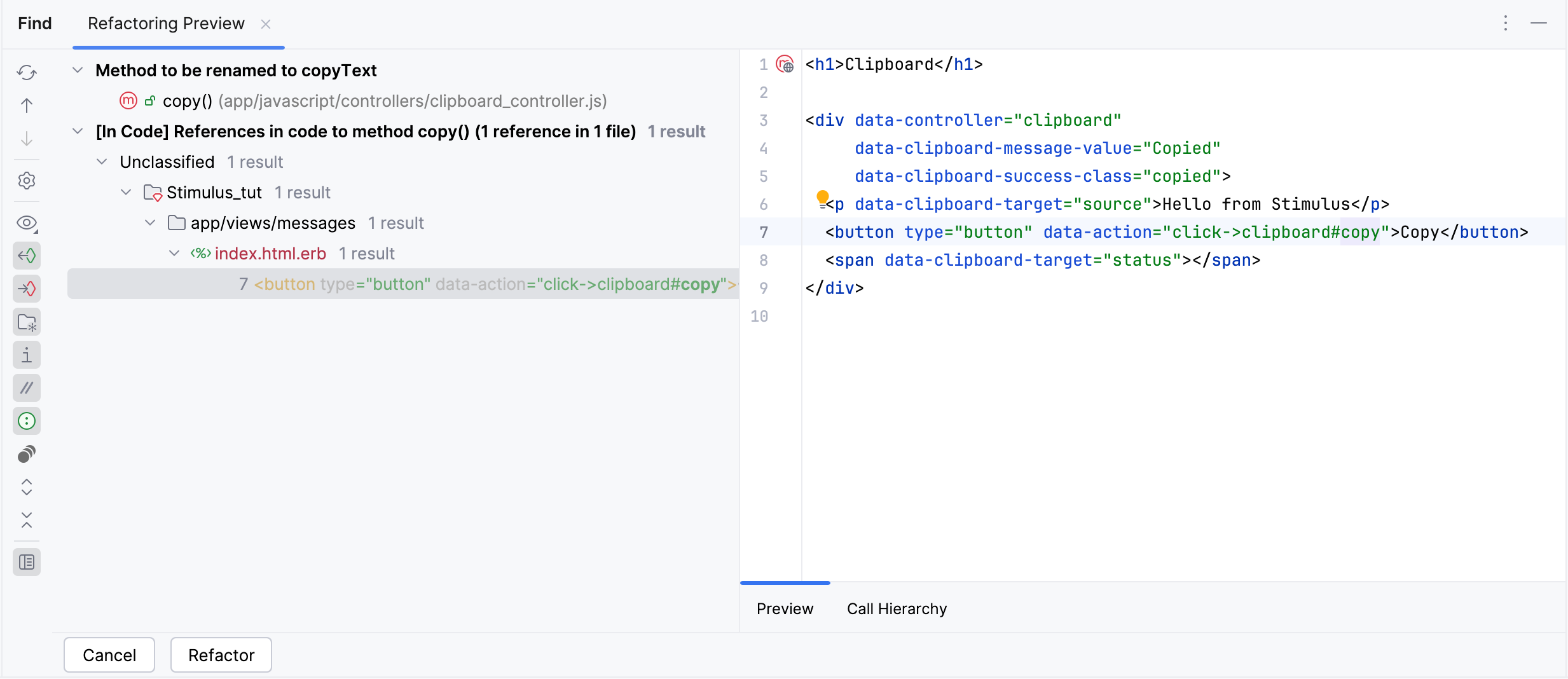
RubyMine 会重命名该方法,并将 app/views/messages/index.html.erb 中的描述符从
clipboard#copy更新为clipboard#copyText。