创建新项目
新建空项目
这是一个用于纯 Ruby 编程的基本项目。
启动 RubyMine。
要开始一个新项目,请执行以下操作之一:
请点击 新建项目 ,以进入欢迎界面。
从主菜单中选择 。
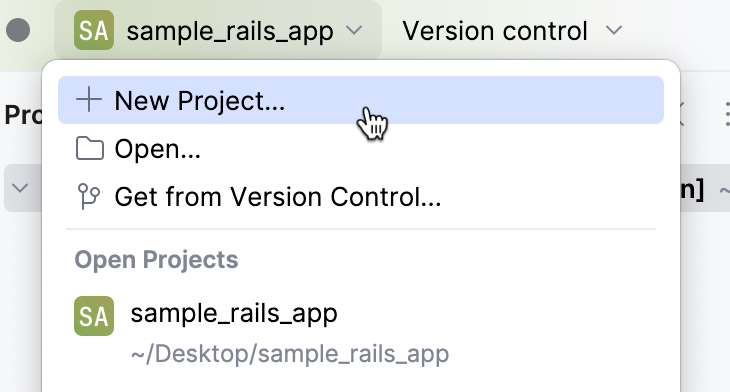
点击主窗口标题中的 Project 小部件并选择 新建项目。
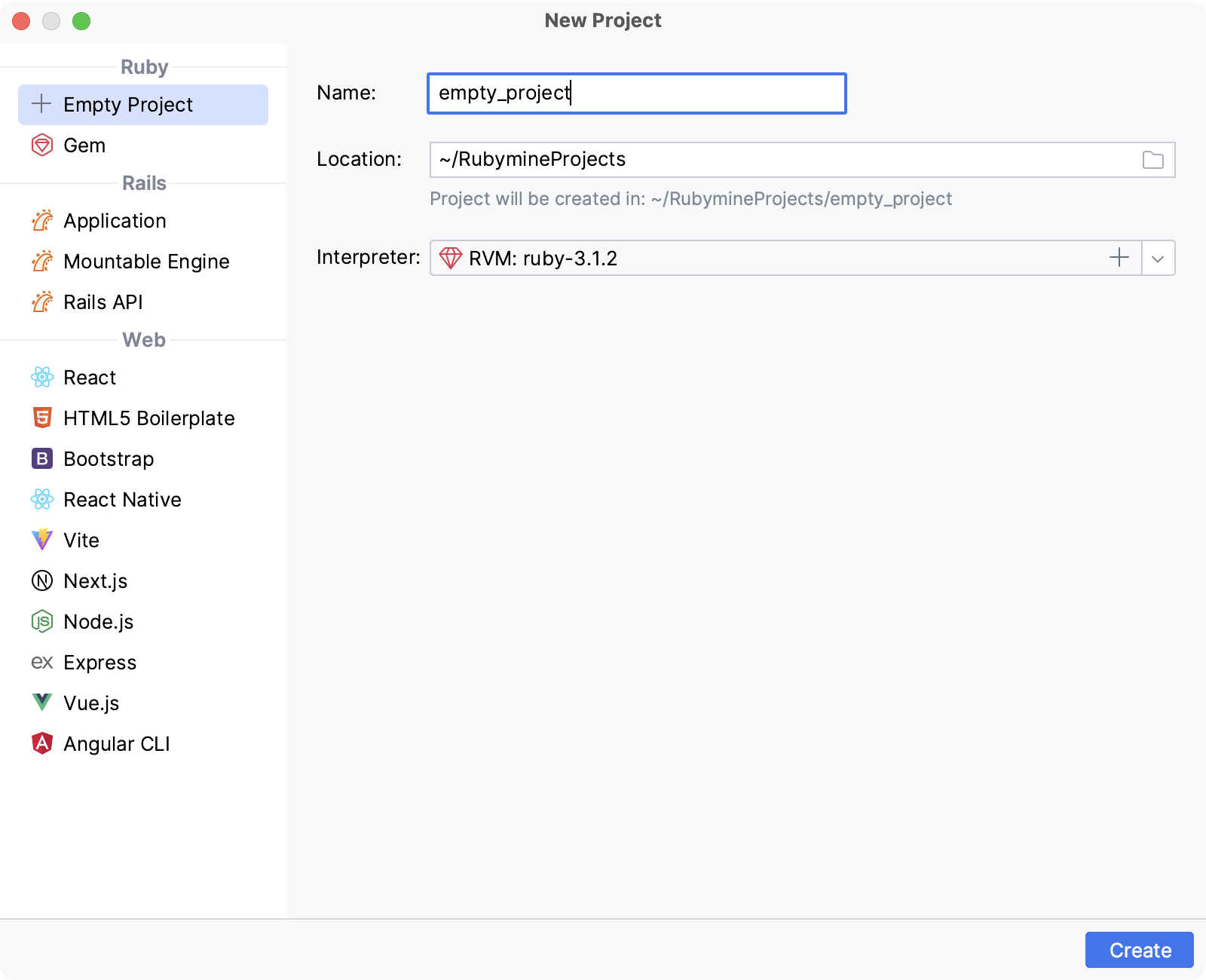
在左侧列表中选择 空项目。
在 名称 字段中,输入项目名称。
在 Location 字段中,输入或选择项目位置的路径。
在 解释器 字段中选择您希望在项目中使用的 Ruby 解释器。
点击 创建。
新建 Ruby Gem
在 RubyMine 中,您可以创建 Ruby gem 应用程序、构建并发布它们。 此项目类型提供了创建 gem 所需的基础设施和工件。
启动 RubyMine。
要开始一个新项目,请执行以下操作之一:
请点击 新建项目 ,以进入欢迎界面。
从主菜单中选择 。
点击主窗口标题中的 Project 小部件并选择 新建项目。
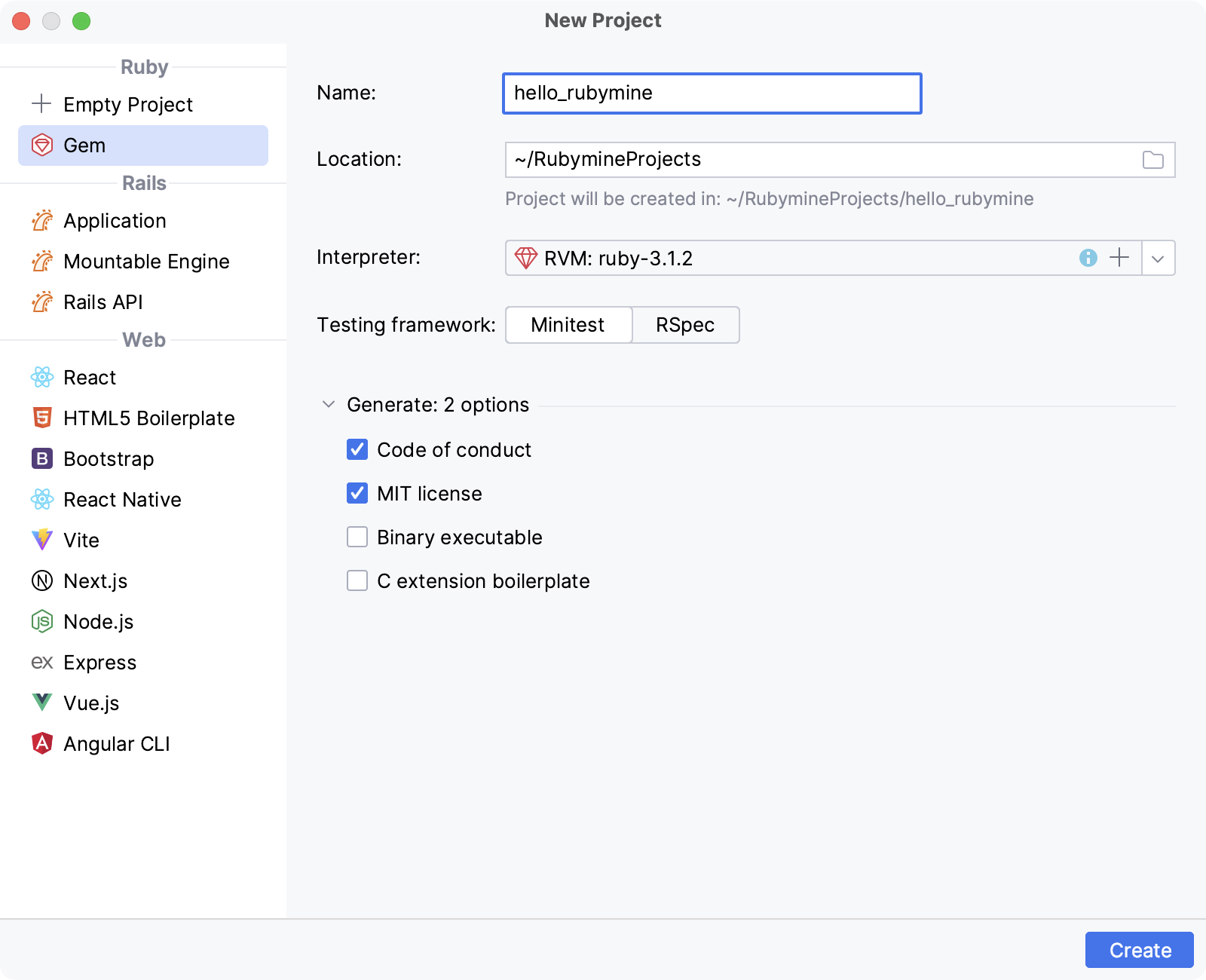
在左侧列表中选择 Gem(宝石)/ Gem 包/ Gem 程序包/ Gem 模块/ Gem 扩展包/ Gem 插件/ gem/ Ruby Gem 包/ Ruby Gem/ Ruby gem/ rubygem/ Ruby 程序库/ Ruby 软件包/ Ruby 插件/ Ruby 模块/ Ruby 扩展包/ Ruby Gem(宝石)/ Ruby Gem 包/ Ruby Gem 程序包/ Ruby Gem 模块/ Ruby Gem 扩展包/ Ruby Gem 插件/ Ruby gem 包/ Ruby gem 程序包/ Ruby gem 模块/ Ruby gem 扩展包/ Ruby gem 插件/ Ruby rubygem/ Ruby gem 程序库/ Ruby gem 软件包/ Ruby gem 插件/ Ruby gem 模块/ Ruby gem 扩展包/ Ruby Gem Library/ Ruby Gem Package/ Ruby Gem Module/ Ruby Gem Extension/ Ruby Gem Plugin/ Ruby ruby gem/ Ruby ruby gem/ ruby gem/ ruby Ruby gem/ ruby gem/ ruby rubygem/ ruby 软件包/ ruby 插件/ ruby 模块/ ruby 扩展包/ ruby gem 包/ ruby gem 程序包/ ruby gem 模块/ ruby gem 扩展包/ ruby gem 插件/ ruby gem 程序库/ ruby gem 软件包/ ruby gem 插件/ ruby gem 模块/ ruby gem 扩展包。
请命名新项目并在必要时更改其位置。
在 解释器 字段中选择您希望在项目中使用的 Ruby 解释器。
选择您希望在项目中使用的 测试框架 :Minitest 或 RSpec。
如有必要,选择一个或多个生成选项:
行为准则 :向您的项目添加包含 行为准则 的文件。
MIT 许可证 :向您的项目添加带有 MIT 许可证的文件。
二进制可执行文件 :在您的项目中生成一个二进制可执行文件。 RubyMine 将此二进制文件存储在 exe/GEM_NAME 目录中,并将其添加到 GEM_NAME.gemspec 清单中。
C 扩展程序样板 :向生成的项目中添加 C 扩展代码的样板。
点击 创建。
新建 Rails 项目
Rails 项目类型旨在用于 Ruby-on-Rails 开发,并包含特定的基础设施和必要的工件。
启动 RubyMine。
要开始一个新项目,请执行以下操作之一:
请点击 新建项目 ,以进入欢迎界面。
从主菜单中选择 。
点击主窗口标题中的 Project 小部件并选择 新建项目。
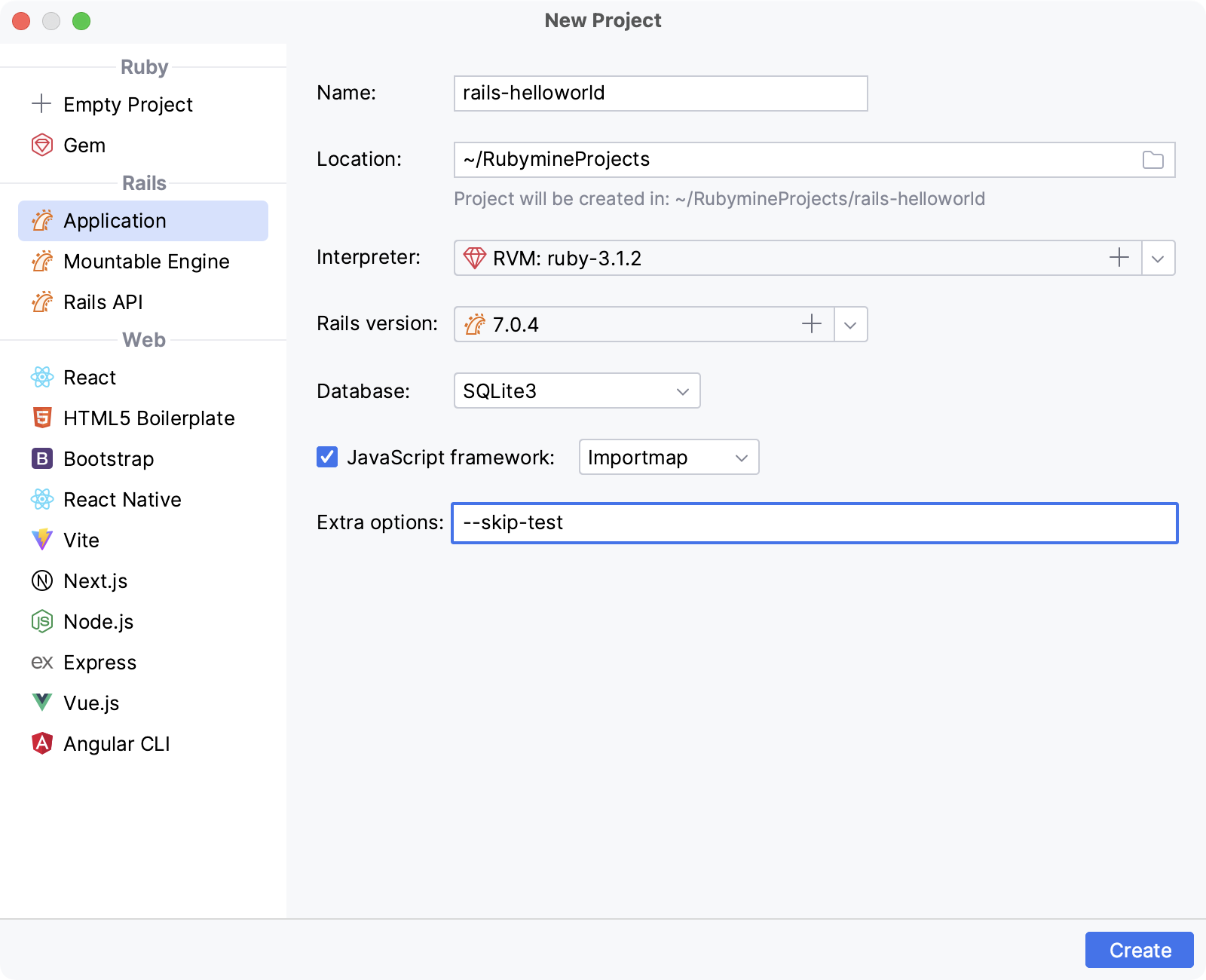
从左侧列表中选择 应用程序 ,位于 Rails 组中。
请命名新项目并在必要时更改其位置。
在 解释器 字段中选择您希望在项目中使用的 Ruby 解释器。
在 Rails 版本 字段中选择您希望在项目中使用的 Rails 版本。 如果所选解释器中未安装 Rails gem 或缺少所需的 Rails 版本,请单击字段中的
 。 等待 RubyMine 下载所有可用的 Rails 版本,然后从下拉列表中选择所需的版本。 点击 确定 继续。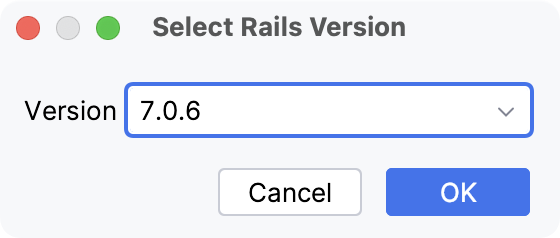
如果所选版本尚未安装,RubyMine 会在创建项目时安装它。
在 数据库 字段中选择您希望在应用程序中使用的数据库。
如果您希望向 Rails 应用程序添加 JavaScript 框架,请切换 JavaScript 框架 复选框。 然后,从下拉列表中选择一个框架。
如有必要,在 额外选项 字段中提供用于项目创建的其他 Rails 选项。
例如,您可以指定通常用于附加到
rails new命令的 参数:--skip-tests跳过测试文件的创建,--skip-action-mailer跳过 Action Mailer 文件,--skip-action-cable跳过 Action Cable 文件,等等。要获取与所用 Rails 版本兼容的 Rails 选项的完整列表,请运行
rails new --help命令。点击 创建。
启动 RubyMine。
要开始一个新项目,请执行以下操作之一:
请点击 新建项目 ,以进入欢迎界面。
从主菜单中选择 。
点击主窗口标题中的 Project 小部件并选择 新建项目。
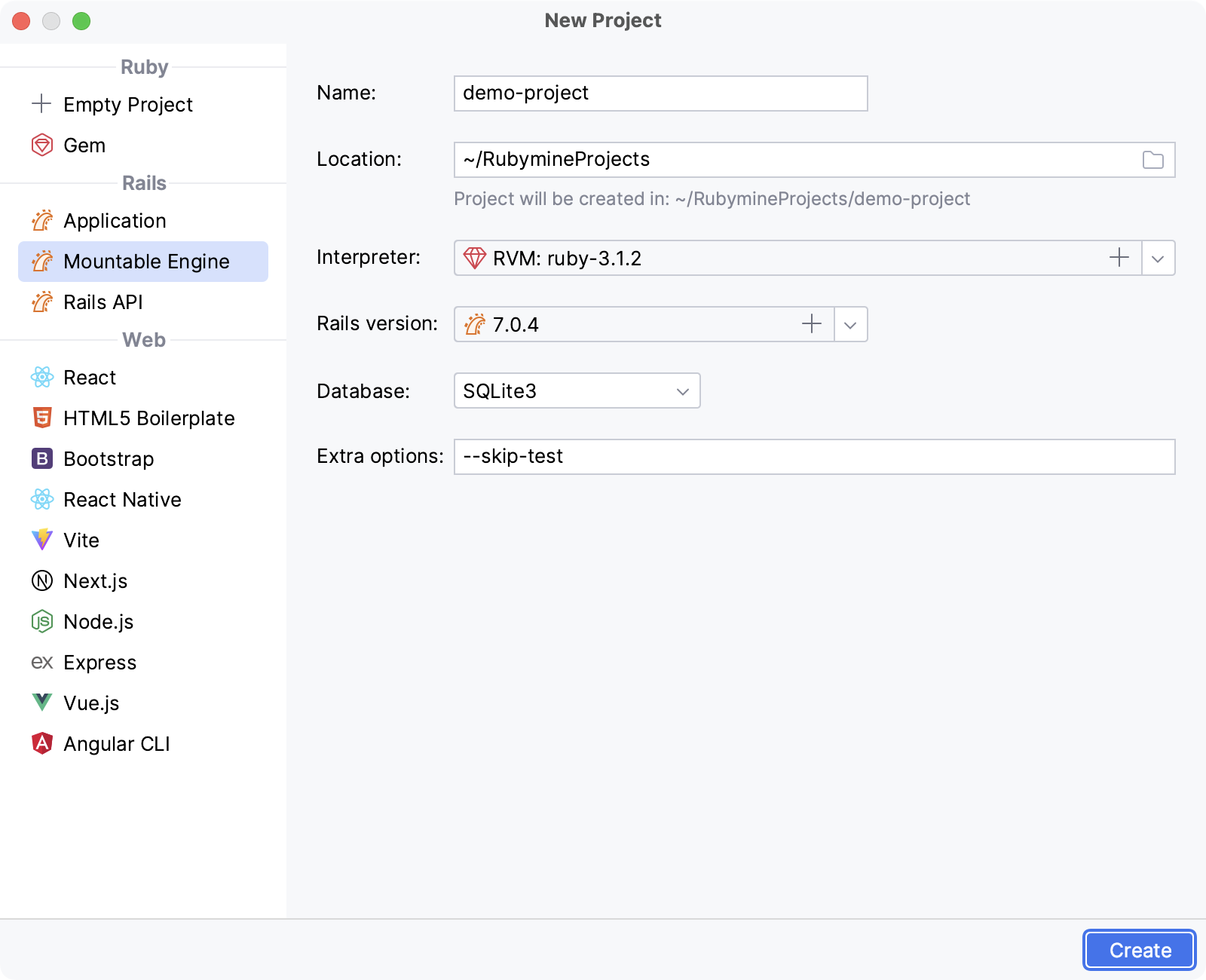
从左侧列表中选择 可挂载引擎 ,位于 Rails 组中。
请命名新项目并在必要时更改其位置。
在 解释器 字段中选择您希望在项目中使用的 Ruby 解释器。
在 Rails 版本 字段中选择您希望在项目中使用的 Rails 版本。 如果所选解释器中未安装 Rails gem 或缺少所需的 Rails 版本,请单击字段中的
。 等待 RubyMine 下载所有可用的 Rails 版本,然后从下拉列表中选择所需的版本。 点击 确定 继续。如果所选版本尚未安装,RubyMine 会在创建项目时安装它。
在 数据库 字段中选择您希望在应用程序中使用的数据库。
如有必要,在 额外选项 字段中提供用于项目创建的其他 Rails 选项。
例如,您可以指定通常用于附加到
rails new命令的 参数:--skip-tests跳过测试文件的创建,--skip-action-mailer跳过 Action Mailer 文件,--skip-action-cable跳过 Action Cable 文件,等等。要获取与所用 Rails 版本兼容的 Rails 选项的完整列表,请运行
rails new --help命令。点击 创建。
启动 RubyMine。
要开始一个新项目,请执行以下操作之一:
请点击 新建项目 ,以进入欢迎界面。
从主菜单中选择 。
点击主窗口标题中的 Project 小部件并选择 新建项目。
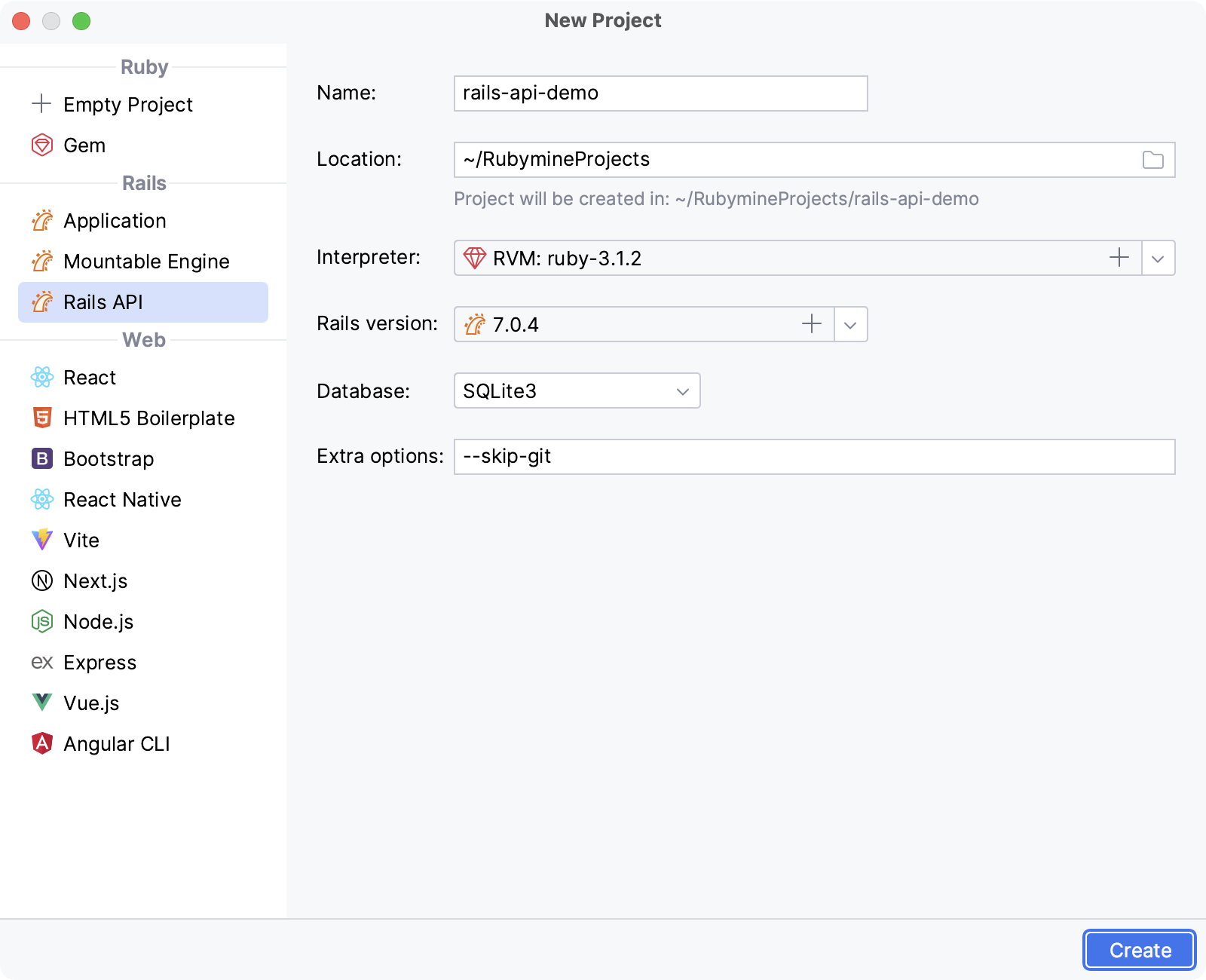
从左侧列表中选择 Rails API ,位于 Rails 组中。
请命名新项目并在必要时更改其位置。
在 解释器 字段中选择您希望在项目中使用的 Ruby 解释器。
在 Rails 版本 字段中选择您希望在项目中使用的 Rails 版本。 如果所选解释器中未安装 Rails gem 或缺少所需的 Rails 版本,请单击字段中的
。 等待 RubyMine 下载所有可用的 Rails 版本,然后从下拉列表中选择所需的版本。 点击 确定 继续。如果所选版本尚未安装,RubyMine 会在创建项目时安装它。
在 数据库 字段中选择您希望在应用程序中使用的数据库。
如有必要,在 额外选项 字段中提供用于项目创建的其他 Rails 选项。
例如,您可以指定通常用于附加到
rails new命令的 参数:--skip-tests跳过测试文件的创建,--skip-action-mailer跳过 Action Mailer 文件,--skip-action-cable跳过 Action Cable 文件,等等。要获取与所用 Rails 版本兼容的 Rails 选项的完整列表,请运行
rails new --help命令。点击 创建。
其他项目类型
Angular CLI
Location | 指定存储项目相关文件的文件夹路径。 |
Node.js 运行时 | 指定要在此项目中使用的 Node.js 运行时。 您可以在列表中选择已配置的运行时,或单击 Add 以配置新的运行时。 如果您的电脑上没有 Node.js,请从列表中选择 下载 Node.js。 |
Angular CLI | 请选择 或者,对于 npm 5.1 及更早版本,通过在 终端 Alt+F12 中运行 |
附加参数 | (可选 )指定要传递给 Angular CLI 的额外 ng new 选项。 |
Bootstrap
Location | 指定存储项目相关文件的文件夹路径。 |
Version | 选择要在您的应用程序中使用的模板版本。 |
Express
Location | 指定存储项目相关文件的文件夹路径。 |
Node.js 运行时 | 指定要在此项目中使用的 Node.js 运行时。 您可以在列表中选择已配置的运行时,或单击 Add 以配置新的运行时。 如果您的电脑上没有 Node.js,请从列表中选择 下载 Node.js。 |
express-generator | 选择带有版本的应用程序生成工具来快速创建应用程序框架。 |
视图引擎 | 请选择您要使用的 template engine。 |
样式表引擎 | 为您的项目选择 CSS 预处理器。 |
HTML5 Boilerplate
Location | 指定存储项目相关文件的文件夹路径。 |
Version | 选择要在您的应用程序中使用的模板版本。 |
Next.js
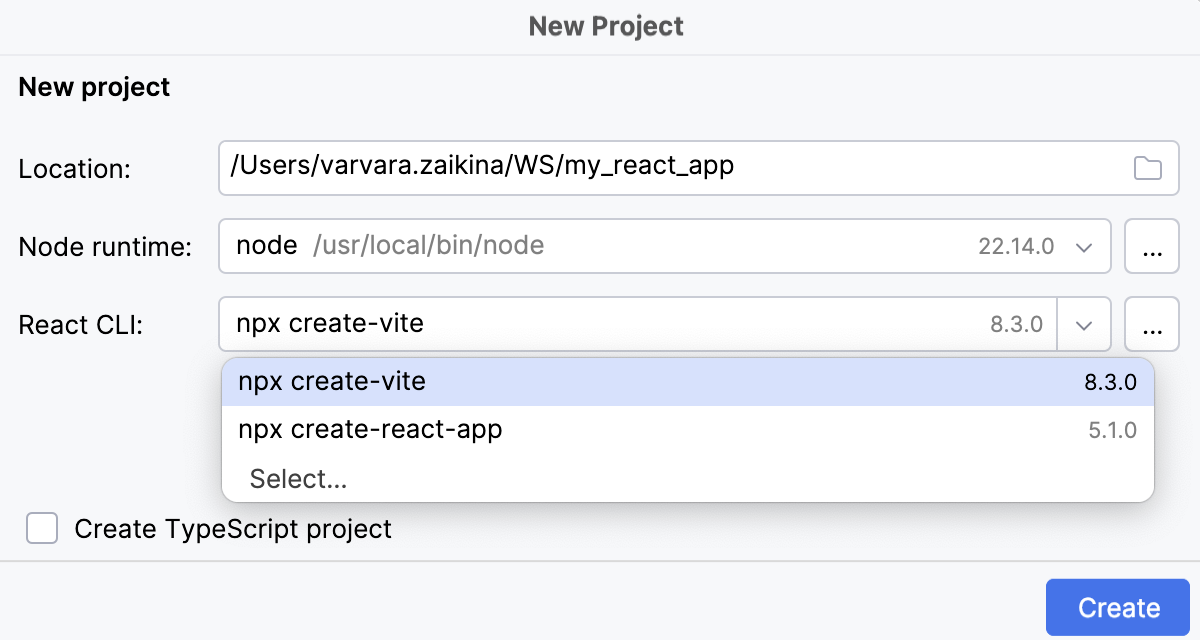
Location | 指定存储项目相关文件的文件夹路径。 |
Node.js 运行时 | 指定要在此项目中使用的 Node.js 运行时。 您可以在列表中选择已配置的运行时,或单击 Add 以配置新的运行时。 如果您的电脑上没有 Node.js,请从列表中选择 下载 Node.js。 |
React CLI},{ | 选择要使用的生成器。
 |
创建 TypeScript 项目 | 要使用 TSX 而不是 JSX,请选择 创建 TypeScript 项目 复选框。 RubyMine 将为您的应用生成 .tsx 文件以及一个 tsconfig.json 配置文件。 |
Node.js
Location | 指定存储项目相关文件的文件夹路径。 |
Node.js 运行时 | 指定要在此项目中使用的 Node.js 运行时。 您可以在列表中选择已配置的运行时,或单击 Add 以配置新的运行时。 如果您的电脑上没有 Node.js,请从列表中选择 下载 Node.js。 |
包管理器 | 选择要在项目中使用的包管理器(npm、 pnpm 或 Yarn)。 有关更多信息,请参阅 npm、pnpm 和 Yarn。 |
React
Location | 指定存储项目相关文件的文件夹路径。 |
Node.js 运行时 | 指定要在此项目中使用的 Node.js 运行时。 您可以在列表中选择已配置的运行时,或单击 Add 以配置新的运行时。 如果您的电脑上没有 Node.js,请从列表中选择 下载 Node.js。 |
React CLI},{ | 选择要使用的生成器。
|
创建 TypeScript 项目 | 要使用 TSX 而不是 JSX,请选择 创建 TypeScript 项目 复选框。 RubyMine 将为您的应用生成 .tsx 文件以及一个 tsconfig.json 配置文件。 |
React Native
Location | 指定存储项目相关文件的文件夹路径。 |
Node.js 运行时 | 指定要在此项目中使用的 Node.js 运行时。 您可以在列表中选择已配置的运行时,或单击 Add 以配置新的运行时。 如果您的电脑上没有 Node.js,请从列表中选择 下载 Node.js。 |
React Native | 请从 React Native 列表中选择 npx --package react-native-cli react-native。 或者,对于 npm 5.1 及更早版本,通过在 终端 Alt+F12 中运行 |
Vite
Location | 指定存储项目相关文件的文件夹路径。 |
Node.js 运行时 | 指定要在此项目中使用的 Node.js 运行时。 您可以在列表中选择已配置的运行时,或单击 Add 以配置新的运行时。 如果您的电脑上没有 Node.js,请从列表中选择 下载 Node.js。 |
Vite | 请从 Vite 列表中选择 npx create-vite。 或者,对于 npm 5.1 及更早版本,通过在 终端 Alt+F12 中运行 |
模板 | 请选择 社区维护的 Vite 模板 ,该模板针对您要在应用程序中使用的框架。 |
Vue.js
Location | 指定存储项目相关文件的文件夹路径。 |
Node.js 运行时 | 指定要在此项目中使用的 Node.js 运行时。 您可以在列表中选择已配置的运行时,或单击 Add 以配置新的运行时。 如果您的电脑上没有 Node.js,请从列表中选择 下载 Node.js。 |
Vue CLI | 请从 Vue CLI 列表中选择 npx --package @vue/cli vue。 或者,对于 npm 5.1 及更早版本,通过在 终端 Alt+F12 中运行 |
请使用默认的项目设置(babel,elint) |