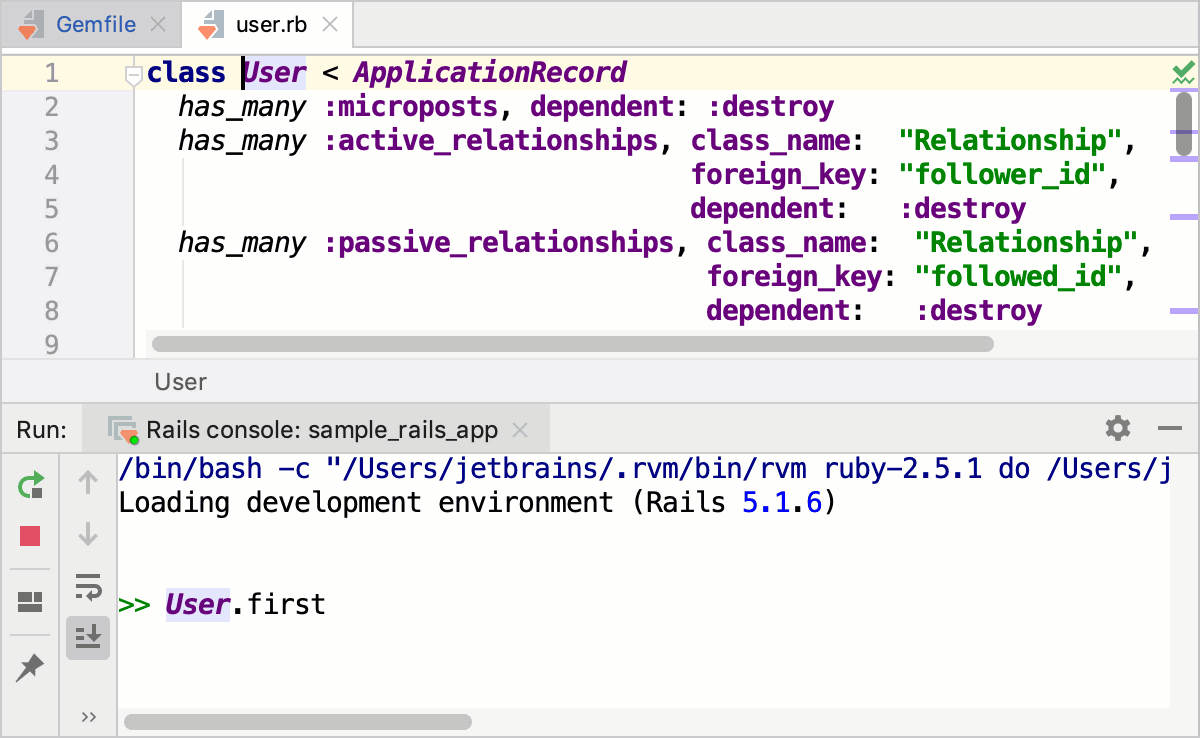
Rails 控制台
RubyMine 允许您运行 Rails 控制台 并与您的应用程序交互,而无需离开 IDE。 您可以使用 补全 和 导航 功能,使用附加选项运行控制台等。
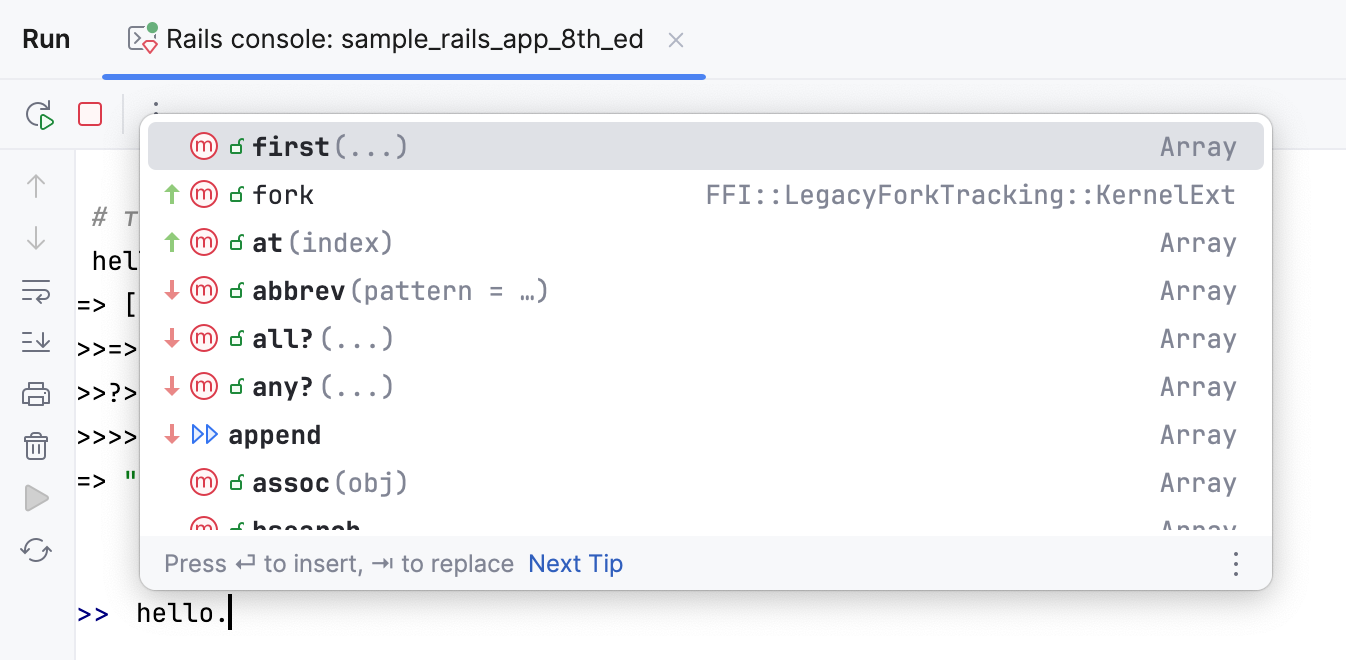
在使用 Rails 控制台之前,请确保您的解释器已安装 rails gem 。
运行控制台
要在 RubyMine 中运行 Rails 控制台,请执行以下步骤:
请执行以下操作之一:
按 Ctrl 两次,并在弹出窗口中输入问号。 然后,在列表中找到
rails c命令并按 Enter。 如有必要,您可以传递 附加参数 ,例如:rails c --sandbox请前往 。
(可选)在调用的对话框中,选择所需的环境并单击 确定。
RubyMine 将使用选定的项目解释器加载 Rails 控制台。
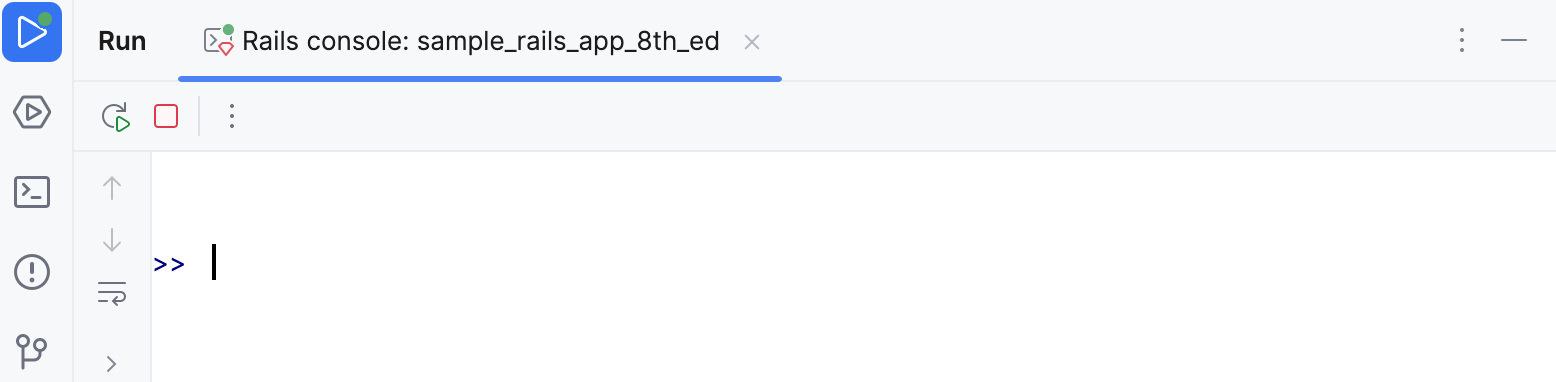
请注意,可以在 远程解释器 上启动控制台。
使用附加选项运行控制台
首次运行控制台后,RubyMine 会创建专用的 运行配置。 如有必要,您可以更改创建的配置以提供附加选项:更改环境、保护数据库免受数据更改等。 例如,要使用 --sandbox 选项运行控制台,请执行以下步骤:
通过以下方法之一打开 运行/调试配置 对话框:
按 Ctrl+Shift+A ,开始输入 Edit Configurations ,从列表中选择它,然后按 Enter。
展开主工具栏上的运行/调试配置选择器并选择 编辑配置。
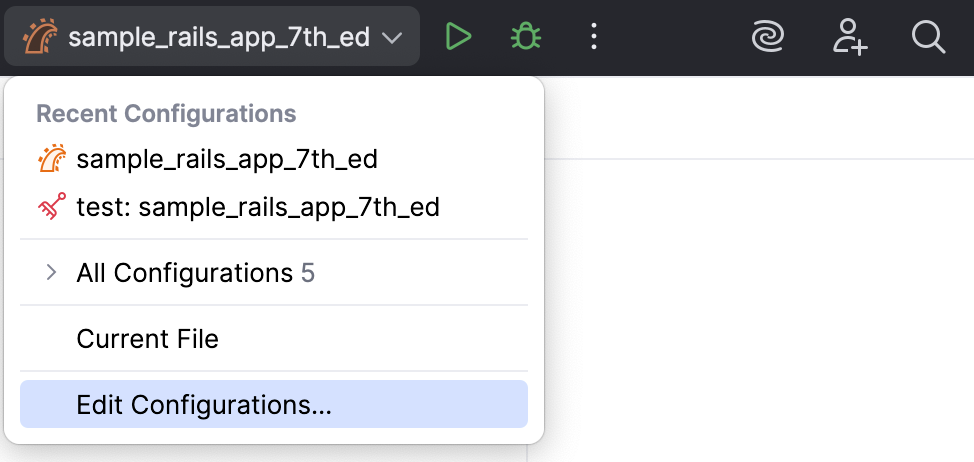
在调用的 运行/调试配置 对话框中,在 Ruby 控制台 组中选择创建的 Rails 控制台 配置,并以下列方式指定 控制台脚本参数 选项:
console --sandbox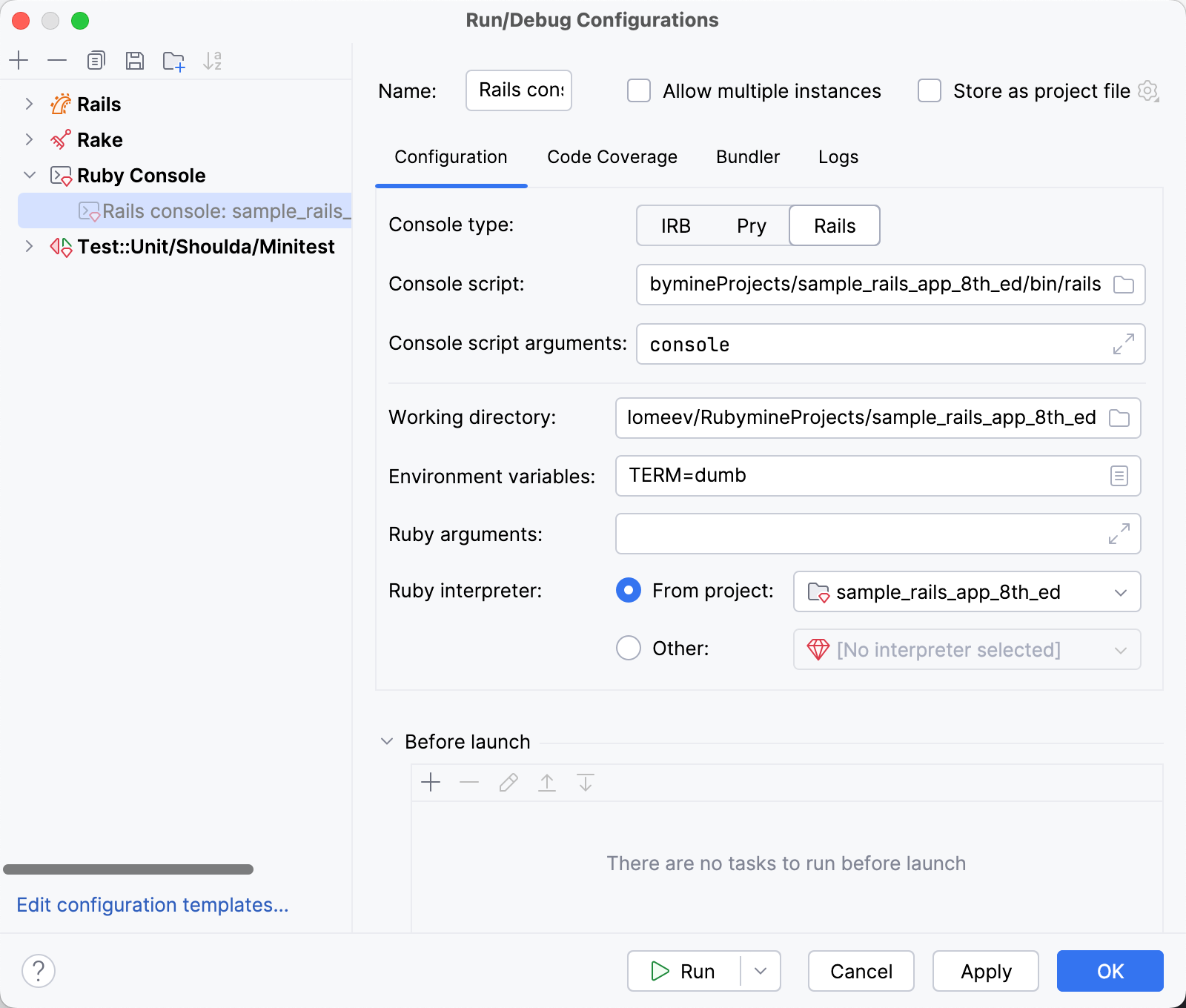
点击 确定。
您现在可以运行此配置并使用 Rails 控制台而无需更改数据库。
在编辑器中运行源代码于控制台
RubyMine 允许您在 Rails 控制台中从编辑器运行源代码。 为此,请执行以下步骤:
在编辑器中打开所需的 Ruby 文件(如有必要,选择要执行的代码片段)。
在主菜单中,进入 .
使用控制台
您可以在控制台中执行以下操作: