在 Rider 中开始使用 MAUI
JetBrains Rider 支持创建和处理 .NET MAUI 项目,适用于 Android、iOS、macOS 和 Windows。 尽管 JetBrains Rider 不提供 XAML 的设计器或预览器,您可以直接在模拟器或连接的设备中调整视觉效果,并通过 XAML 热重载观察差异。 您还可以利用 代码分析、 编码辅助 和 调试 功能,支持 C# 以及其他语言,还有通用的 IDE 功能,例如 集成 VCS 客户端。
如果 .NET MAUI 依赖的其他工具(例如 Android SDK、Android 模拟器)配置正确,您将能够直接从 JetBrains Rider IDE 构建、运行和发布您的 .NET MAUI 应用程序。
在 macOS 上,JetBrains Rider 提供了与 Xcode 的同步 ,您需要配置资源和目标,并签署应用程序。
开始之前
与操作系统无关的步骤
要在您的计算机上启用 MAUI 支持,请在终端中运行以下命令:
dotnet workload install maui这会为所有目标(maui-ios、maui-android、maui-maccatalyst 和 maui-windows)安装 MAUI 工作负载。
可选择仅安装特定的 MAUI 工作负载:
maui-ios maui-android maui-maccatalyst maui-windows请确保拥有 OpenJDK 17 或更高版本。
如果您需要为 Android 运行或发布您的应用程序,请 安装 Rider Android Support 插件。
根据您的操作系统,配置以下内容:
在 Windows 上,您可以为任何平台开发 MAUI 应用程序,但本地构建和运行/调试仅限于 Blazor 应用和 Android 设备及模拟器。
可以在 远程 Mac 上构建并运行应用程序。 要执行此操作,请从主菜单中选择 ,添加新连接并点击 连接。 Rider 部署的 Mac Agent 会自动配置远程 Mac。 它会检查 macOS 配置并安装所需的 MAUI 工作负载及 .NET SDK,以确保当前项目可以正常执行。
在 macOS 上,您可以开发、构建和运行 MAUI 应用程序。
要配置资源和目标并签署应用程序,请确保您的计算机上已安装 Xcode。 您需要一个 Apple ID 来安装和登录 Xcode。 如果您尚未拥有,可以在 https://appleid.apple.com 创建一个新的。
JetBrains Rider 将自动检测 Xcode。 如果您有 多个 Xcode 版本 ,您可以在 JetBrains Rider 设置 的 页面上选择要使用的版本 Ctrl+Alt+S。
在 Linux 上,您可以使用 Android 目标创建和开发 MAUI Android 原生应用。 请确保以下软件已安装在您的计算机上:
.NET MAUI Android 工作负载(运行
dotnet workload install maui-android进行安装)
创建一个新的 MAUI 项目
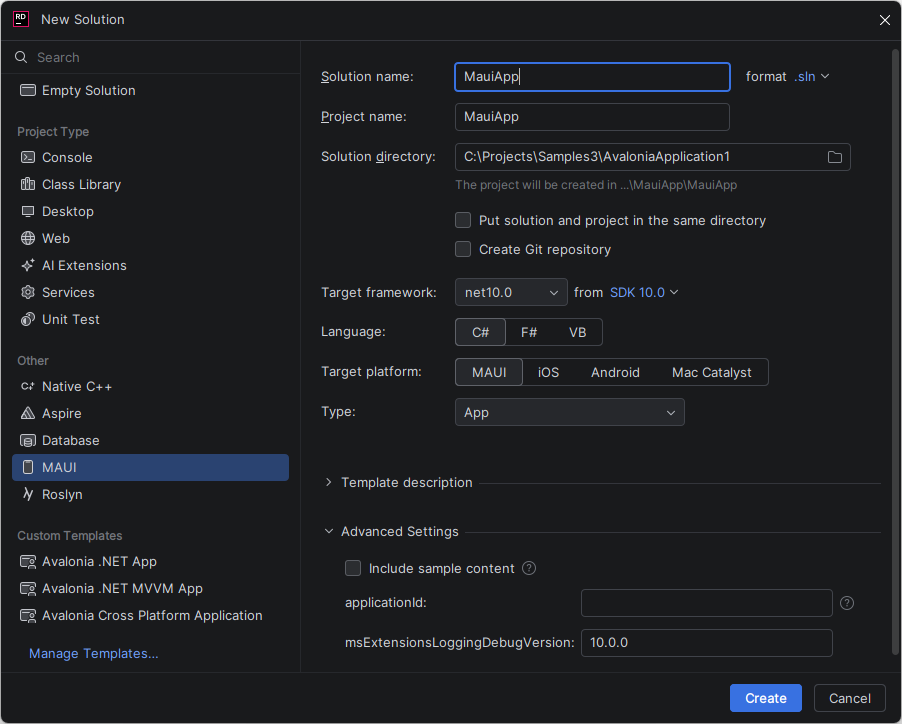
JetBrains Rider 包含一个可配置的新 MAUI 项目模板。
您可以使用 在新解决方案中创建一个新的 MAUI 项目,或者通过右键点击解决方案或解决方案资源管理器中的解决方案文件夹节点,选择 ,将新的 MAUI 项目添加到现有解决方案中。
编辑 XAML
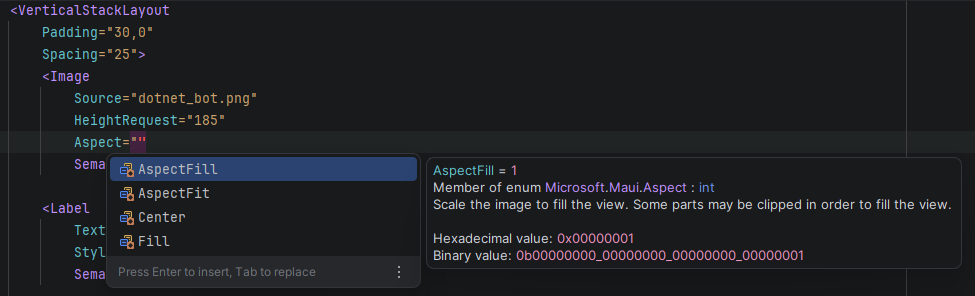
JetBrains Rider 为 .NET MAUI 项目提供丰富的 XAML 编辑体验,包括代码补全、语法高亮显示,以及错误和警告分析。
可使用 代码补全 弹窗,直接从 XAML 元素生成事件处理程序。 输入事件特性时,JetBrains Rider 会建议在代码隐藏文件中创建新的处理程序方法。
使用 查找用法 ,可以定位到代码库中引用 MAUI 控件和属性的位置。 在包含多个视图和共享资源的大型应用程序中,这尤其有帮助。
运行和调试 MAUI 应用程序
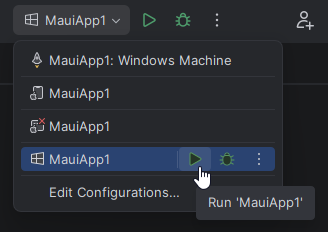
当您创建或打开一个 MAUI 项目时,JetBrains Rider 会自动创建多个不同的 运行/调试配置 ,您可以使用它们在不同平台上运行项目。
如果您想调整应用程序启动和执行的方式,可以 编辑并创建新的 运行/调试配置。 当您从 IDE 启动一个 MAUI 应用程序时,您可以使用 工具栏 上的相应选择器来选择应使用的配置:
可在 C# 代码任意处设置 断点 ,并以调试模式运行应用程序。 命中断点时,执行会暂停,您可以 检查变量、 计算表达式 并 逐步执行代码。
在调试会话期间,也可以使用 XAML 热重载 ,无需重启应用程序即可更新 UI。 在编辑器中更改任意 XAML,可实时在目标设备上看到更改结果。
分析 MAUI 应用程序
如果目标是 macOS 的 macCatalyst 或 Windows 上的桌面应用程序,可以 分析应用程序。 选择运行配置,并使用 个人资料 选项启动分析会话。
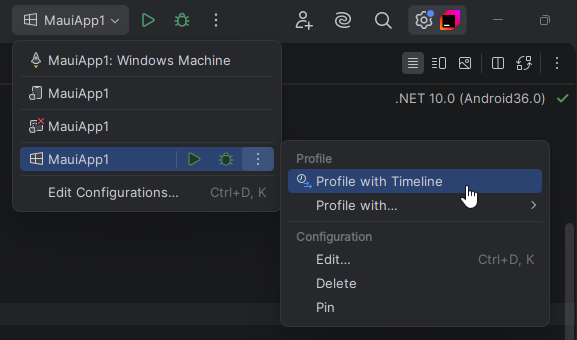
应用程序运行后,捕获快照以诊断性能热点并识别资源消耗较大的部分。
Android 的 Logcat
对于 Android 应用程序,使用 Logcat},{ 工具窗口可视图所有来自实体或虚拟设备的设备日志。 这有助于诊断可能间接影响应用程序功能和性能的设备级问题。
发布 MAUI 应用程序
当您的项目准备好部署时,您可以创建一个特定平台的归档文件,例如 .ipa ,用于手动发布。
JetBrains Rider 使用 发布到文件夹 类型的运行配置来维护多个发布配置文件并构建目标工件。
为 Apple App Store 配置分析配置文件
如果打算发布到 Apple App Store 或在真实的 Apple 设备上运行 iOS 应用程序,需配置签名分析文件。 在 解决方案资源管理器 中右键点击 MAUI 项目,然后选择 在 Xcode 中打开。
JetBrains Rider 将创建 Xcode 工程、启动 Xcode,并监视更改。 在 Xcode 中,使用 Apple 开发者证书配置 签名 & 功能 设置。 在 Xcode 中保存更改并切回 JetBrains Rider 后,这些更改会自动同步到 MAUI 项目中。
发布 MAUI 应用
右键点击一个 MAUI 项目并选择 发布。
在出现的 发布到 弹出窗口中,选择或创建一个发布配置。 如果您还没有发布配置,请点击 本地文件夹。
如果您选择了一个现有的发布配置,它将立即启动。 否则,将会打开 编辑配置 对话框,您可以在其中配置发布配置文件。
使用 目标框架 选择器选择目标制品类型。 配置签名身份、最终制品发布位置、构建配置等其他选项。
如果您想维护多个发布配置文件,请为每个配置赋予有意义的名称。
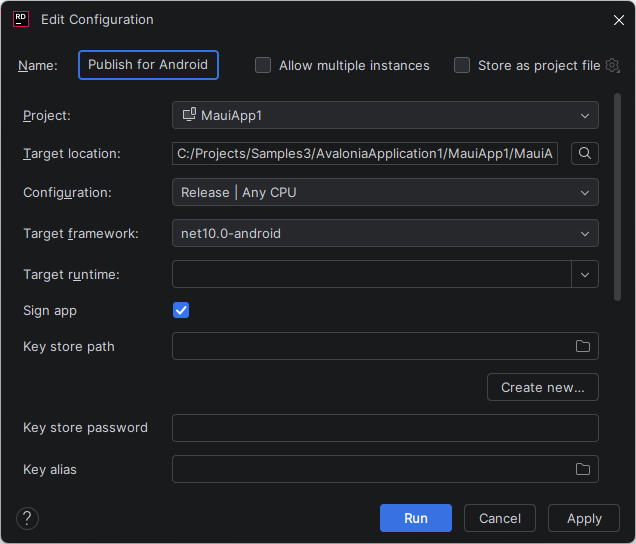
单击 运行。 创建构件的进度将显示在 Build 窗口中。 如果构建成功,构件将会在指定位置创建。 之后即可将制品上传到目标平台的应用程序商店。
无论构建结果如何,发布配置都会为您的解决方案保存。 您可以在 运行/调试配置对话框 () 中访问它。
Hot Reload
下表展示了 Rider 目前对 MAUI 应用 热重载 的支持情况。
XAML | C# | |
|---|---|---|
Windows 上的 Android 模拟器/真机设备 |
|
|
macOS 上的 Android 模拟器/真机设备 |
|
|
macOS 上的 macOS 应用 |
|
|
macOS 上的 iOS 模拟器/真机设备 |
|
|
Windows 上的 Windows 应用 |
|
|


macOS 上的 Xcode 同步
在 macOS 上开发 .NET MAUI 应用程序时,建议 使用 Xcode 编辑资源文件并将资源连接到代码。
您可以使用 .storyboard 、 .xib 、 .plist 文件或 .NET MAUI macios 项目节点的上下文菜单在 Xcode 中打开它们。
如果文件或项目之前从未在 Xcode 中打开过,JetBrains Rider 将生成一个 Xcode 项目,如下所示:
生成 xcodeproj 项目规范(类似于 csproj 的项目描述符,但适用于 Xcode)。
为所有用户类型继承的
NSObject(表单、委托、视图、控件等)在 Objective C 中生成源文件。所有资源(图像、设计器文件)都会被复制。
当项目结构准备就绪时,Xcode 将自动启动,您可以使用它编辑资源。 每次 Rider 获得焦点时,它都会检查更改(现有文件的编辑、新文件、已删除文件)并将这些更改集成到 .NET MAUI .NET 项目中。 它会修改用户类型的 .designer.cs 部分(从 NSObject 继承)并将所有更改的资源复制回去。
所有与 Xcode 相关的事件都会打印在 Xcode 控制台 工具窗口中,当您在 Xcode 中打开资源或项目时,该窗口会出现:
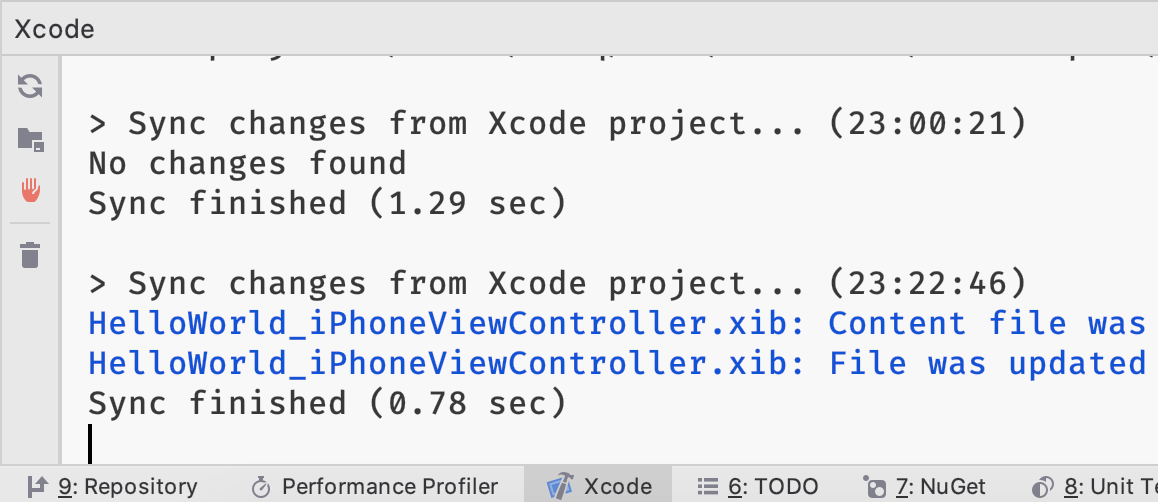
其背后工作原理
当您创建一个新的 .NET MAUI macios 项目时
JetBrains Rider 在 obj\xcode 子目录中创建相应的 xcodeproj 项目( pbxproj 和其他必要文件),并包含所有必需的设置和配置。
所有内容文件(视图、plist 文件、图像等)的副本都会在该目录中创建。
对于每种
ViewController类型,JetBrains Rider 会生成一个带有操作和出口的 objc 类。生成的项目会自动在 Xcode 中打开。
当您在 Xcode 中进行更改然后切换到 Rider 时
所有修改过的内容文件都会复制回 .NET 项目中。
设置会被更新。
objc 文件会被解析,并为视图控制器重新生成 *.designer.cs 文件。 对于所有这些文件,您将看到一个生成的头文件:
// WARNING // // This file has been generated automatically by Rider IDE // to store outlets and actions made in Xcode. // If it is removed, they will be lost. // Manual changes to this file may not be handled correctly.