将 .NET 应用程序发布到文件夹
部署应用程序的一种方法是将其所有文件打包到一个文件夹中,然后与他人共享该文件夹。 这在测试应用程序或将其发送给专门的部署团队时可能会有所帮助。
您需要做的第一件事是创建一个 运行配置 ,以确定应该发布什么以及如何发布。
创建发布配置
通过以下任一方式打开 运行/调试配置 对话框:
请选择 从主菜单。
在 Navigation bar 可见 () 的情况下,从运行/调试配置选择器中选择 。
请按 Alt+Shift+F10 然后按 0。
在 运行/调试配置 对话框中,单击 添加新配置
 Alt+Insert ,选择 发布到文件夹 配置类型,并指定一个名称,以便您将来识别此配置。
在 项目 字段中选择应用程序的主项目,并指定其参数,这些参数在下表中进行了说明。
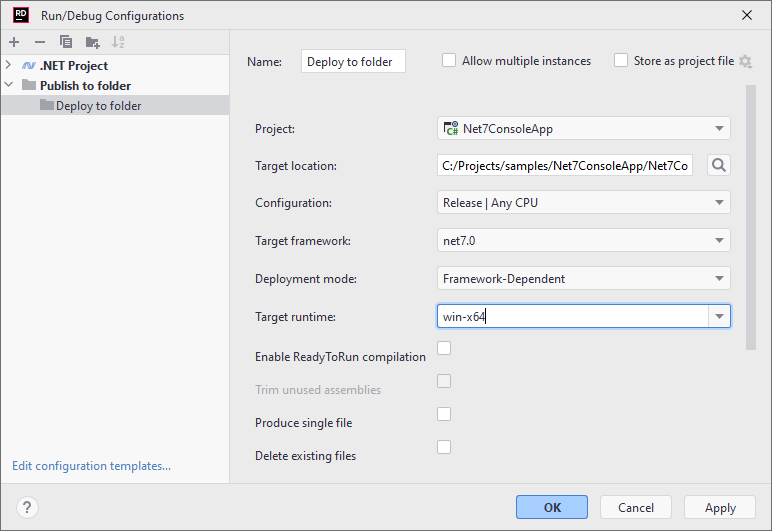
点击 Apply 以保存配置。
您可以设置 发布到文件夹 配置的以下参数:
目标位置 | 使用此字段指定应用程序文件的部署位置。 |
配置 | 选择一个 构建配置。 |
目标框架 | 允许您更改项目的目标 .NET 框架版本。 有关更多信息,请参阅 Microsoft Docs 上的 框架目标概述 和 SDK 风格项目中的目标框架。 |
部署模式 |
有关更多信息,请参阅 Microsoft Learn。 .NET 应用程序发布概述。 |
目标运行时 | 如果您不确定应用程序将在哪里执行,请选择 可移植。 此选项的缺点是目标机器每次运行时都需要 JIT 编译您的应用程序。 否则,从列表中选择一个特定的运行时标识符(RID)或指定一个自定义的。 有关更多信息,请参阅 Microsoft Learn。 .NET RID 目录。 |
启用 ReadyToRun 编译 | 此选项可能有助于提高应用程序的启动性能,但另一方面,工件的大小会增加。 有关更多信息,请参阅 Microsoft Learn。 ReadyToRun 编译。 |
修剪未使用的程序集 | 此选项适用于自包含部署模式,并允许您修剪未使用的依赖项。 有关更多信息,请参阅 Microsoft Learn。 修剪自包含部署和可执行文件。 |
产生单个文件 | 使用此选项将所有应用程序文件编译为单个二进制文件。 有关更多信息,请参阅 Microsoft Learn。 单文件部署和可执行文件。 |
删除现有文件 | 将在部署应用程序之前删除部署位置中的所有现有文件。 |
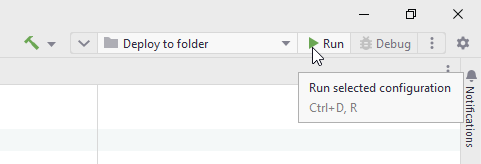
当您准备好发布应用程序时,在工具栏上选择创建的运行配置,然后单击 运行 Shift+F10: