代码语法样式:多属性
多个 C# 中的属性可以用不同的方式编写:您可以将多个属性合并在同一个方括号部分中,或者为不同的属性使用多个部分。 JetBrains Rider 允许您为多个特性指定样式,并在所需范围内强制执行此样式。
JetBrains Rider 还为属性提供了多个 格式化规则。 您可以在 Rider 设置中配置这些规则 Ctrl+Alt+S ,例如,转到 页面并检查 换行和换行规则 选项卡上的偏好。
JetBrains Rider 帮助您在现有代码中应用属性样式,并在使用 代码补全和 代码生成功能生成新代码时考虑您的偏好,应用 代码模板并执行 重构。
应用属性的样式偏好
默认情况下,会检查多个特性是否符合您的 偏好 ,如果不符合,JetBrains Rider 会 高亮显示这些声明,并建议相应的 快速修复或 范围内修复。
您的偏好可能要求属性应位于单独的部分:

…或者在一个单独的部分中:
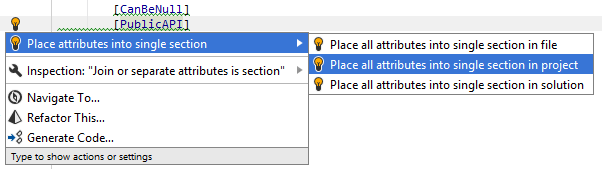
要将多属性的偏好与所有其他 格式化和 语法样式规则一起应用于选定的代码块, Alt+Enter 并选择 。
您可以在最近修改并准备提交到 Git 的代码中应用属性样式。 JetBrains Rider 将在提交之前运行选定的 清理配置文件。
在提交到 Git 之前清理代码
按 Ctrl+K 或从主菜单中选择 。
在 提交 工具窗口中,点击
 ,并在 提交检查 区域中,选择 清理方式... 复选框。
点击 选择配置文件 并选择您的自定义 Code Cleanup 配置文件。
点击 提交 或 提交并推送。 JetBrains Rider 将在提交暂存的文件中运行代码清理,然后提交更改。
您可以在每次保存文件更改时应用属性样式,以确保您的编辑始终符合代码样式。 请注意,这仅在您通过 Ctrl+S 或 Ctrl+S 显式保存更改时发生,不会因 自动保存 而触发。 然而,所有自动保存的文件都会被放入“重新格式化和清理”队列,并将在下次显式保存时处理。
在保存更改时自动应用属性样式
按下 Ctrl+Alt+S 打开设置,然后选择 。
选择 重新格式化并清理代码 ,选择您的自定义 Code Cleanup 配置文件,并决定是将其应用于整个文件还是仅应用于更改的行。
下次您完成编辑并保存文件或所有文件时,JetBrains Rider 将使用选定的配置文件清理受影响的文件。
配置属性样式的偏好
您的属性样式偏好是通过 基于层的设置机制保存的。 此外,该机制允许您为不同的解决方案维护不同的偏好,并将这些偏好保存在 VCS 中,自动与团队成员共享。
配置属性样式的偏好
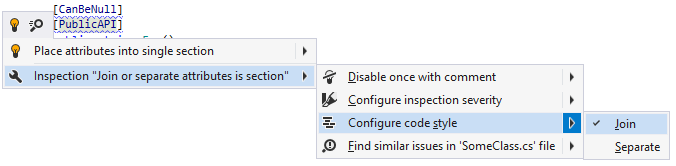
您还可以直接在编辑器中更改排列多属性的偏好,其中相应的问题会被高亮显示:
从编辑器更改显式/隐式修饰符的偏好
您可以通过 EditorConfig 配置语法风格设置。 这些设置可以存储在解决方案层次结构不同级别的 .editorconfig 文件中。 这些文件通常放在 VCS 下,以便定义的设置在项目团队中共享。
JetBrains Rider 允许您使用 EditorConfig 定义其语法风格偏好设置中可用的任何选项,这些选项可在 JetBrains Rider 的 设置 对话框中找到。 您可以在 EditorConfig 参考中找到支持的 EditorConfig 属性的名称和描述。
需要注意的是,在 .editorconfig 文件中定义的任何语法风格属性都将在此 .editorconfig 文件适用的范围内覆盖 JetBrains Rider 设置中定义的同名属性。
使用 EditorConfig 配置属性样式的偏好设置。
打开所需的 .editorconfig 文件。
将所需的 属性样式属性添加到文件中。 例如:
force_attribute_style = separate