开始使用版本控制
JetBrains Rider 包含一个功能齐全的 VCS 客户端,支持所有主要的版本控制系统。 让我们以 Git 为例,了解基本的 VCS 功能——我们将为解决方案创建一个本地 Git 仓库,开始跟踪代码中的更改,然后将其与远程仓库关联,以便其他贡献者可以访问我们的解决方案。
第 1 步. 获取 Git
如果您曾经在您的机器上使用过 Git,可以跳过此步骤——Git 已经安装,Rider 会自动找到它。
否则,请从官方页面(https://git-scm.com/downloads )下载 Git 并运行安装程序。
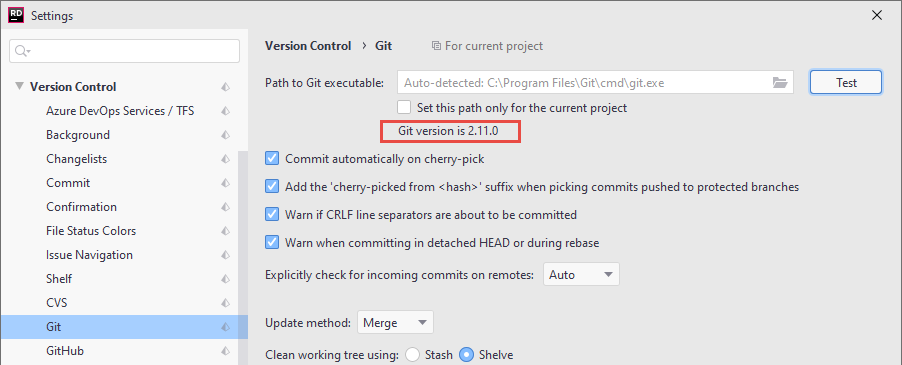
为了确保 Rider 找到了 Git 可执行文件,请转到 JetBrains Rider 设置 的 页面 Ctrl+Alt+S 。大多数情况下,您会看到检测到的路径,但如果您的系统环境是自定义的且 Git 路径为空,请手动指定路径。 一旦您有了正确的路径,点击 测试:
第 2 步. 创建一个 Git 仓库
要使用 Git 对您的解决方案进行版本控制,您需要在解决方案的根目录创建一个 Git 仓库。 JetBrains Rider 可以为您完成此操作。
按 Alt+` 打开 版本控制操作弹出窗口 并选择 启用版本控制集成。
或者,转到 。
选择 Git 作为版本控制系统,然后点击 确定。
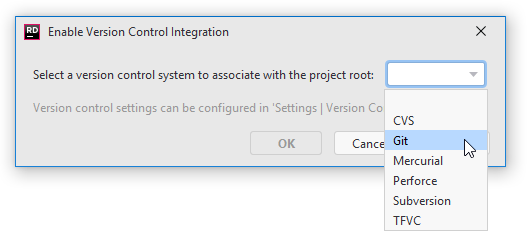
整个项目将与一个 Git 目录关联,因此无需将每个文件单独添加到 Git 目录中。
启用 VCS 集成后,JetBrains Rider 会询问您是否要通过 VCS 共享项目设置文件。 您可以选择 始终添加 与使用 JetBrains Rider 的其他存储库用户同步项目设置。
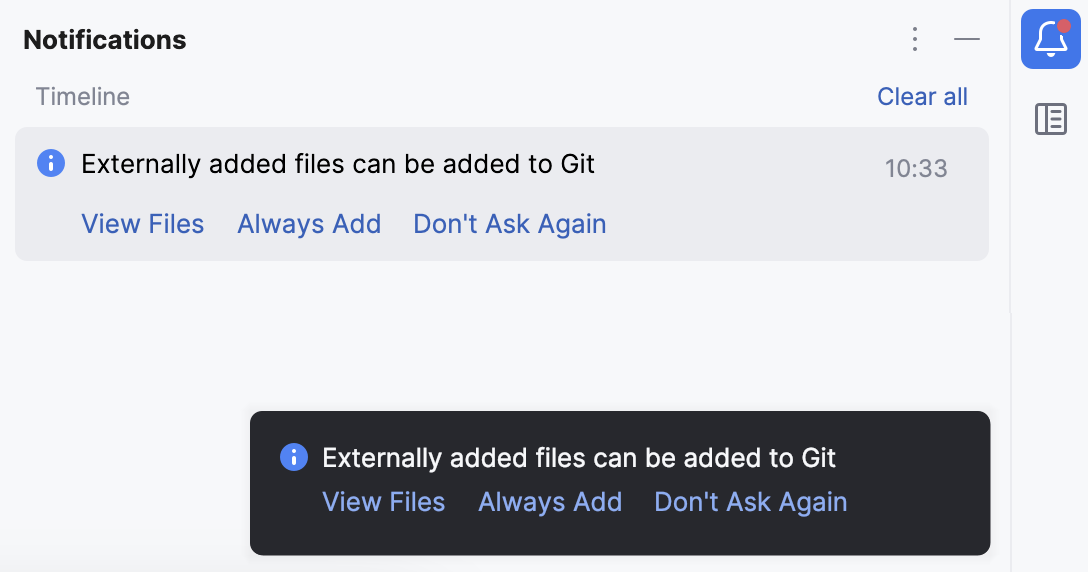
欲了解更多信息,请参阅 共享基于目录的设置。
第 3 步. 决定您想要进行版本控制的内容
一旦您的解决方案与 Git 仓库关联,您就可以开始对代码进行版本控制。
首先要去的地方是 提交 窗口。 您将在 未版本化文件 下看到所有项目文件。
按目录分组文件以可视化您的目录结构。
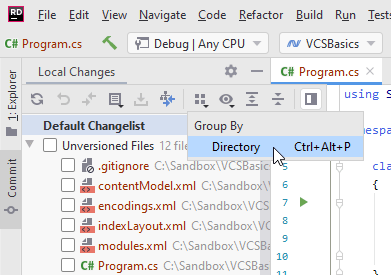
忽略您不想进行版本控制的文件和目录。 这些通常包括 bin 和 obj 项目目录以及带有 用户特定设置 的 DotSettings.user 文件。
Git 允许您在两种配置文件中列出忽略的文件模式:
.git/info/exclude 文件。
此文件中列出的模式仅适用于仓库的本地副本。
此文件会在您初始化或检出 Git 仓库时自动创建。
一个或多个 .gitignore 文件在 VCS 根目录及其子目录中。
这些文件被检入仓库,以便整个团队都能使用其中的忽略模式。 因此,这是存储忽略文件模式的最常见位置。
如果 VCS 根目录中没有 .gitignore 文件,您可以将 资源管理器 窗口切换到 文件系统 视图,右键点击根节点,选择 ,然后在 新文件 对话框中键入 .gitignore 。
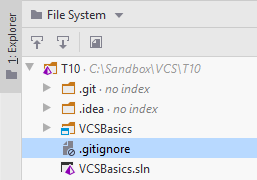
现在,当您在 VCS 根目录中有了 .gitignore 后,您可以右键单击任何您想忽略的未版本化文件或文件夹,然后选择 :
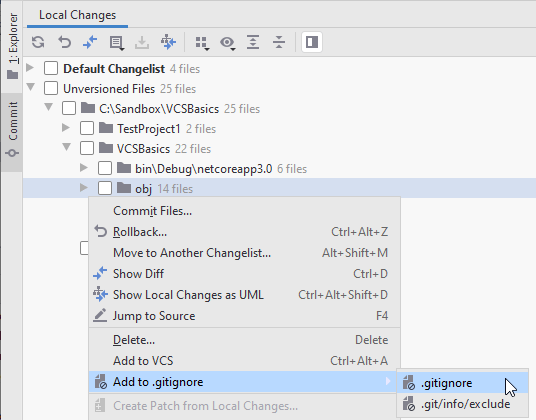
建议对 .gitignore 文件和您在 .idea 目录下看到的 项目设置文件 进行版本控制——也就是说,不要忽略它们。
步骤 4。 提交您的更改
未版本化的文件不会被跟踪。 要记录新文件在 Git 中的添加,您需要添加该文件(或者用 Git 的术语来说, 暂存 它),然后将其提交到仓库。 在 Rider 中,您可以通过一个命令完成这两件事——也就是说,您可以提交未暂存的文件——但我们将通过两个单独的命令来更好地理解文件状态。
右键单击您想要暂存的文件或目录(在我们的例子中是整个 未版本化文件 节点),然后从上下文菜单中选择 添加到 VCS 或按 Ctrl+Alt+A。
注意 文件颜色 的变化。 棕色表示未暂存,绿色表示新暂存以供提交。
现在,当所有文件都已暂存时,使用复选框选择要提交的内容。 在我们的例子中是整个 默认更改列表 ,因此您也可以按 Ctrl+K 选择所有未提交的文件。
在视图底部输入一个有意义的提交消息,然后点击 提交 或按 Ctrl+Enter——这将记录当前解决方案状态的快照,我们可以随时返回到这个快照。
您会看到没有未跟踪的更改了——所有内容都已保存到您的 Git 仓库中。
步骤 5。 跟踪更改
当您的代码在 VCS 下时,您可以随时查看哪些内容发生了变化以及如何变化。
进行编辑,您会注意到一个蓝色的边距标记,通知您该行已更改。
点击边距标记以查看更改前的不同之处。 您可以点击 回滚行 撤销编辑。

所有已跟踪和修改的文件将在 提交 窗口中以蓝色显示。 您可以打开差异预览并检查所选文件的更改。
如果您对更改感到满意,选择要提交的文件,或者按 Ctrl+K 选择所有文件,输入提交消息,然后点击 提交。
您可以在 日志 标签的 仓库 工具窗口 Alt+9 中找到所有提交。
当您在历史记录中选择一个提交时,您将看到其详细信息以及此提交中更改的所有文件。 点击提交中更改的文件以查看此文件中具体更改的内容。
步骤 6。 分布式存储
我们现在已经在本地设置了 Git 仓库,这已经允许我们研究更改历史并恢复到任何已提交的状态。
但为了充分利用 Git,您的本地仓库应与远程仓库(也称为 origin)关联。 这还可以让您在本地仓库损坏时保护您的代码及其历史记录,最重要的是,与其他在同一项目上工作的人员协作。
让我们使用 GitHub——可以说是最受欢迎的 Git 托管服务——为我们的示例创建一个远程仓库。
登录到 github.com (如果您没有账户,可以创建一个免费账户),然后切换到 仓库 视图。
点击 新建 ,指定您的仓库名称,然后点击 创建仓库。
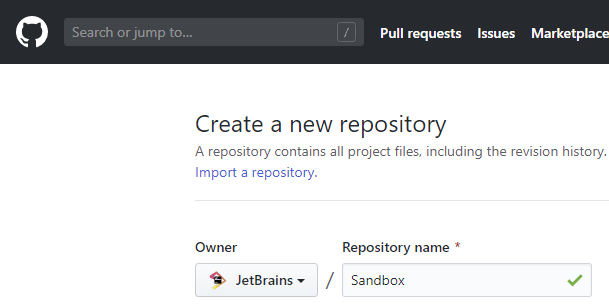
当仓库创建完成后,您将看到其 URL。 点击旁边的按钮将其复制到剪贴板。
回到 Rider,从菜单中选择 ,并使用您复制的 GitHub URL 添加一个新的远程仓库。
从菜单中选择 或按 Ctrl+Shift+K。 在打开的对话框中,您可以看到到目前为止您完成的提交列表。 点击对话框中的 推送 将它们传输到远程仓库。
一旦您提供了您的 GitHub 凭据 ,您的提交将被推送到我们刚刚在 GitHub 上创建的远程仓库。
现在,您可以使用 GitHub 仓库 URL 从其他机器访问您的代码,并与他人共享您的项目。