开始进行单元测试
使用 JetBrains Rider,您可以获得许多有用的单元测试工具——从单元测试项目模板到测试结果分析。 在本教程中,我们将以 NUnit 框架为例,创建单元测试,运行它们,并查看结果。
第 1 步. 添加单元测试项目
在我们的示例中,我们有一个名为 沙箱 的单一项目解决方案,其中包含一个实现了简单计算器的类:
为了测试我们的计算器,让我们从为单元测试创建一个项目开始。
在解决方案资源管理器中,右键单击解决方案节点并选择
选择单元测试项目模板。
选择 NUnit 作为项目类型,并为其提供一个有意义的名称,例如
测试。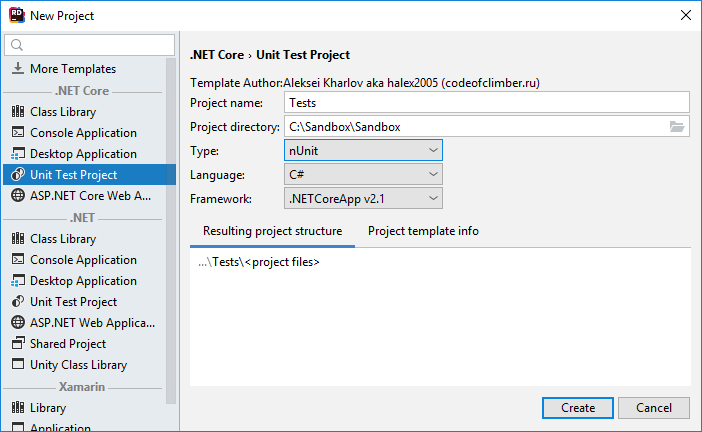
当您单击 创建 时,具有所有必要配置和引用的新测试项目将被添加到我们的解决方案中。
第 2 步. 编写您的第一个测试
在测试项目中,JetBrains Rider 自动创建了一个名为 UnitTest1.cs 的文件,其中包含我们第一个测试的存根,并为您打开了它。 我们已经准备好测试我们的计算器了。
单元测试框架包含许多功能,用于检查目标代码的工作方式。 最直接的方法是将函数的实际输出与预期值进行比较。 NUnit 提供了 Assert.AreEqual 方法来实现这一点。
让我们创建两个测试, PassingTest() 将比较 Add(2,2) 的结果与 4, FailingTest() 将比较 Add(2,2) 的结果与 5:
第 3 步. 运行测试
现在您已经编写了第一个测试,让我们运行它们。 您可以单击测试类旁边的单元测试图标,并选择 全部运行 运行该类中的所有测试。
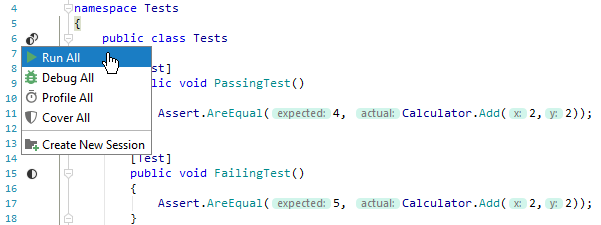
JetBrains Rider 将启动测试并打开 单元测试窗口 ,您可以在其中查看测试进度和结果。
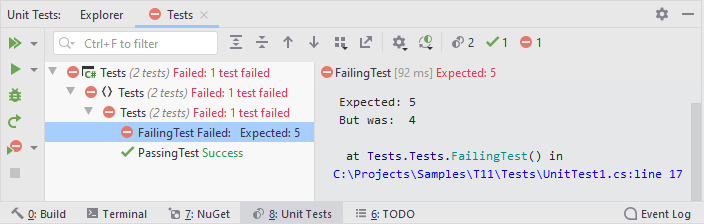
步骤 4。 分析测试结果
如预期, PassingTest 已通过,而 FailingTest 已失败。 通常,您会专注于失败的测试。
单击工具栏上的
 图标以显示失败的测试并隐藏所有其他测试。
检查输出以找出测试失败的原因。 问题可能出在被测试的代码中,或者——就像我们的情况一样——出在测试本身。
修复问题并再次运行测试。 您可以单击工具栏上的
 或按 Ctrl+;, F 仅重新运行失败的测试——如果您有大量测试,这将为您节省时间。
步骤 5。 后续步骤
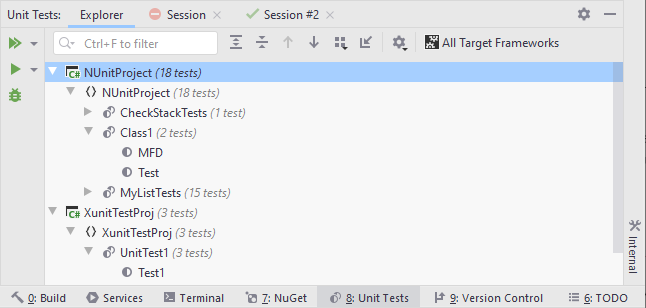
随着您编写更多测试,您可能会在测试项目中拥有许多文件,或者甚至在您的解决方案中拥有多个测试项目。 在这种情况下,使用编辑器控件(如上所示)将不是运行多个测试的最方便方式。 相反,您可以在解决方案资源管理器中找到包含单元测试的解决方案、项目或任何节点,右键单击它并选择 运行单元测试  Ctrl+;, R。 或者,您也可以在单元测试窗口的 资源管理器 选项卡中浏览解决方案中的所有测试并从那里运行测试: