文件状态高亮
文件状态
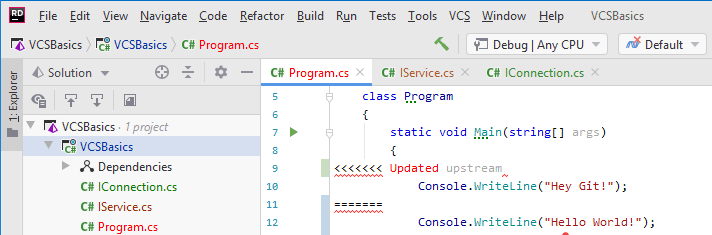
文件可以在 资源管理器 工具窗口 Alt+1 中以不同颜色显示,其 编辑器选项卡可以根据 代码分析结果、其 版本控制状态等进行高亮。
您可以在 版本控制 | 文件状态颜色 设置页面  Ctrl+Alt+S 上配置 VCS 文件状态颜色。
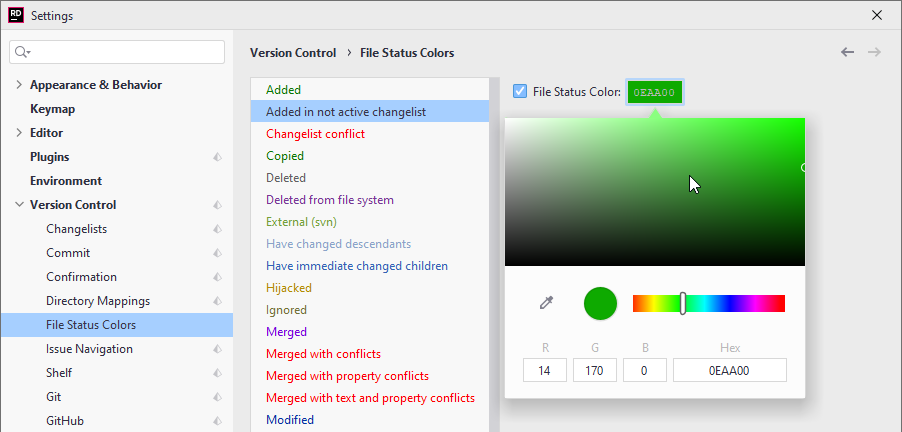
下表列出了在部分 配色方案中的默认文件状态颜色及其含义。
颜色 | 文件状态 | 描述 |
|---|---|---|
| 已添加 | 处于活动 changelist 中的文件已计划添加到存储库。 |
| 已在停用更改列表中添加 | 该文件在未激活的变更列表中已安排添加到存储库。 若在 突出显示未激活变更列表中的文件 选项中启用了 ,则文件状态可用。 |
| 更改列表冲突 | 在非活动更改列表中的文件已在活动更改列表中被修改。 在这种情况下,将会打开一个新对话框,提示您解决 changelist conflict。 如果在 中启用所有选项,则此文件状态可用。 |
| 已复制 | 如果文件是另一文件的副本,则会跟踪其元数据,并将此类文件标记为 已复制。 |
| 已删除 | 该文件已被安排从存储库中删除。 |
| 从文件系统中删除 | 该文件已在本地删除,但尚未被安排删除,仍然存在于存储库中。 |
| 有更改的后代项 | 如果文件被修改,IDE 将递归高亮包含该文件的所有目录。 如果在 在项目树中高亮显示包含已修改文件的目录 选项在 中启用,则此状态可用。 |
| 有直接更改的子项 | 如果文件被修改,IDE 将突出显示其父目录。 如果在 在项目树中高亮显示包含已修改文件的目录 选项在 中启用,则此状态可用。 |
| 被劫持 | [Perforce,ClearCase,VSS] 文件 未签出已被修改。 |
| 已忽略 | 文件被故意排除在 VCS 跟踪之外。 |
| 已合并 | “文件已被您的 VCS 因更新而合并。” |
| 合并时有冲突 | 在上次更新期间,文件已合并并存在冲突。 |
| 与属性冲突合并 | 在上次更新期间,IDE 检测到本地文件与其服务器版本的属性之间存在差异。 |
| 合并时有文本和属性冲突 | 当两个或多个开发人员修改文件的相同行和相同的文件属性时,就会发生文本和属性冲突。 |
| 已修改 | 该文件自上次同步以来已更改。 |
| 已在停用更改列表中修改 | 已修改的文件处于非活动变更列表中。 若在 突出显示未激活变更列表中的文件 选项中启用了 ,则文件状态可用。 |
| 过时 | 该文件不应再位于您的仓库工作副本中。 |
| 已重命名 | 自上次更新以来,文件已被重命名。 |
| 已切换 | [SVN] 该文件取自不同于整个项目的其他分支。 |
| (未知) 无版本 | 该文件在本地存在,但不在代码库中,也未被安排添加。 |
| 最新 | 该文件未被更改。 |


 无(默认颜色)
颜色 | 文件状态 | 描述 |
|---|---|---|
| 已添加 | 处于活动 changelist 中的文件已计划添加到存储库。 |
| 已在停用更改列表中添加 | 该文件在未激活的变更列表中已安排添加到存储库。 若在 高亮显示非活动变更列表中的文件 选项中启用了 ,则文件状态可用。 |
| 更改列表冲突 | 在非活动更改列表中的文件已在活动更改列表中被修改。 在这种情况下,将会打开一个新对话框,提示您解决 changelist conflict。 如果在 中启用所有选项,则此文件状态可用。 |
| 已复制 | 如果文件是另一文件的副本,则会跟踪其元数据,并将此类文件标记为 已复制。 |
| 已删除 | 该文件已被安排从存储库中删除。 |
| 从文件系统中删除 | 该文件已在本地删除,但尚未被安排删除,仍然存在于存储库中。 |
| 有更改的后代项 | 如果文件被修改,IDE 将递归高亮包含该文件的所有目录。 如果在 在项目树中高亮显示包含已修改文件的目录 中启用了 选项,则此状态可用。 |
| 有直接更改的子项 | 如果文件被修改,IDE 会高亮显示其父目录。 如果在 在项目树中高亮显示包含已修改文件的目录 选项在 中启用,则此状态可用。 |
| 被劫持 | [Perforce,ClearCase,VSS] 文件 未签出已被修改。 |
| 已忽略 | 文件被故意排除在 VCS 跟踪之外。 |
| 已合并 | “文件已被您的 VCS 因更新而合并。” |
| 合并时有冲突 | 在上次更新期间,文件已合并并存在冲突。 |
| 与属性冲突合并 | 在上次更新期间,IDE 检测到本地文件与其服务器版本的属性之间存在差异。 |
| 合并时有文本和属性冲突 | 当两个或多个开发人员修改文件的相同行和相同的文件属性时,就会发生文本和属性冲突。 |
| 已修改 | 自上次同步以来,文件已更改。 |
| 已在停用更改列表中修改 | 已修改的文件处于非活动变更列表中。 若在 突出显示未激活变更列表中的文件 选项中启用了 ,则文件状态可用。 |
| 过时 | 该文件不应再位于您的仓库工作副本中。 |
| 重命名 | 自上次更新以来,该文件已重命名。 |
| 已切换 | [SVN] 该文件取自不同于整个项目的其他分支。 |
| (未知) 无版本 | 该文件在本地存在,但不在代码库中,也未被安排添加。 |
| 最新 | 该文件未被更改。 |


 无(默认颜色)


颜色 | 文件状态 | 描述 |
|---|---|---|
| 已添加 | 处于活动 changelist 中的文件已计划添加到存储库。 |
| 已在停用更改列表中添加 | 该文件在未激活的变更列表中已安排添加到存储库。 若在 高亮显示非活动变更列表中的文件 选项中启用了 ,则文件状态可用。 |
| 更改列表冲突 | 在非活动更改列表中的文件已在活动更改列表中被修改。 在这种情况下,将会打开一个新对话框,提示您解决 changelist conflict。 如果在 中启用所有选项,则此文件状态可用。 |
| 已复制 | 如果文件是另一文件的副本,则会跟踪其元数据,并将此类文件标记为 已复制。 |
| 已删除 | 该文件已被安排从存储库中删除。 |
| 从文件系统中删除 | 该文件已在本地删除,但尚未被安排删除,仍然存在于存储库中。 |
| 有更改的后代项 | 如果文件被修改,IDE 将递归高亮包含该文件的所有目录。 如果在 在项目树中高亮显示包含已修改文件的目录 选项在 中启用,则此状态可用。 |
| 有直接更改的子项 | 如果文件被修改,IDE 将突出显示其父目录。 如果在 在项目树中高亮显示包含已修改文件的目录 中启用了 选项,则此状态可用。 |
| 被劫持 | [Perforce,ClearCase,VSS] 文件 未签出已被修改。 |
| 已忽略 | 文件被故意排除在 VCS 跟踪之外。 |
| 已合并 | “文件已被您的 VCS 因更新而合并。” |
| 合并时有冲突 | 在上次更新期间,文件已合并并存在冲突。 |
| 与属性冲突合并 | 在上次更新期间,IDE 检测到本地文件与其服务器版本的属性之间存在差异。 |
| 合并时有文本和属性冲突 | 当两个或多个开发人员修改文件的相同行和相同的文件属性时,就会发生文本和属性冲突。 |
| 已修改 | 该文件自上次同步以来已更改。 |
| 已在停用更改列表中修改 | 已修改的文件处于非活动变更列表中。 若在 突出显示未激活变更列表中的文件 选项中启用了 ,则文件状态可用。 |
| 过时 | 该文件不应再位于您的仓库工作副本中。 |
| 已重命名 | 自上次更新以来,文件已被重命名。 |
| 已切换 | [SVN] 文件来自与整个项目不同的分支。 |
| (未知)无版本 | 该文件在本地存在,但不在代码库中,也未被安排添加。 |
| 最新 | 该文件未被更改。 |


文件成员状态
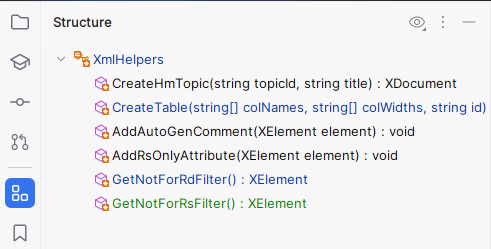
与文件的 VCS 状态类似,JetBrains Rider 会在 结构窗口 Alt+7 和 文件成员 Ctrl+F12 弹出窗口中高亮显示文件成员的 VCS 状态:
编辑器中的线路状态
如果当前 解决方案 启用了 VCS 集成 ,文件中已修改的行会在沟槽中以不同颜色标记。
您可以在 编辑器 | 配色方案 | VCS 设置页面  Ctrl+Alt+S 上配置行状态颜色。
要禁用修改行的高亮显示,请在 版本控制 | 确认 设置页面  Ctrl+Alt+S 上清除 在装订区域中高亮显示修改的行 复选框。
下表列出了在某些 color schemes中默认的行高亮颜色及其含义。
颜色 | 行状态 | 描述 |
|---|---|---|
| 已修改的行 | 自上次更新以来已修改的行。 |
| 空白修改的行 | 自上次更新以来仅修改了空白的行。 |
| 新增的行 | 自上次更新以来添加的行。 |
| 已删除的行 | 自上次更新以来被删除的行。 |
 #C3D6E8
 #EDDCBC
 #C9DEC1
 #9F9F9F
颜色 | 行状态 | 描述 |
|---|---|---|
| 已修改的行 | 自上次更新以来已修改的行。 |
| 空白修改的行 | 自上次更新以来仅修改了空白的行。 |
| 新增的行 | 自上次更新以来添加的行。 |
| 已删除的行 | 自上次更新以来被删除的行。 |
 #374752
 #4C4638
 #384C38
 #656E76
颜色 | 行状态 | 描述 |
|---|---|---|
| 已修改的行 | 自上次更新以来已修改的行。 |
| 空白修改的行 | 自上次更新以来仅修改了空白的行。 |
| 新增的行 | 自上次更新以来添加的行。 |
| 已删除的行 | 自上次更新以来被删除的行。 |
 #1AABFF
 #666666
 #009924
 #FFA14F