调试
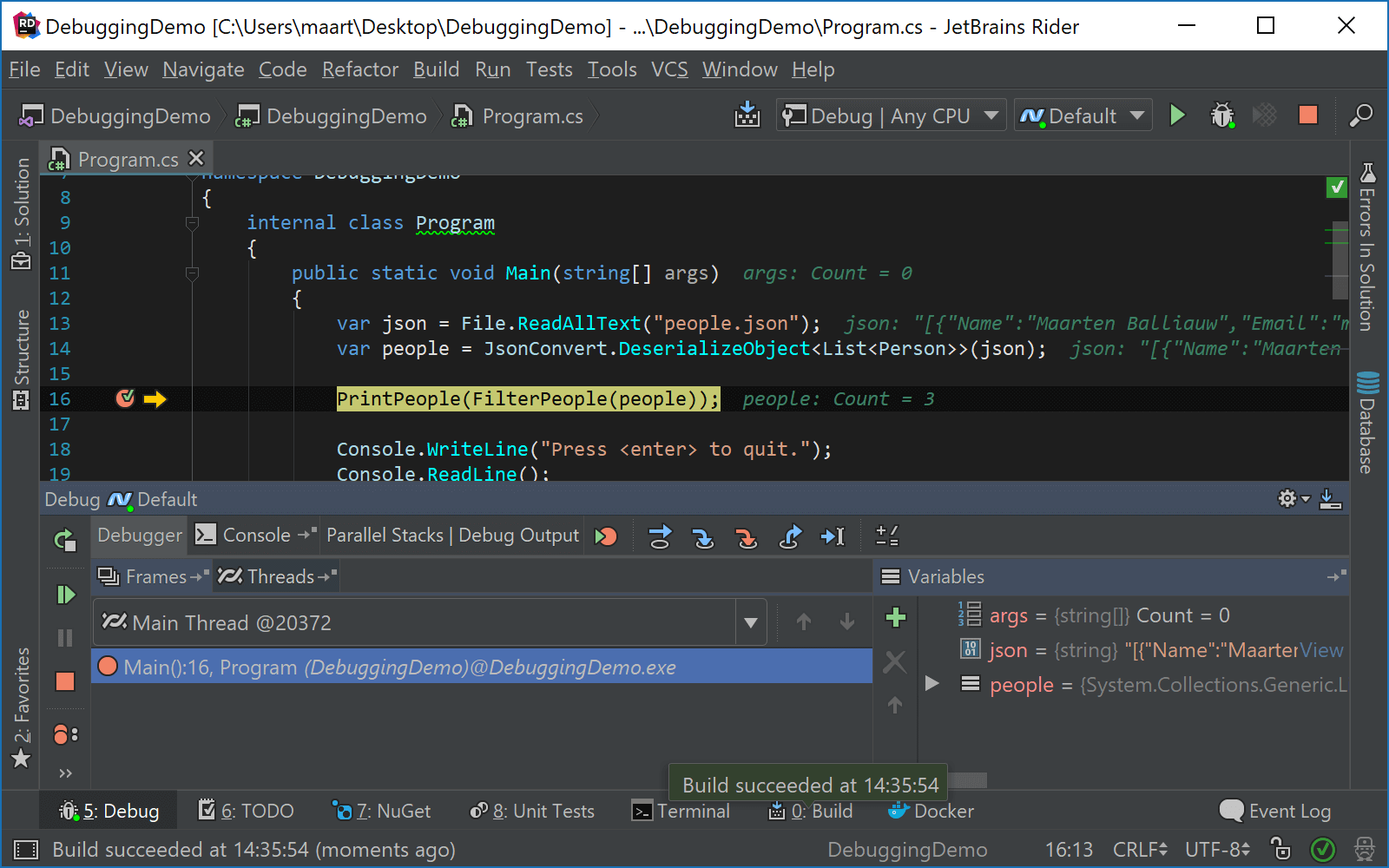
调试器是 JetBrains Rider 的一个重要组成部分,它允许您检查应用程序的运行时行为,识别有问题的代码,并逐步隔离问题的根源。
典型的调试步骤

调试活动的主要部分发生在 调试窗口 中,该窗口在您开始调试后可用。 要打开此窗口,请按 Alt+5 或在主菜单中选择 查看 | 工具窗口 | 调试。
在调试时,您还可以从 Alt+Enter 菜单执行最常见的调试器操作。 例如 运行到光标、 跳过到光标或 切换断点:
您可能还会对以下与语言和框架相关的指南感兴趣:
调试操作的快捷键
Shift+F10 | |
Alt+Shift+F10 | |
Shift+F9 | |
Alt+Shift+F9 | |
Ctrl+Alt+F5 | |
Ctrl+Alt+Shift+F5 | |
Ctrl+F2 | |
Ctrl+D, P | |
F9 | |
Ctrl+O, A | |
停止后台进程... | Ctrl+Shift+F2 |
F8 | |
Alt+Shift+F8 | |
F7 | |
Shift+F7 | |
Alt+Shift+F7 | |
Shift+F8 | |
Alt+F9 | |
Ctrl+Alt+F9 | |
Ctrl+Alt+Shift+F9 | |
Alt+F10 | |
Alt+F8 | |
Ctrl+Alt+F8 | |
Ctrl+F8 | |
Ctrl+Alt+Shift+F8 | |
Ctrl+D, X | |
Ctrl+Shift+F8 | |
Ctrl+Shift+F8 | |
Alt+4 | |
Alt+5 | |
Alt+8 | |
Ctrl+I, S |
有关 JetBrains Rider 键盘快捷键的完整列表,请参阅 预定义键位图中的键盘快捷键。
最后修改日期: 2025年 9月 26日