启动、暂停、恢复和停止
要调试一个进程——您的应用程序、一个 单元测试 、一个 静态方法 ,或任何具有可执行 配置的内容,您需要让该进程在附加调试器的情况下运行。
启动调试会话
有几种选项可以启动调试会话:
如果源代码可以从 IDE 启动,请按 Shift+F9 或单击工具栏上的
 调试。 通过这种方式,您将以附加调试器(调试模式)启动当前选定的 运行/调试配置。
如果应用程序已经在运行,请 将调试器附加到它。 如果您正在开发应用程序但无法直接从 IDE 启动它,这种调试方式非常方便。
在 Windows 中,您可以将 JetBrains Rider 设置为默认的即时(JIT)调试器,并在每次进程调用 JIT 调试器时启动它。
以调试模式启动运行配置
要使用当前选定的配置,请执行以下操作之一:
按下 Shift+F9。
请点击
调试 工具栏。在主菜单中选择 。
要调试另一个配置,请按 Alt+Shift+F9 或从主菜单中选择 ,选择所需的配置,然后按 Enter。
如果当前选定的配置是 .NET 项目、 .NET static 方法、 .NET 可执行文件 或 .NET 启动设置配置文件 ,您可以通过以下操作之一启动调试并立即挂起程序:
开始调试并单步跳过 F8 或 开始调试并单步进入 F7——启动调试,然后在选定运行配置的入口点中断执行。
开始调试并运行到光标处 Alt+F9——启动调试,然后在光标所在的行中断执行。 如果执行在当前行之前遇到断点,它将在断点处中断。
开始调试并不停地运行到光标处 Ctrl+Alt+F9——启动调试,然后在光标所在的行中断执行。 如果执行路径上有断点,它们将被忽略。
您还可以在 调试窗口 的工具栏上或从主菜单中的 调用这些操作。
将 JetBrains Rider 设置为默认 JIT 调试器
按 Ctrl+Alt+S ,或者转到主菜单中的 ,然后在左侧选择 。
点击 将 Rider 设置为默认调试器。
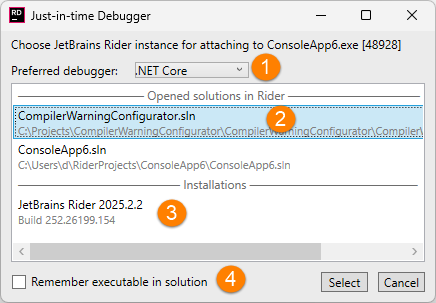
当 JetBrains Rider 被设置为默认 JIT 调试器并且某个进程调用
Debugger.Launch时,您将看到一个对话框,帮助您选择如何启动调试器。 (1)如果打开了包含应用程序源代码的解决方案,您可以从已打开的解决方案列表中选择它。或者,您可以选择 一个 JetBrains Rider 安装。 在这种情况下,调试器将在一个空解决方案中启动,您将能够调试该进程的 反编译代码。 一个额外的复选框允许您记住所选选项(2),在这种情况下,每次尝试时,调试器都会自动附加:
暂停(挂起或中断)执行
运行程序和调试程序的主要区别在于,调试器可以冻结执行(也称为“暂停”、“挂起”或“中断”),以便您可以 在这种冻结状态下检查程序。
当代码在调试模式下运行时,有两种方式可以挂起它:
在您想要检查的代码中 设置断点 ,并等待其中一个断点被触发。
使用 Ctrl+D, P 中断程序执行。 调试器将在您暂停时完成当前正在执行的语句,然后停在下一个要执行的语句上。
在挂起状态下, 当前执行点 (即下一条将被执行的语句)会在编辑器左侧边栏中用黄色执行指针  标记出来。 要快速找到当前执行点,请按 Alt+F10 或单击 显示执行点
  调试窗口。
调试窗口。
恢复执行
要恢复挂起进程的执行,请按 F9 或单击 恢复程序  调试窗口。 该进程将继续运行,直到遇到断点、退出、您停止执行或分离调试器。
如果您调试的进程有自己的窗口,操作系统的焦点将切换到该窗口。 如果您希望在恢复调试的进程后焦点保持在 JetBrains Rider 中,请在 生成、执行、部署 | 调试器 设置页面  Ctrl+Alt+S 中清除 恢复后聚焦目标进程。
停止执行
要结束调试会话,请按 Ctrl+F2 ,在菜单中选择 ,或单击 停止  调试窗口。
调试窗口。
这将使调试器从应用程序中分离,并使应用程序退出(如果您是从 JetBrains Rider 运行它)。