附加到进程
JetBrains Rider 提供了一种连接调试器到本地和远程进程的方法。
连接到进程的步骤取决于进程的启动方式和位置。
虽然 JetBrains Rider 调试器能够附加到任何 .NET 或 .NET Core 进程,但建议在有更简单的方法时优先选择更简单的方法。 您不会想远程附加到运行在同一台机器上的“hello world”。
附加到本地进程
按 Ctrl+Alt+F5 或从主菜单中选择 。
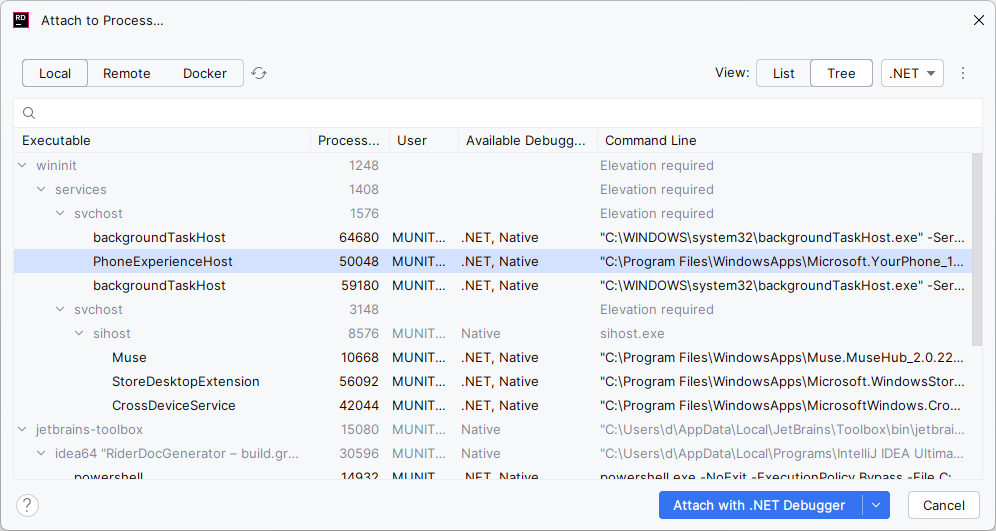
JetBrains Rider 将显示正在运行的本地进程列表。 请选择要附加的进程。
当进程过多时,您可以通过输入进程名称或 PID 的首字母缩小列表范围。 如果目标进程是在您打开此对话框后启动的,您可能需要单击 刷新
 。
。
如果您不知道所需进程的名称或 ID,请尝试以下操作:
单击工具栏上的 显示为:树状结构 ,并从展开父进程节点开始。
在对话框的右上角选择一个特定的调试器。 例如,如果您正在调试 .NET 进程,请选择 .NET 以隐藏所有本机和 JVM 进程。
要使用默认调试器连接到进程,请按 Enter。 如果有多个调试器可用于该进程,您可以在对话框右下角的选择器中选择调试器。
如果您没有目标 .NET 进程的源代码,您仍然可以按照上述描述的方式附加到它,或者在启动 IDE 后立即单击欢迎屏幕上的 附加到进程。 JetBrains Rider 将自动加载并反编译进程中的所有程序集。
附加到最近的进程
您在当前会话中附加的所有进程都列在 最近附加 部分的 附加到进程 对话框顶部,因此您可以轻松返回到您处理过的进程。
JetBrains Rider 即使在进程终止并以不同的 PID 重新启动后,也会列出最近的进程。
您可以再次附加到您最后一次附加的进程,即使没有打开对话框。 为此,请按 Ctrl+Alt+Shift+F5 或从主菜单中选择 。
附加到远程进程
调试远程进程(通常是运行在远程主机上的 Web 应用程序)是一个完全不同的场景,需要在远程主机上设置调试代理并配置连接,然后才能实际附加到目标进程。 所有这些步骤都在 通过 SSH 调试远程应用程序 教程中进行了描述。
附加到子 .NET 进程
在调试 .NET 进程时,JetBrains Rider 允许您自动将调试器附加到由原始进程生成的子进程和孙子进程。
要调试子进程,您需要使用 .NET 项目或 .NET 可执行文件运行配置,并确保在配置设置中选择了 附加到子 .NET 进程。
从进程中分离
从远程进程分离的步骤与停止本地调试会话的步骤相同。 然而,与本地会话不同的是,目标进程在调试器分离后会继续运行。
点击 停止
 按钮,该按钮位于 调试 工具窗口的工具栏中或 调试窗口 中。
或者,点击 停止
主工具栏上的 Ctrl+F2 ,然后选择要关闭的会话。