从源代码创建实时/环绕模板
使用 ReSharper,您可以基于源代码片段创建实时/环绕模板。 ReSharper 会自动将某些字段转换为 模板参数。
从代码片段创建实时/环绕模板
在编辑器中,选择一段代码以创建模板。
从主菜单中选择 。
在出现的 选择新模板的字段和上下文 对话框中,ReSharper 会为新模板建议一个草稿,并自动将某些字段转换为模板参数:
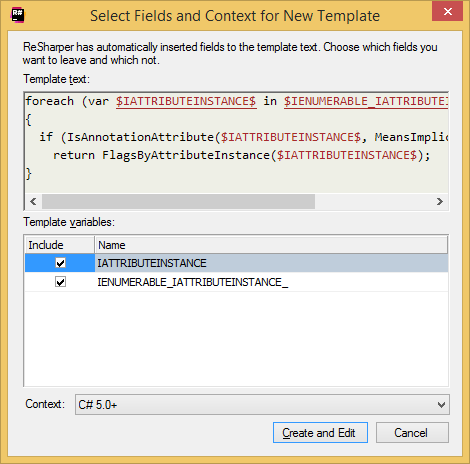
如果 模板参数 部分包含任何条目,您可以在 模板文本 区域检查它们的使用位置及其替换内容。
如果您认为某些参数是多余的,您可以取消选择它们,以便使用原始代码。 当您选择或取消选择参数时, 模板文本 视图会相应更改。 如果您不确定是否使用建议的模板参数,请查看 模板参数 部分。 此外,您还可以在接下来的步骤中 引入其他参数到创建的模板中。
在 上下文 列表中,选择新模板适用的 范围。
单击 创建和编辑。
新模板将在 模板编辑器 中打开,您可以按照 创建实时/环绕模板 部分的描述继续创建。
2026年 7月 16日