模板编辑器
模板编辑器 有助于 创建和 编辑代码模板。 模板编辑器在新文档标签页中打开,您可以在模板和应用程序代码之间切换,以快速测试所创建的模板。
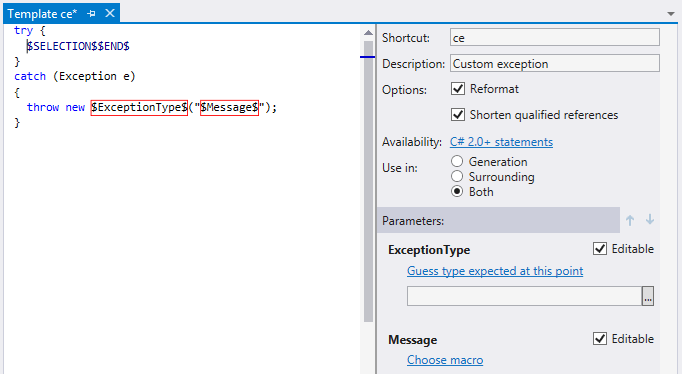
模板编辑器为关键字、注释等提供了基础的代码高亮。 所有高亮颜色均可配置。
为模板编辑器配置高亮颜色
从菜单中选择 ,然后转到 页面。
在 显示项 列表中,找到以 ReSharper Template Editor开头的项。
使用 项前景色 选择器为所选项目选择颜色。
模板编辑器 中的控件可以分为两个逻辑组,这两个组分别描述在以下两张表格中:
模板选项
条目 | 注释 |
|---|---|
快捷键 | 可用于动态模板。 可以在源代码中键入以 调用动态模板的快捷键(缩写)。 |
注释 | 对于环绕模板和文件模板,这是在您尝试选择和应用模板时显示在下拉列表中的标识符。 对于动态模板,这是一个可选的描述字符串,与模板快捷键一起在 自动完成列表中弹出。 |
默认文件名 | 可用于文件模板。 当您 应用文件模板时,ReSharper 提示的默认名称。 |
文件名必须是有效的标识符 | 可用于文件模板。 此复选框使 ReSharper 检查在应用模板时指定的文件名是否作为 类型标识符有效。 如果您的模板为新类型创建文件,并且类型名称由 当前文件名(无扩展名) macro初始化,那么此选项非常有用。 您可以查看 预定义的文件模板以了解它的实现方式。 |
缩短限定引用 | 此复选框使 ReSharper 自动插入命名空间导入指令或移除模板应用后变得多余的限定符。 如果未选中此复选框,ReSharper 将不会插入任何命名空间导入指令。 |
重新设置格式 | 此复选框使 ReSharper 根据您的 格式首选项自动重新格式化展开的代码片段。 |
可用性 | 此超链接显示并允许修改模板的 范围。 |
添加新文件 | 可用于文件模板。 此按钮向 多文件模板添加一个新的空文件。 |
从现有模板添加文件 | 可用于文件模板。 此按钮通过引用现有文件模板向 多文件模板添加新文件。 |
模板参数
条目 | 注释 |
|---|---|
参数名称 | 模板参数的名称,它们在模板正文中定义。 |
选择宏 或 [宏的名称] | 此超链接显示或允许选择计算参数值的 宏。 通过单击此超链接,您可以在 选择宏 对话框中选择一个宏。 如果所选宏具有宏参数,则会以粗体显示在对话框中(例如, 格式或 类型)。 在这种情况下,选择宏后,会在模板 parameter 下显示一个文本字段或选择器。 您可以在此处指定宏参数。 |
可编辑 或可编辑的发生选择器 | 这些控件使您可以通过以下方式之一使参数 可编辑: |
上移/下移 | 如果您选择一个参数,可以使用这些按钮更改参数的顺序。 parameter 在列表中的位置定义了在应用模板的热点会话期间切换 parameter 的顺序。 它仅影响可编辑的 parameter。 |