模板资源管理器窗口
此 模板资源管理器 窗口列出了所有 代码模板 ,并提供了 创建、编辑和 管理代码模板的必要控件。
该窗口有三个选项卡,用于管理三种类型的 ReSharper 模板:
实时模板
此选项卡用于管理实时模板。 它允许您浏览不同语言的可用模板。 左侧是 模板范围 和用户类别;右侧显示按所选范围和类别筛选的模板列表。
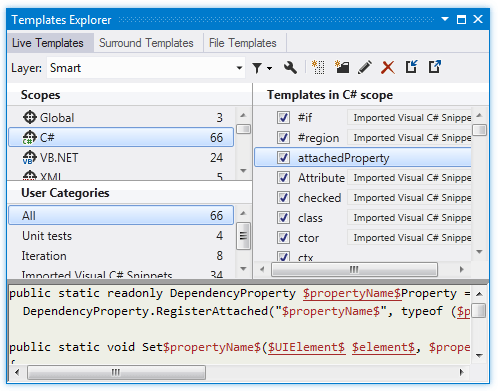
底部还有一个预览区域,用于显示所选模板的内容,以及一个 工具栏 ,其中包含一组用于管理模板的按钮。
包围模板
此选项卡用于管理环绕模板。 它允许您浏览不同语言的可用模板。 左侧是 模板范围 和用户类别;右侧显示按所选范围和类别筛选的模板列表。 右侧的模板分为两组: 在快速列表中 和 不在快速列表中 ,具体取决于它们是否已添加到 快速访问列表。
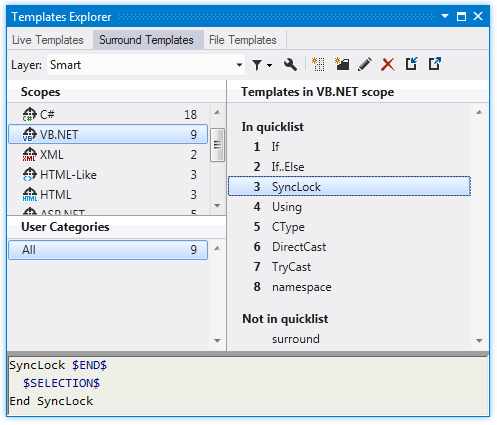
底部还有一个预览区域,用于显示所选模板的内容,以及一个 工具栏 ,其中包含一组用于管理模板的按钮。
文件模板
此选项卡用于管理文件模板。 它允许您浏览不同语言的可用模板。 左侧是 模板范围 和用户类别;右侧显示按所选范围和类别筛选的模板列表。 右侧的模板分为两组: 在快速列表中 和 不在快速列表中 ,具体取决于它们是否已添加到 快速访问列表。
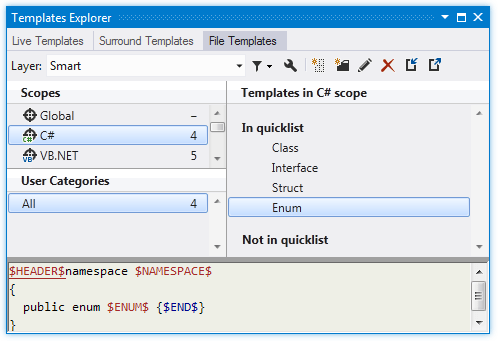
底部还有一个预览区域,用于显示所选模板的内容,以及一个 工具栏 ,其中包含一组用于管理模板的按钮。
工具栏控件
控件 | 名称 | 注释 |
|---|---|---|
层 | 指定设置层以仅显示保存在此层中的模板,并在此层中创建新模板。 有关设置层的更多信息,请参阅 管理和共享 ReSharper 设置。 | |
| 筛选模板 | 允许在选择用户层时显示 预定义模板。 默认情况下,仅当在 层 选择器中选择了 智能 选项时,才会显示预定义模板。 |
| 管理图层 | 打开设置层对话框以 管理设置层。 |
| 新建模板 | |
| 新建类别 | 将选定的模板放入新类别(单个模板可以分配到多个类别)。 更多信息,请参阅 组织模板。 |
| 编辑模板 | 打开 模板编辑器 以编辑所选模板。 |
| Delete | 删除选定的模板或类别。 |
| Import | 从 XML 文件导入模板。 更多信息,请参阅 导入和导出模板。 |
| 导出 | 将模板导出到 XML 文件。 更多信息,请参阅 导入和导出模板。 |
.png "ThemedIcon.Filter.Screen.(Gray).png")
.png "ThemedIcon.Settings.Screen.(Gray).png")
.png "ThemedIcon.AddLiveTemplate.Screen.(Gray).png")
.png "ThemedIcon.NewFolder.Screen.(Gray).png")
.png "ThemedIcon.Edit.Screen.(Gray).png")
.png "ThemedIcon.Remove.Screen.(Gray).png")
.png "ThemedIcon.Import.Screen.(Gray).png")
.png "ThemedIcon.Export.Screen.(Gray).png")