组织模板
有几种方法可以组织代码模板:
对于文件模板,您还可以组织它们在 快速访问列表中的显示方式。
使用类别
要在 模板资源管理器窗口 中导航代码模板,您可以使用 模板范围 ,它会自动对模板进行分组。 此外,为了进行次级分组,您可以将任何代码模板分配到一个或多个类别中。 例如,如果您有单元测试的模板,可以创建一个 单元测试类别并将它们分配到该类别中。 之后,您可以选择此类别并找到所有的单元测试模板。 一些预定义的代码模板已经分配到类别中(例如 迭代)。
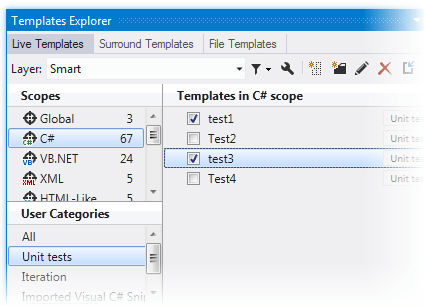
由于类别用于次级分组,您只能看到同时匹配所选范围和类别的模板。 所有 是一个特殊类别,列出了所选范围内的所有模板。
创建新类别
从主菜单中选择 。
在出现的 模板资源管理器窗口 中,单击其中一个选项卡以选择模板的类型: 实时模板、 包围模板 或 文件模板。
选择一个或多个您想分配到新类别的模板。 使用 Ctrl -单击进行多选。 请注意,类别的作用类似于标签,您需要在一个类别中至少有一个模板。
单击工具栏上的 新建类别
.png "ThemedIcon.NewFolder.Screen.(Gray).png") 。
。在出现的 创建类别 对话框中,指定新类别的名称并单击 确定。
要将其他模板分配到新创建的类别或现有类别,只需将它们拖放到该类别中。
类别的作用类似于标签,任何模板都可以同时分配到多个类别中,因此当您将模板从一个类别拖放到另一个类别时,模板不会从原始类别中移除。 要从类别中移除模板,请将它们拖放到 所有 类别中。 一旦从类别中移除了最后一个模板,该类别也会消失。
删除模板
当您删除用户定义的模板时,它会从其定义的 设置层中移除。 然而,当删除预定义模板时,ReSharper 只是将该模板的删除记录在特定的设置层中,这样您可以通过清除该层来恢复预定义模板。 只要记录删除的设置层加载到 ReSharper 中,被删除的预定义模板将不可用。 有关更多信息,请参阅 模板存储.
如果您想在特定层中记录预定义模板的删除,在删除之前,请在 层 选择器中选择该层,单击 筛选模板 .png "ThemedIcon.Filter.Screen.(Gray).png") 并选择 显示预定义模板。
并选择 显示预定义模板。
删除代码模板
.png "ThemedIcon.Remove.Screen.(Gray).png") 。
。禁用模板
所有实时模板默认都是启用的,也就是说,您可以在代码中应用它们。 如果需要,您可以暂时禁用某些模板,这样它们在 应用实时模板时不会出现在建议模板列表中。
禁用或启用实时模板
从主菜单中选择 。
单击 实时模板 选项卡。
如果您需要从特定的设置层中禁用或启用模板,请在 层 列表中选择该层。
找到要启用或禁用的模板,并使用模板名称旁边的复选框切换其状态。