设置
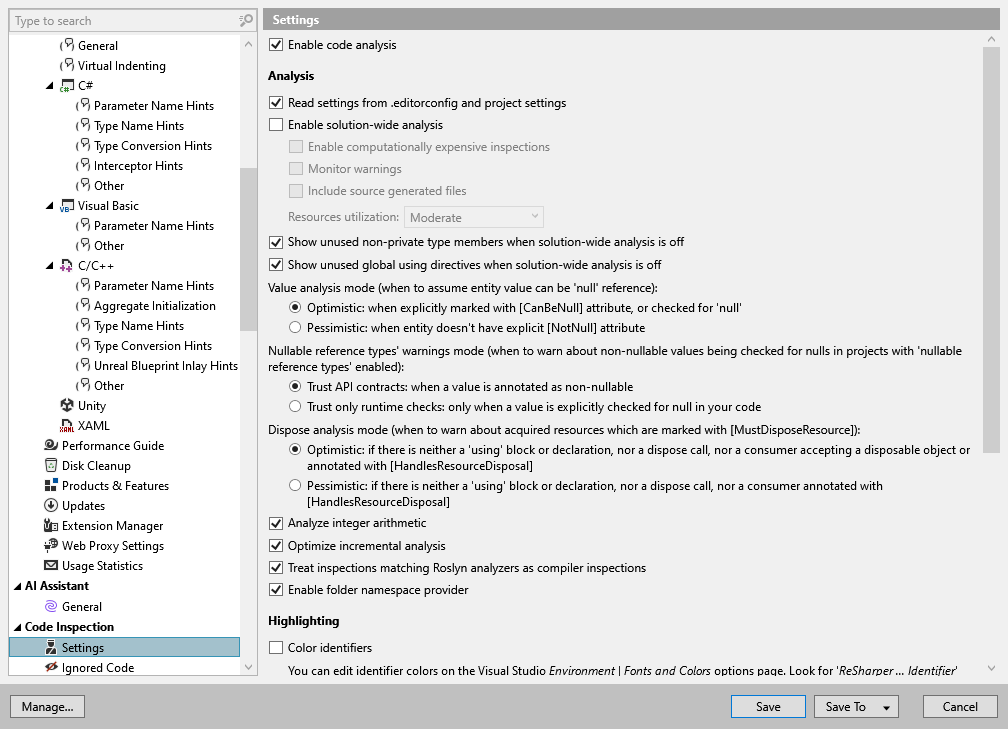
在此 ReSharper 选项 页面中,您可以指定 代码检查 的偏好设置。
启用代码分析 | 选中此复选框以启用 设计时代码检查。 无论此复选框是否选中,您始终可以 在特定范围内运行代码检查。 |
分析
从 editorconfig 和项目设置中读取设置 | 如果您 使用 EditorConfig 来维护项目的代码样式,您还可以从 .editorconfig 文件中配置代码检查。 |
启用解决方案级分析(_A) | 启用 解决方案范围分析 (包括 解决方案范围的代码检查 ),默认情况下此功能是禁用的。 请注意,在大型解决方案中,解决方案范围的分析可能会导致性能下降。 不过,有几种方法可以 提高解决方案范围分析的性能。 |
启用计算量大的检查 | 启用数据流分析并带来额外的检查,例如计算可空性。 |
监视警告 | 在 解决方案范围分析 中启用警告。 当解决方案范围分析中启用了警告时,其工作方式如下:只要解决方案中存在错误,就只会显示错误;未解决的警告仅在最后一个错误修复后才会出现。 当禁用警告时,状态栏指示器将在最后一个错误修复后立即变为绿色。 启用此选项后,您可以单击 Errors/Warnings in Solution 窗口工具栏上的 |
包括源生成的文件 | 使用此复选框选择是否监视 源生成文件。 |
资源利用率 | 使用此选择器定义解决方案范围分析应如何使用系统资源。 低 表示资源使用较低,但分析时间较长。 高 表示在多核机器上初始分析所需时间较少。 |
当解决方案范围分析关闭时,显示未使用的非 private 类型成员 | 启用此选项后,即使 解决方案范围分析 被禁用,ReSharper 也会检测所有未使用的非私有成员。 此选项对小型和中型解决方案没有显著的性能影响。 但是,如果您在大型解决方案中或处理非常大的源文件时遇到性能问题,您可能需要禁用它。 |
当解决方案范围的分析关闭时,显示未使用的全局 using 指令 | 启用此选项后,即使 解决方案范围分析 被禁用,ReSharper 也会报告所有引用未使用命名空间的 但是,如果您在大型解决方案中遇到性能问题,您可能需要禁用它。 |
值分析模式 | 通过使用 值分析 ,ReSharper 找出哪些实体可以持有 null 值,并高亮显示可能的空引用错误。 您可以选择以下模式之一。
|
可空引用类型的警告模式 | 如果启用了 可空引用类型(NRT) ,ReSharper 会重用 C# 编译器分析的结果。 NRT 提高了可空性分析的整体精度,但在某些情况下,NRT 合约可能会被违反,例如,当值来自没有 更多信息,请参阅 可空引用类型。 |
处置分析模式 | 选择 处置分析 的模式之一。 当您通过 [MustDisposeResource] API 接收一个对象时,如果您将相应的变量包装在 如果您将可释放变量作为参数传递给方法,ReSharper 将根据分析模式发出警告:
|
分析整数算术 | 使用此复选框启用或禁用 整数值分析(整数运算)。 |
优化增量分析 | 打开后,完整文件重新高亮显示会跟踪哪些成员已被检查,如果修改仅更改文件中的其他成员,则不会重新分析这些成员。 |
将与 Roslyn 分析器匹配的检查视为编译器检查 | 启用此选项后,ReSharper 会将 其检查与匹配的 Roslyn 分析器诊断进行同步,以帮助避免冲突或重复的高亮显示。 对于与 Roslyn 诊断对应的检查,ReSharper:
|
启用文件夹命名空间提供程序 | 此设置定义 命名空间相关功能是否应使用文件夹结构作为命名空间后缀。 如果此设置被禁用,首选命名空间将对应于父项目名称。 如果启用,首选命名空间将是 该选项定义了整个解决方案的默认偏好。 要为特定文件夹进行配置,请在 项目条目属性 弹窗中将 命名空间提供程序 设置为 否 ,您可以通过在解决方案资源管理器中从文件夹的上下文菜单中选择 编辑项目项属性 来调用该弹窗。 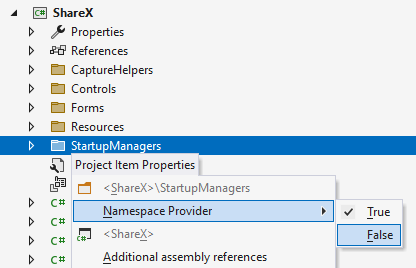 |
.png "ThemedIcon.Warning.Screen.(Gray).png") ,以在窗口和状态栏指示器中显示或隐藏警告,而无需重新启动分析。
,以在窗口和状态栏指示器中显示或隐藏警告,而无需重新启动分析。突出显示
标识符着色 | 此选项允许您启用或禁用 ReSharper 的 语法高亮显示方案。 如果选中,语言标识符将根据 Visual Studio 选项中定义的颜色进行高亮显示: 。 ReSharper 提供的语法标识符列表可在 显示项 列表中找到,每个名称都以 ReSharper前缀开头。 请注意,禁用此选项也会禁用鼠标悬停时出现的符号信息工具提示。 |
高亮显示颜色用法 | 启用代码中颜色定义的高亮显示。 更多信息,请参阅 颜色辅助。 |
高亮显示字符串字面量中的特殊字符 | 启用非逐字字符串中正确和错误转义序列的高亮显示。 例如: |
高亮显示捕获的主形参 | 启用此选项后,ReSharper 会更改 主构造函数参数的语法高亮显示,这些参数用于实例成员中。 这些参数会被捕获到实例上下文中,并表现得像实例字段;因此,将它们语法高亮显示为字段是很方便的。 在下面的示例中,
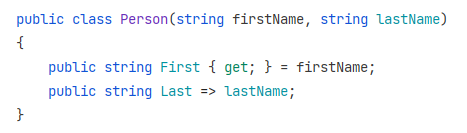 |
 有关更多信息,请参阅
 文本光标依赖高亮显示
突出显示光标下元素的用法 | 默认情况下,当您将光标放在变量或成员的声明或用法上时,文件中该符号的所有其他用法都会以背景高亮显示。 使用此复选框切换此行为。 |
高亮显示上下文退出 | 此选项默认启用,指示 ReSharper 高亮显示控制流可以退出当前上下文的所有位置。 例如,对于方法,它会高亮显示方法的返回类型,所有 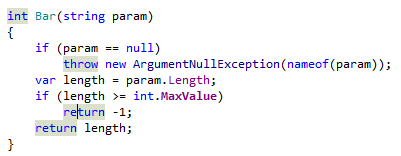 对于循环或 请注意,如果方法在编辑器中未完全可见,您可以在方法名称上调用 导航到:函数出口 命令以触发另一种高亮显示,这种高亮显示在光标离开方法名称时不会消失。 |
高亮显示相关的 async/await 关键字 | 此选项启用函数中所有 |
高亮显示条件元素 | 此选项启用匹配逻辑和条件运算符( 在下面的示例中,%product 帮助理解高亮显示的运算符将一起被评估,而 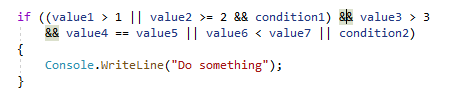 |
快速修复和上下文操作
在作用域内应用修正/操作时使用并行代码分析 | 选择此选项后,ReSharper 使用所有可用的 CPU 并行执行代码分析,当在 超过 10 个文件的范围内应用快速修复和上下文操作时。 |
在作用域内应用快速修复时,利用解决方案级分析结果 | 启用此选项后,ReSharper 使用 解决方案范围分析的结果来加速应用 范围内的快速修复。 此机制仅在此选项页面上的 启用解决方案级分析(_A) 和 监视警告 复选框启用时才会工作。 |