比较程序集、NuGet 包等
ReSharper 允许您比较两个程序集、NuGet 包、归档文件或文件夹。 每次比较都会作为专用 Assembly Diff 工具窗口中的顶级节点显示;您可以展开此节点,立即查看程序集结构中的差异。此外,您还可以双击类型、成员和其他元素,在编辑器中查看基于文本的比较。
启动比较
执行以下操作之一:
从主菜单中选择 。
在 Assembly Explorer 中右键单击一个程序集、一个 NuGet 包或一个文件夹,然后选择 比较对象。
如果 Assembly Diff 窗口已打开,请单击其工具栏上的 比较 以启动新的比较。
在打开的对话框中,选择与比较项目类型对应的选项卡,选择用于比较的文件或文件夹,然后单击 确定。
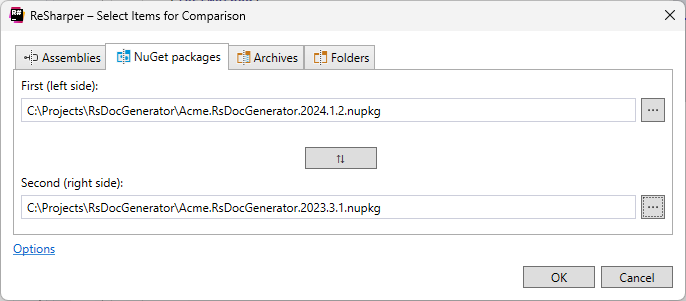
比较结果将作为 Assembly Diff 工具窗口中的一个新顶级节点显示。
使用工具栏选择器选择一种差异模式:
全部显示 — 将显示两个实体中的所有项目。
仅显示差异 — 仅显示存在差异的项目以及在其中一个实体中缺失的项目。 所有相同的项目将被隐藏。
仅显示签名差异 — 仅显示具有不同签名的成员。 具有相同签名(忽略主体)的成员以及所有相同的项目将被隐藏。
仅显示公共 API 差异 — 仅显示具有不同签名的公共成员。 具有相同签名(忽略主体)的公共成员、所有非公共符号以及相同的项目将被隐藏。
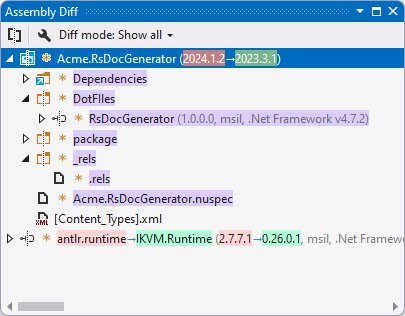
比较节点中的元素(类型、成员、文件)以不同颜色高亮显示,其含义如下:
绿色 — 元素存在于第二个程序集中,而在第一个程序集中不存在。
红色 — 元素存在于第一个程序集中,而在第二个程序集中不存在。
紫色 — 元素存在于两个程序集中,但存在差异。
当您双击一个存在差异的元素时,比较结果将在差异窗口中打开。
要完成程序集比较,请选择比较节点并按 Delete ,或右键单击它并选择 从列表中移除条目。
2026年 7月 16日