导出程序集到项目
探索程序集的最终步骤是将其导出为 Visual Studio 项目,以便您可以浏览源代码、构建和调试它。
无论程序集使用的原始编程语言是什么,导出的项目都会使用 C# 创建。
将程序集导出到 Visual Studio 项目
在 Assembly Explorer 窗口 中选择一个程序集,然后单击工具栏上的 导出到项目
.png "ThemedIcon.ProjectGeneration.Screen.(Gray).png") ,或者在上下文菜单中选择 导出到项目。
,或者在上下文菜单中选择 导出到项目。在出现的 导出到项目 对话框中,指定项目导出的目标文件夹。 在此文件夹中,向导将为您的项目创建一个子文件夹。
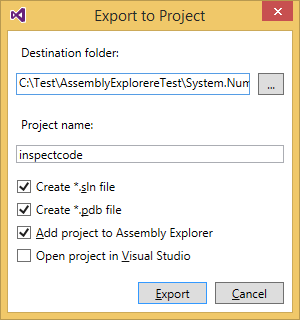
如果 [DestinationFolder]/[ProjectSubfolder] 不为空,ReSharper 会检测到并建议覆盖现有文件、在导出前清理文件夹或选择另一个文件夹。
如有必要,请更改项目名称。
如果您希望为项目创建解决方案,请勾选 创建 *.sln 文件。
创建的解决方案文件的 Visual Studio 兼容性取决于程序集使用的 .NET Framework 版本。 例如,如果程序集使用 .NET Framework 4.5,则会创建一个 Visual Studio 2012 解决方案。
勾选 创建 *.pdb 文件 以为项目创建调试信息文件。
如果您希望将反编译的项目添加到 Assembly Explorer 窗口 并研究项目结构、文件等,请勾选 将项目添加到程序集资源管理器。
如果您希望立即打开项目,请勾选 在 Visual Studio 中打开项目。
单击 导出 完成。
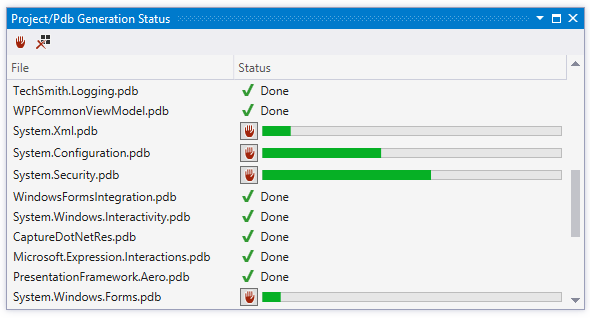
您可以在项目/PDB 生成状态窗口中查看程序集导出的进度。
2026年 7月 16日