探索程序集依赖图
ReSharper 帮助您直观地探索已编译程序集之间的依赖关系。 您可以从任意数量的程序集创建图表,并探索这些程序集如何相互引用。
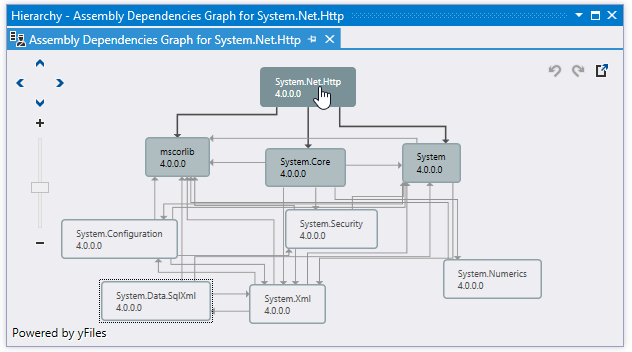
创建初始图表
在 Assembly Explorer 窗口 中选择一个或多个程序集,右键单击所选内容,然后在上下文菜单中选择 显示程序集依赖关系图。 图表将包括所有选定的程序集以及从它们引用的所有程序集。 程序集之间的引用用箭头表示。
显示和隐藏项目
有几种方法可以在图表上显示/隐藏项目:
要在图表中显示某些程序集并隐藏其他程序集,请 Ctrl 单击要选择的程序集,然后右键单击所选内容并选择 仅显示选定的项目。
要显示某些程序集的依赖或引用的程序集,请使用 Ctrl 单击选择一个或多个程序集,然后右键单击所选内容并选择 仅显示此/这些及其依赖/引用的项目。 请注意,这些命令仅隐藏不相关的项目,并不会添加当前隐藏的任何引用/依赖程序集。
要逐步撤销在图表中所做的更改(显示/隐藏的程序集),请单击 撤消
.png "ThemedIcon.Undo.Screen.(Gray).png") 或按
Ctrl+Z
。 要撤销 撤消 命令,请单击 重做
或按
Ctrl+Z
。 要撤销 撤消 命令,请单击 重做 .png "ThemedIcon.Redo.Screen.(Gray).png") 或按
Ctrl+Y
。
或按
Ctrl+Y
。
平移和缩放图表
要平移和缩放图表,请使用图表区域左上角的控件。 或者,您可以使用触控板、滚动条平移图表,或单击图表区域中图表项目外的任意位置并拖动,同时显示手形光标  。 您还可以使用鼠标滚轮进行缩放。
重新排列图表上的项目
图表布局是自动计算的,但如果需要,您可以更改:所有项目都可以移动。 要移动项目,请先单击以选择它,然后在显示十字光标  时单击并拖动它。
2026年 7月 16日